Pošiljanje velikih datotek
| Spletno mesto: | Arnes Učilnice |
| Predmet: | Pomoč učencem pri delu od doma |
| Knjiga: | Pošiljanje velikih datotek |
| Natisnil:: | Gostujoči uporabnik |
| Datum: | nedelja, 12 julij 2026, 09:16 |
1. Arnes Filesender
Za zelo velike datoteke (videoposnetke...) uporabite:
Filesender – izmenjava datotek preko spleta
Storitev Filesender (filesender.arnes.si) vam omogoča enostavno, hitro in varno izmenjavo večjih datotek preko spleta (vse do 100 GB). Za uporabo zadošča že spletni brskalnik, prav tako zanjo ne potrebujete posebnih znanj.
Nastavljene omejitve storitve:
- Največje število prejemnikov: 50 e-poštnih naslovov, ločenih z vejico ali podpičjem
- Največje število datotek na prenos: 30
- Največja velikost na prenos: 100 GB
- Največja velikost datoteke za brskalnike, ki ne podpirajo HTML5: 2 GB
- Rok veljavnosti prenosov: 10 (max. 20)
- Rok veljavnosti za goste: 20 (max. 20)
Prijava z uporabo AAI-računa!
1. Ustvarjanje novega dokumenta
Po uspešni prijavi v sistem lahko takoj začnete z ustvarjanjem novega dokumenta, ki ga želite deliti z nekom drugim.
Za uspešno pošiljanje dokumenta ga je potrebno naložiti na stran, kar storite s klikom na gumb  .
.
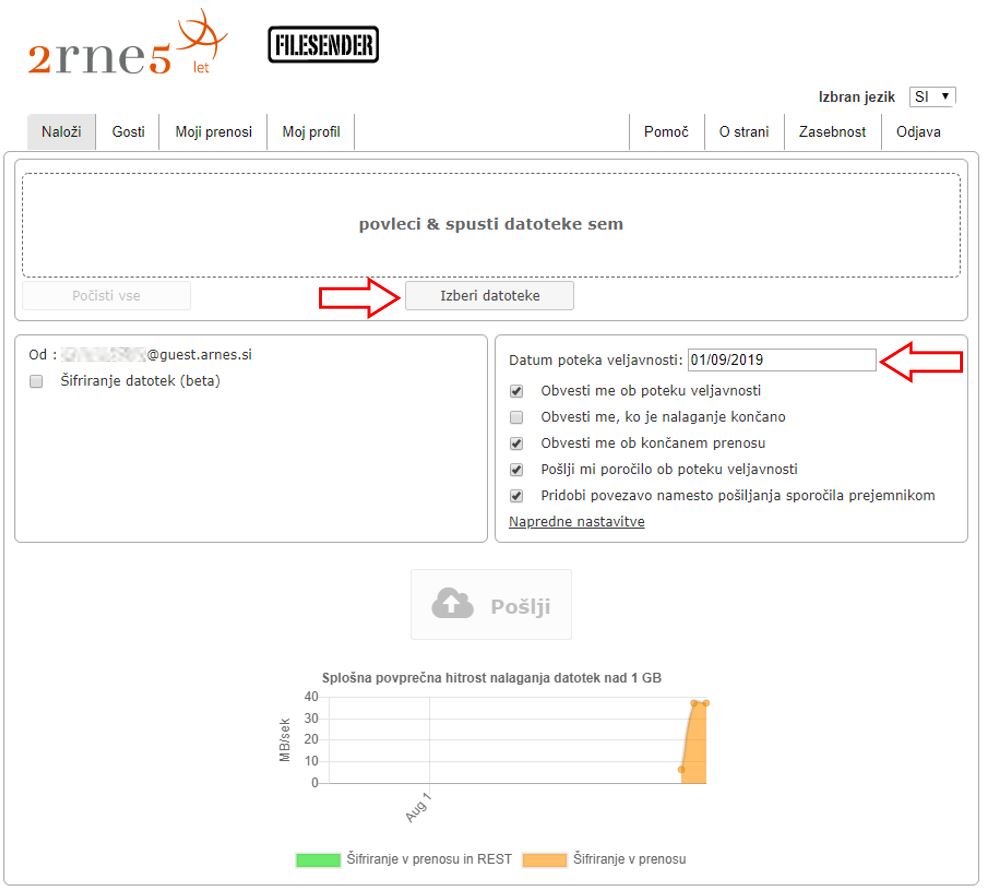
V Polju “Datum poteka veljavnosti:” Izberite datum do katerega bo dokument na voljo prejemniku.
Izberete lahko tudi možnost “Šifriranje datotek“, ki datoteko zaščiti z geslom katerega določite sami.
Na desni strani je na voljo še nekaj nastavitev, med katerimi je tudi “Obvesti me ob končanem prenosu“, ki je privzeto vključena kar pomeni, da boste ob vsakem prenosu datoteke obveščeni.
Postopek zaključite s klikom na gumb  .
.
Prične se nalaganje dokumenta na strežnik.
Ob uspešnem pošiljanju dokumenta, se na zaslonu izpiše “Končano z nalaganjem“.
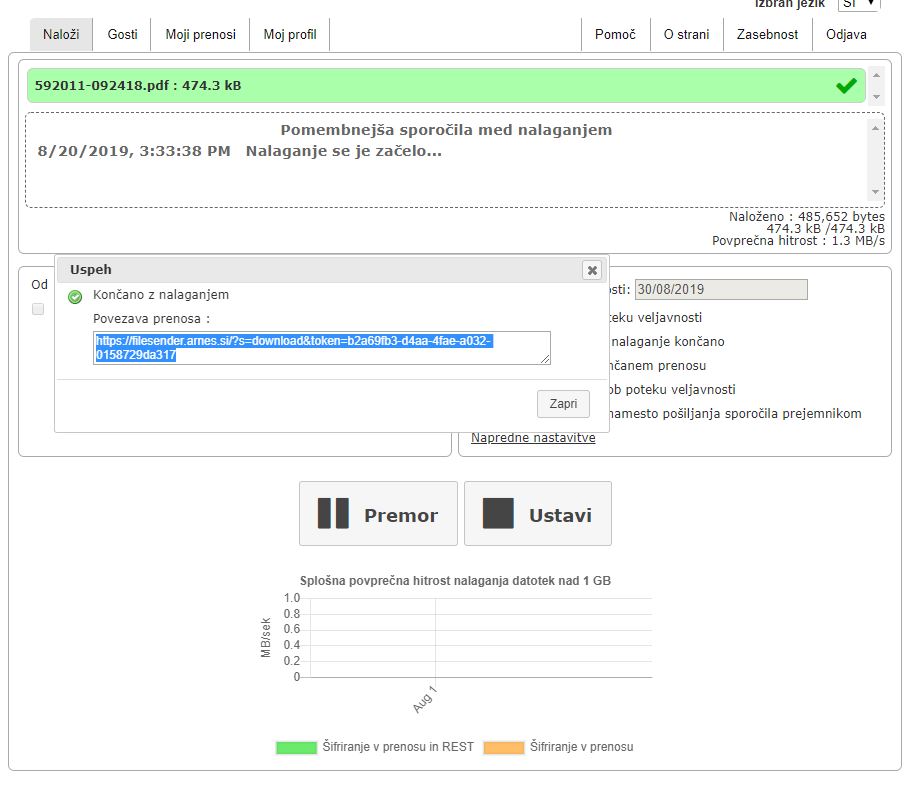
Izpisano povezavo lahko kopirate in jo posredujete preko elektronske pošte, spletne strani, …
S klikom na povezavo do dokumenta se v spletnem brskalniku odpre naslednje okno:
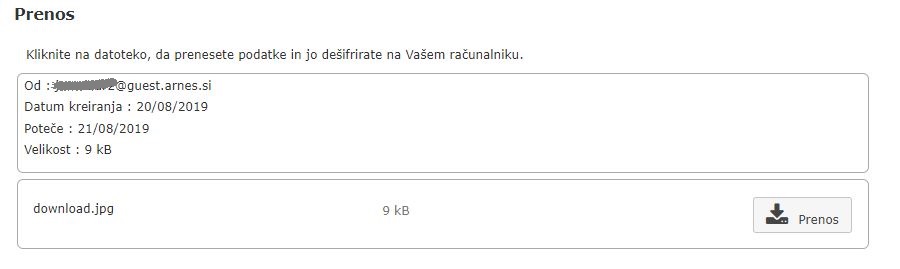
Prejemnik datoteko prenese na svoj računalnik s klikom na gumb  .
.
1.1. Vavčer - Arnes Filesender
Vavčer
Z vavčerjem omogočite, da vam lahko preko povezave pošljejo datoteke tudi tisti prejemniki, ki sicer nimajo Arnesovih uporabniških računov.
Za ustvarjanje vavčerja kliknite na zavihek “Gosti”.

Nato vpišite elektronski naslov naslovnika, ter kliknite na gumb  .
.
V primeru, da je vavčer uspešno poslan, se izpiše 
Naslovniku bo poslano sporočilo, ki vključuje povezavo do vavčerja.

Ko naslovnik prejme sporočilo in odpre navedeno povezavo, se pojavi možnost ustvarjanja novega dokumenta.
1.2. Moji prenosi - Arnes Filesender
Moji prenosi
V razdelku  so prikazane datoteke, ki ste jih že poslali in njihove informacije.

S klikom na gumb  si lahko ogledate podrobnosti o poslanih dokumentih.

2. OneDrive - Office 365
OneDrive
Obiščite spletno mesto Oblak 365 in se vpišite z AAI računom.
Izberete:

Odprlo se vam bo novo okno, kjer boste potrdili AAI prijavo.
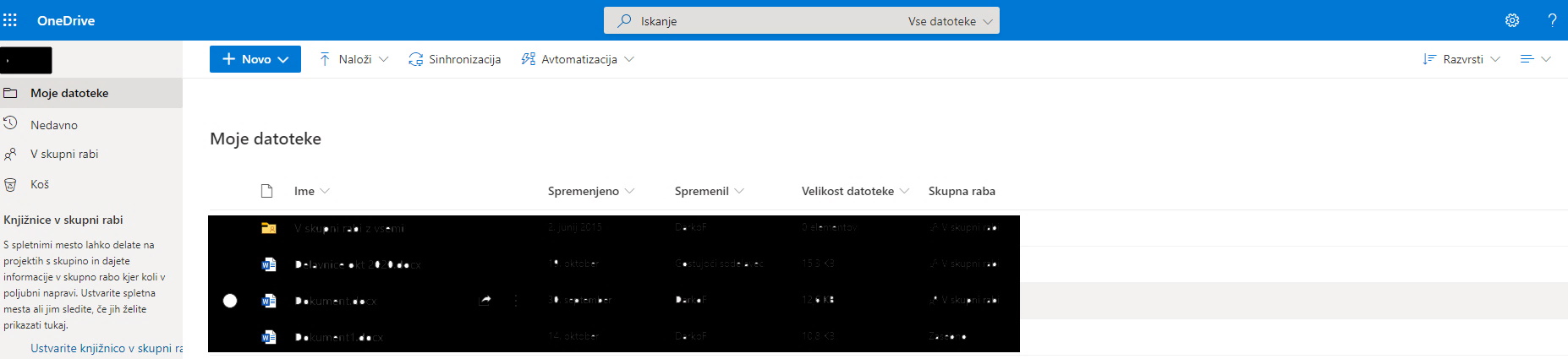
V meniju izberete Naloži (izberete lahko Datoteke ali Mapo)
Odpre se Raziskovalec, kjer izbere datoteko ali mapo in zberete Odpri. Izbira se prične nalagati v OneDrive. Ko se nalaganje konča, se prikaže okno:
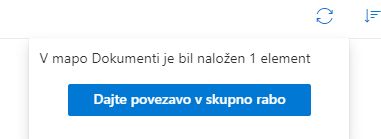
Izberete možnost Dajte povezavo v skupno rabo.
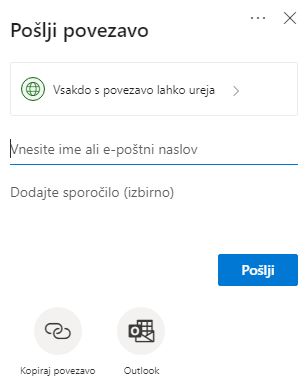
Vpišete ime osebe, s katero želite deliti datoteko in kliknete Pošlji.
V vrstici ob imenu datoteke se izpiše:
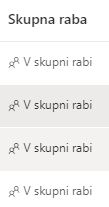
Oseba, s katero ste delili datoteko (mapo), jo najde v izbiri V skupni rabi v levem stolpcu.