Libreoffice Writer
| Spletno mesto: | Arnes Učilnice |
| Predmet: | Seminarska - pisna predstavitev |
| Knjiga: | Libreoffice Writer |
| Natisnil:: | Gostujoči uporabnik |
| Datum: | sreda, 22 julij 2026, 17:41 |
1. Slogi v dokumentih
Strukturirani elementi zagotavljajo jasnost ter hierarhijo vsebine. Vključujejo:
- naslove,
- odstavke,
- sezname,
- tabele in slike.
Slog določa obliko vsebine.
Omogoča hitro in natančno urejanje videza dokumenta. Na primer, če določiš videz za Naslov 1, se ta sprememba prikaže na vseh Naslovih 1 v dokumentu.
V 1. vaji bomo:
- upoštevali zgradbo seminarske naloge (brez povzetka),
- vstavili poljubno besedilo (pogovor z umetno intelegenco),
- določili tri Naslove 1 in pet Naslovov 2 (slogi odstavka),
- oblikovali naslove,
- vstavili kazalo in
- ustvarili naslovnico.
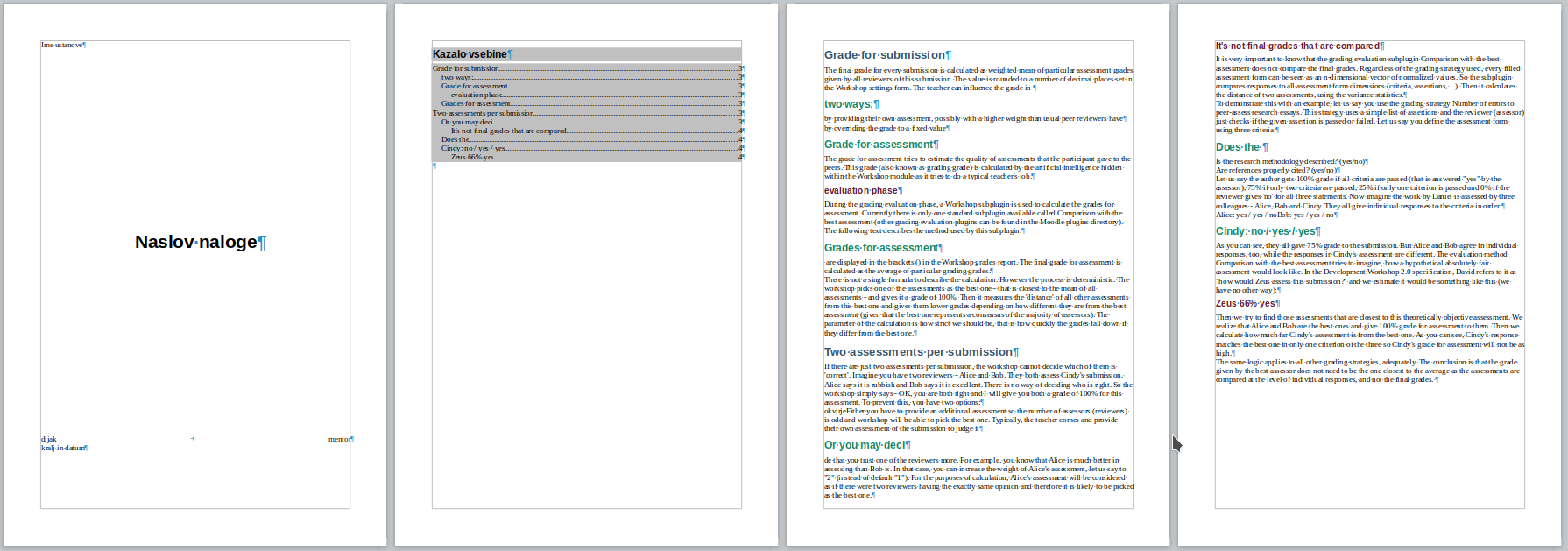
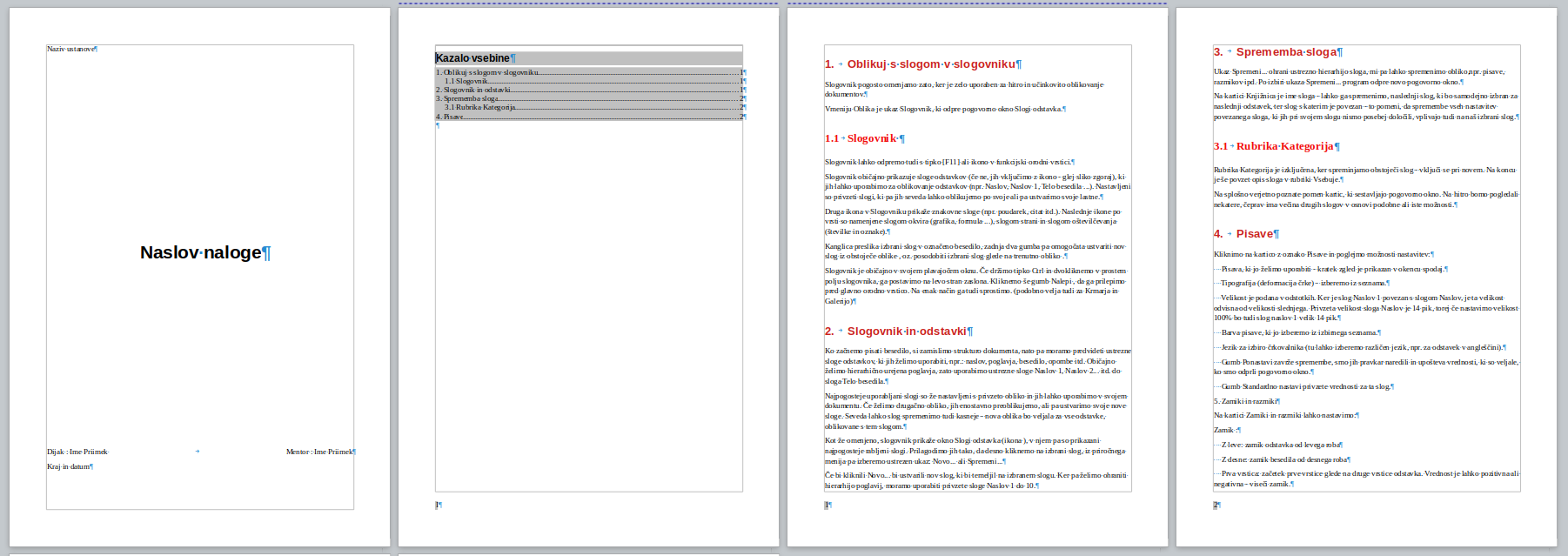
Tako bo na koncu izgledal naš izdelek:
2. Oblikovanje s slogi
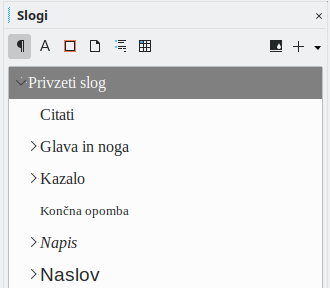 Odpri pogovorno okno Slogi: Izberi Pogled -> Slogi
S slogi oblikujemo t.i. Strukturirane elemente ( preberi: Strukturirani elementi ):
-
Odstavki (Paragraph Styles): Slogi za oblikovanje odstavkov, ki določajo postavitev, poravnavo, razmike, in druge značilnosti besedila na ravni odstavka.
-
Znaki (Character Styles): Slogi za oblikovanje posameznih znakov ali besed znotraj odstavka, kot so pisava, barva in velikost.
-
Okvirji (Frame Styles): Slogi, ki določajo obliko in postavitev okvirjev, kar je uporabno za vstavljanje grafičnih elementov in besedila znotraj dokumenta.
-
Strani (Page Styles): Slogi za oblikovanje strani, kjer se določijo obrobe, glave in noge, postavitev strani in druge značilnosti, ki vplivajo na videz strani.
-
Seznami (List Styles): Slogi za oblikovanje naštevanj in oštevilčenih seznamov, vključno s simboli ali številčenjem in razmiki.
-
Tabele (Table Styles): Slogi za oblikovanje tabel, kjer se določa videz celic, obrob, barvne sheme in postavitev tabele.
3. Korak po koraku: Oblikovanje s slogi
Navodila za izvedbo vaje
- Bodi pozoren: Preden začneš, preberi vsak korak.
- Delaj počasi: Ne hiti. Vsak korak delaš po vrsti.
- Upoštevaj številke: Ko prebereš številko koraka, izvedeš, kar piše.
- Preveri rezultate: Po vsakem koraku se prepričaj, da je vse pravilno.
- Vprašaj, če ne razumeš: Če česa ne razumeš, pomoč dobiš pri prof., lahko pa se obrneš tudi na sošolce. Komuniciramo digitalno ali v živo pri pouku.
3.1. Oblikovalne oznake
Oblikovalne oznake
Odpri prazen dokument in vključi prikaz oblikovalnih oznak
Namig: Pogled -> Oblikovalne oznake ali Ctrl+F10 ali  .
.
Imeti vklopljene oblikovalne oznake je dobro iz več razlogov:
1. Preglednost: Oblikovalne oznake, kot so presledki, konci odstavkov in zamiki, omogočajo jasen pregled nad strukturo dokumenta.
2. Urejanje: Pomagajo pri natančnem urejanju besedila, saj lahko hitro opazite nepotrebne presledke ali slabe razmike.
3. Doslednost: Z oblikovalskimi oznakami lahko bolje zagotovite skladnost v oblikovanju, kar pomeni enotne zamike, razmike in druge slogovne elemente.
4. Preprečevanje napak: Z vključenimi oznakami lahko hitro odkrijete in odpravite napake v formatiranju, kar pripomore k boljšemu končnemu izdelku.
5. Izobraževanje: Za novince je to tudi odličen način, da se naučijo osnov oblikovanja in formatiranja besedil.
Zaradi teh razlogov je priporočljivo, da oblikovalne oznake ostanejo vklopljene med delom na dokumentih.
3.2. Tri prazni listi
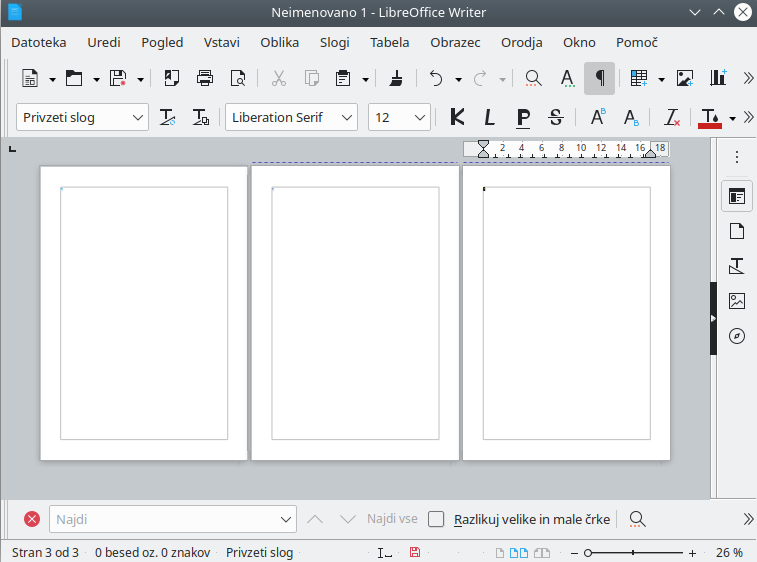
Ustvari tri prazne liste
Namig: Ctrl + Enter
Prikaz strani kot na spodnji sliki, namig spodaj desno -> 
3.3. Vsebina
Vsebina
Vsebino seminarske naloge nam bo dala umetna intelegenca.
1. Izberi temo: Razmisli o temi, ki te zanima. To je lahko karkoli, npr. tvoji najljubši filmi, šport, narava ali kaj drugega.
2. Pogovor z umetno inteligenco: Postavi vprašanje umetni inteligenci, da ti pomaga zbrati informacije o izbrani temi. Na primer: "Povej mi o [tvoja tema]."
Besedilo naj ima:
- Tri naslove 1
- Pet naslovov 2
3. Zberi besedilo: Umetna inteligenca ti bo dala tri liste besedila o tvoji temi. Preveri, če so informacije zanimive in koristne.
4. Vstavi besedilo v dokumenti: Vsebino vstavi v dokument brez vseh oblik:
- V meniju: Uredi -> Posebno lepljenje -> Prilepi neoblikovano besedilo
- Na tipkovnici: Ctrl + Shift + v
3.4. Prazni odstavki
Strokovno se praznim odstavkom v dokumentu reče "prazne vrstice" ali "odvečne vrstice". Če se nanaša na odvečne vrstice, ki ločujejo besedilo, se lahko uporabi tudi izraz "odvečne bele vrstice" ali "praznine".
Odstrani prazne odstavke
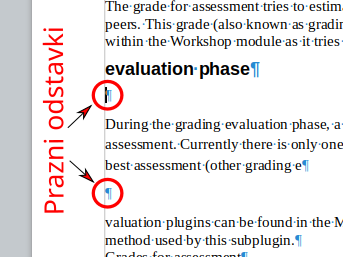
Namig: Uredi -> Najdi in zamenjaj... išči regularni izraz ^$, zamenjaj z nič
Glej: https://oblak.geps.si/s/2WfzeqGy5FwEWsG
3.5. Naslovi
Določi naslove:
- Tri naslove 1
- Pet naslovov 2
Namig: 
https://oblak.geps.si/s/xT4sZHTQq5epCGs
V seminarskih nalogah se naslovi običajno razporedijo glede na hierarhijo vsebine:
-
Naslov 1: Glavni naslovi, ki predstavljajo glavne dele naloge, kot so:
-
Uvod
-
Teoretični del
-
Empirični del (če je potreben)
-
Zaključek
-
Literatura
-
-
Naslov 2: Podnaslovi, ki se uporabljajo za razdelitev glavnih poglavij na manjše, bolj specifične sklope.
-
Na primer, v Uvodu bi lahko imeli podnaslov, kot je "Cilj raziskave".
-
-
Naslov 3: Podpoglavja, ki razdelijo vsebino še bolj natančno, če je to potrebno.
Na splošno se Uvod šteje za Naslov 1, saj je to eno od glavnih poglavij seminarske naloge.
3.6. Oblikovanje naslovov
Oblikuj naslove
Naslovi naj bodo poljubno oblikovani.
Namig:
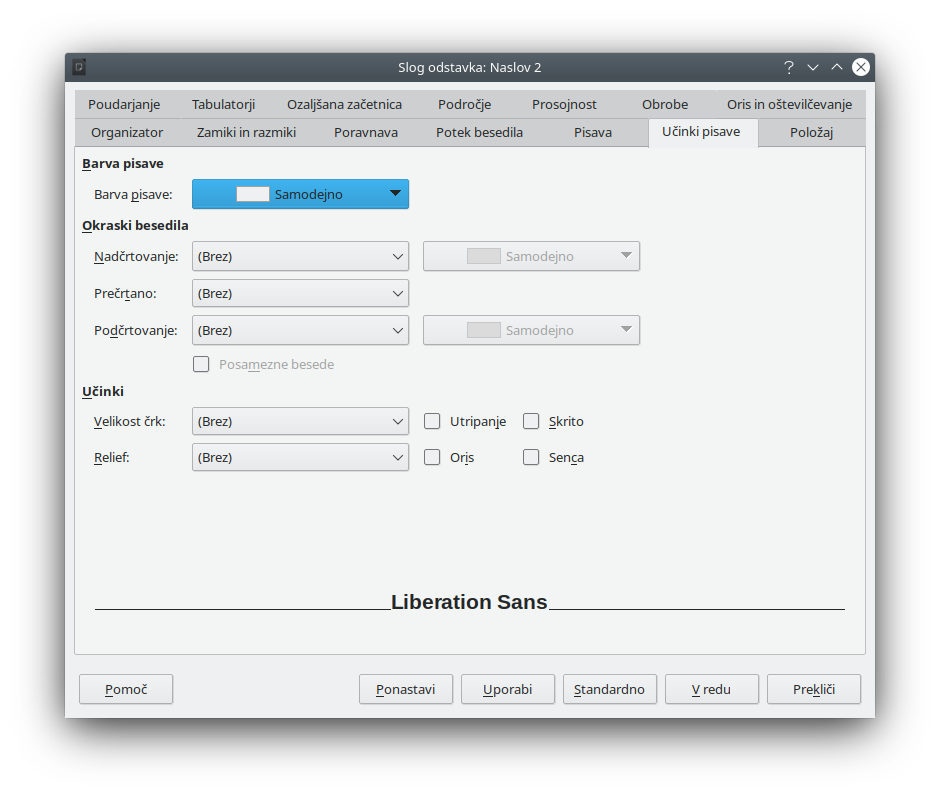
- Desni klik na naslov -> Odstavek -> Uredi slog...
- Ali pa odpri Sloge (F11), izberi jeziček Slogi odstavka, desni klik na ime sloga -> Spremeni.
3.7. Vsebinsko kazalo
Vsebinsko kazalo nastane, ker so bili v dokumentu uporabljeni slogi. Ko uporabite naslove s prednastavljenimi slogi (npr. Naslov 1, Naslov 2), program LibreOffice Writer prepozna te naslove in jih vključi v kazalo. Tako program ve, kateri deli besedila naj se prikažejo v vsebinskem kazalu, kar omogoča enostavno navigacijo po dokumentu.
Namig: Pojdi na Vstavi -> Kazala -> Kazalo ali bibliografija
3.8. Naslovnica
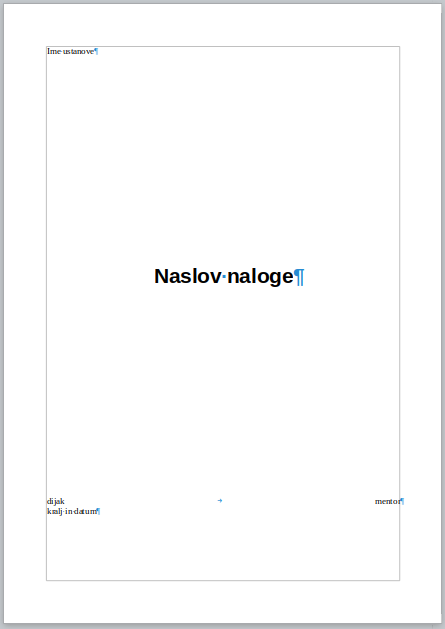
Naslovnica naj izgleda približno tako:
Naslovnica video navodila:
https://oblak.geps.si/s/mf2Nqb4YFfaBAR5
Namigi:
Razmik nad in pod naslovom: klik v naslov in Oblika -> Odstavek...
Oblikovanje odstavka: Oblikovanje enega odstavka ima prednost pred slogom odstavka.
TABULATOR
- vstavi tabulator med dijak in mentor,
- desni klik na tabulatorsko mesto (glej spodnjo sliko) in izberi desni tabulator,
- primi tabulatorsko mesto v ravnilu in nesi v desno.

Rezultat:
4. Končni izgled naloge
Besedilo je:
- Brez nepotrebnih presledkov in odstavkov
- Skladna oblika naslovov, besedila, zamikov in razmikov