Oštevilčevanje
| Spletno mesto: | Arnes Učilnice |
| Predmet: | Seminarska - pisna predstavitev |
| Knjiga: | Oštevilčevanje |
| Natisnil:: | Invitado |
| Datum: | sreda, 22 julij 2026, 08:44 |
1. Oštevilčevanje strani

Poglej v prvo knjigo, ki jo dobiš v roke, in si oglej, kako so oštevilčene strani. Bodi pozoren na obliko in številčenje strani. Ali je sedma stran v knjigi res označena s številko 7?
V knjigah in nalogah (od seminarskih do diplomskih) so strani oštevilčene tako:
- Naslovnica: ni oštevilčena.
- Strani s kazalom: so oštevilčene ločeno od strani z vsebino, z rimskimi številkami, ki se začnejo z I.
- Strani z vsebino: so oštevilčene z arabskimi številkami, ki se začnejo z 1.
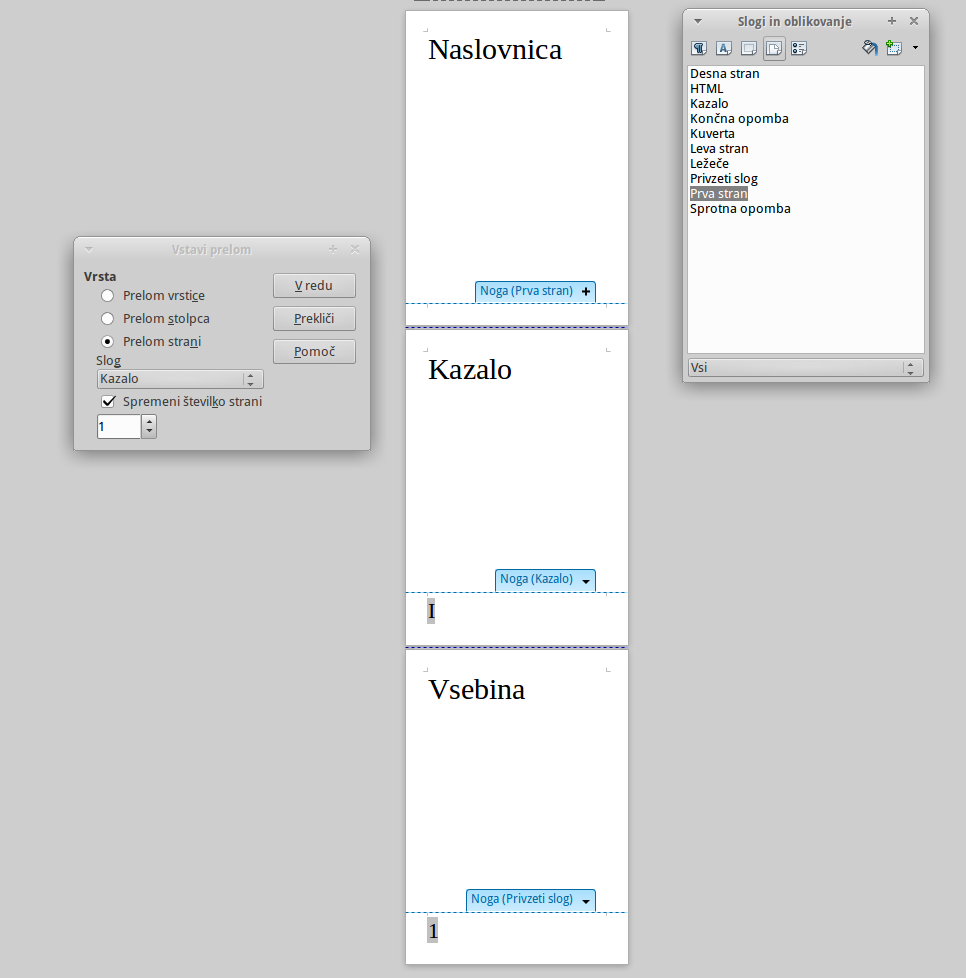
 Odpri nov dokument. Preden prilepiš neoblikovano vsebino, je priporočljivo najprej urediti številčenje strani.
2. Slog strani
Slogi strani (page styles) določajo, kako bo oblikovana posamezna stran v dokumentu, vključno z nastavitvami, kot so velikost strani, robovi, glave in noge strani...
Urejanje sloga strani:
- V statustni vrstici -> desni klik na slog strani (verjetno je Privzeti slog strani, ni pa nujno. Lahko je slog strani Kazalo, Prva stran...)

- V meniju izberi Pogled -> Slogi ali tipka F11
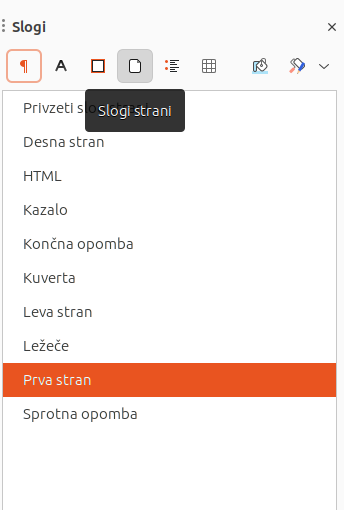
 Prvi strani v novem dokumentu določi slog strani "Prva stran".
Postopek:
V statusni vrstici naredi desni klik na trenutni slog strani (lahko je "Privzeti slog strani", "Kazalo", "Prva stran"...).
Izberi slog Prva stran.
Izpis v statusni vrstici:

Levi klik odpre nastavitve sloga strani:
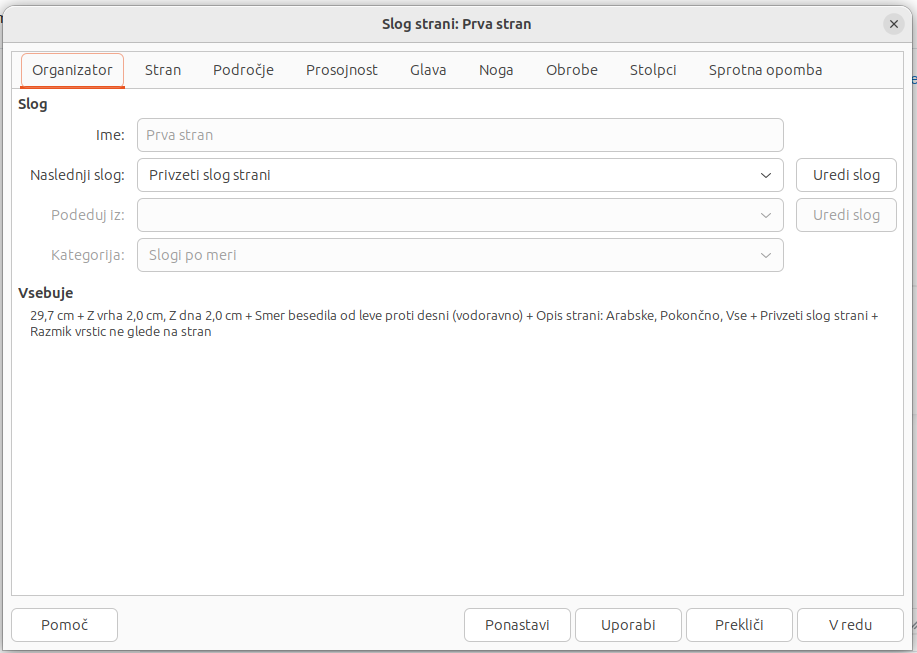
3. Prelomi strani
Prelom strani (Page Break) strani ustvari novo stran v dokumentu. Vsebina, ki je na prejšnji strani, se konča, in nova stran se začne z naslednjim odstavkom ali elementom.
Ustvari prelom strani: Vstavi -> Prelom strani (Ctrl+Enter)
Slog strani pri običajnem prelomu strani ohrani isti slog strani.
Ročni prelom strani
Ročni prelom strani omogoča spremembo sloga strani.
 Pojdi: Vstavi -> Dodatni prelomi -> Ročni prelom ...
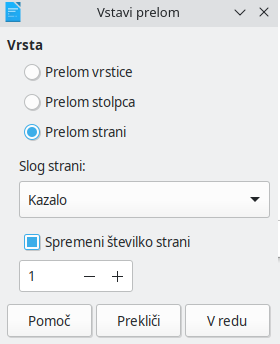
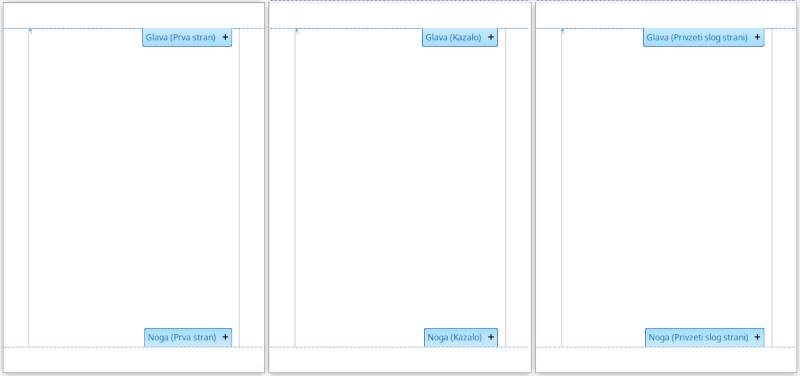
Naslednja stran bo imela slog strani Kazalo in oštevilčevanje strani se bo začelo z 1.
Naredi še prelom strani iz sloga strani Kazalo na slog strani Privzeto. Ne pozabi vpisat 1 v Spremeni številko strani, če ne bo program štel strani vsebine začevsi z 2 ali 3.
Dobiš:
Video navodila za pripravo strani v novem dokumentu za oštevilčevanje
Zvok v videu je ustvarjen s pomočjo umetne inteligence na spletišču https://ttsfree.com/. Program dokaj dobro pretvarja besedilo v govor, vendar ima nekaj težav pri izgovorjavi besede "strani".
4. Noga in glava
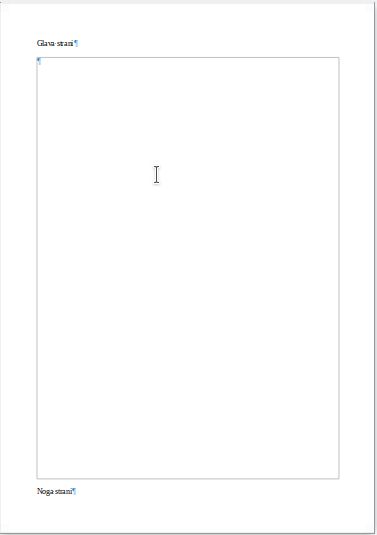
V urejevalniku besedila izraz "noga" in "glava" označuje dva ločena dela na vrhu in dnu vsake strani dokumenta.
- Noga (Footer): Noga je območje besedila na dnu vsake strani. V nogo običajno vstavite informacije, ki se ponavljajo na vsaki strani, kot so **številke strani**, **avtor**, **naslov dokumenta** ali **datumi**. Na primer, če želite, da se na dnu vsake strani prikaže številka strani, jo postavite v nogo.
- Glava (Header): Glava je območje besedila na vrhu vsake strani. V glavo običajno vstavite informacije, ki se prav tako ponavljajo na vsaki strani, kot so **naslovi poglavij**, **logotipi podjetja** ali druge splošne informacije. Na primer, če želite, da se na vrhu vsake strani prikaže naslov dokumenta, ga postavite v glavo.
- Noga in glava omogočata dosledno oblikovanje in prikaz informacij na več straneh dokumenta, brez potrebe po ročnem vnosu na vsaki strani posebej. Z njuno uporabo lahko enostavno oblikujete večstranske dokumente, kot so poročila, knjige ali drugi daljši teksti.
5. Oštevilčevanje strani
Številke strani se običajno vstavljajo v nogo, kar pomeni, da bodo prikazane na vseh straneh istega sloga strani.
 Naredi
Novodila za LibreOffice:
- Odpri dokument v LibreOffice Writer.
- Pojdi na zavihek "Vstavi" v menijski vrstici.
- Izberi "Noga" in nato izberi ustrezen slog noge (npr. "Noga strani").
- V nogo strani klikni na mesto, kjer želiš vstaviti številko strani.
- Ponovno izberi zavihek "Vstavi" in nato izberi "Številka strani". To bo vstavilo številko strani v izbrano mesto v nogi.
Številka strani se bo zdaj prikazovala na vseh straneh istega sloga strani, kar omogoča enostavno sledenje številkam strani v dokumentu.
6. Številčenje strani kazala
Strani kazala so oštevilčene z rimskimi številkami.
 Postopek
- Vstavi številko strani v nogo
- Spremeni številke strani na straneh z kazalom.
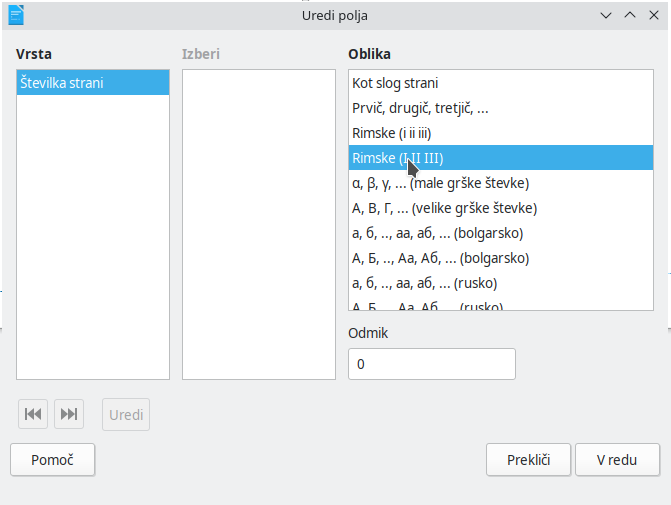
- Dvojni klik na območje noge strani.
- Izberi možnost "Rimske" za oštevilčenje
7. Vadnica oštevilčevanja strani
Strani so oštevilčene na naslednji način:
- Naslovnica: ni oštevilčena.
- Kazalo: je oštevilčeno z rimskimi številkami in se začne z 1.
- Vsebina: je oštevilčena z arabskimi številkami in se prav tako začne z
Preveri, ali je ta postopek pravilno uporabljen v prvi knjigi, ki jo dobiš v roke.
Vaja naj na koncu izgleda približno tako:

Potek vaje:
- Določi prvi strani slog strani Prva stran
Na dnu strani v Vrstici stanja desni klik na Privzeti slog strani in izberi Prva stran
- Prva stran je v slogu Prva stran, naslednja stran hočemo, da ima slog strani Kazalo: Vstavi -> Dodatni prelomi > Ročni prelom. Izberi slog strani Kazalo in Spremeni številko strani določi 1:

- Vstavi še en prelom strani iz druge strani ki ima slog Kazalo na Privzeti slog strani:

Dobimo:
- Vstavi nogo v kazalo in privzeti slog strani: Vstavi -> Glava in noga
- Vstavi številke strani v nogo: Vstavi -> Številka strani
- V rimske številke: dvojini klik na številko strani v nogi in izberi Rimske:

To je to. Program od sedaj naprej sam skrbi za pravilno oštevilčevanje kazala in strani z vsebino.
8. Ošt. naslovov
Postopek:
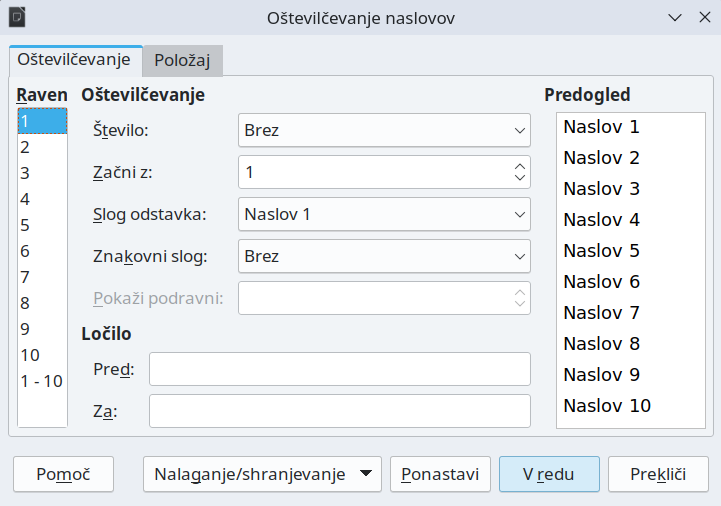
- Izberi Orodja -> Oštevilčevanje naslovov ...
- Izberi Raven 1 - 10
- Izberi Število : 1,2,3, ...
- Določi Pokaži podravni: 10
9. Video navodila
Video navodila prikazujejoj vse, kar se v tem tečaju učimo: