Obris živali
| Spletno mesto: | Arnes Učilnice |
| Predmet: | Računalniška grafika |
| Knjiga: | Obris živali |
| Natisnil:: | Gostujoči uporabnik |
| Datum: | četrtek, 23 julij 2026, 12:28 |
Opis
V programu Inkscape sproti preverjaj prebrano in odgovorjeno.
1. Malo risanja, veliko urejanja
Risanje je v programih za vektorsko grafiko dejansko urejanje poti po vozliščih.
Za potrebo naše vaje potrebujemo obris neke živali, npr. slon:
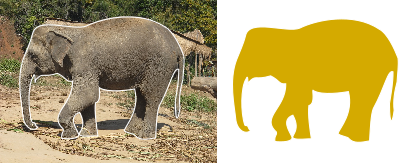
Najdi sliko živali po izbiri, uvozi jo v Inkscape in nariši obris.
2. Osnovna orodja
Inkscape je brezplačen in odprtokoden vektorski grafični urejevalnik, ki omogoča ustvarjanje in urejanje različnih vrst vektorskih grafik. Tukaj so nekatera osnovna orodja in logike, ki jih lahko uporabljate v Inkscape:
Osnovna orodja:
- Orodja za risanje oblik: Inkscape vključuje osnovna orodja za risanje oblik, kot so pravokotniki, krogi, elipse, zvezde itd.
- Peresnik (Bezier orodje): S tem orodjem lahko ročno ustvarjate poti in oblike s pomočjo kontrolnih ročic.
- Orodje za risanje prostih rok: Omogoča vam risanje prostih oblik in poti s pomočjo miške ali grafične tablice.
Upravljanje poti:
- Uredniško orodje za poti: S tem orodjem lahko urejate in premikate vozlišča poti, spreminjate oblike in prilagajate krivulje.
- Spreminjanje vozlišč: Z orodjem za spreminjanje vozlišč lahko prilagajate oblike in poti s premikanjem, dodajanjem ali odstranjevanjem vozlišč.
Barve in polnila:
- Barvna paleta: Izberite barvo za poteze in polnila s pomočjo barvne palete.
- Nastavitve potez in polnil: Prilagajanje debeline potez, vrst potez (črtkane, črtkano itd.) ter polnila (barvna, vzorci, prelivi).
Plasti:
- Upravljanje plasti: Plasti omogočajo organizacijo in urejanje elementov v dokumentu. Z orodjem za plasti lahko premikate, skrivate in urejate različne plasti.
Tekst:
- Orodje za besedilo: Dodajanje besedila v dokument in prilagajanje lastnosti besedila, kot so pisava, velikost, barva itd.
Učinki:
- Dodajanje učinkov: Inkscape omogoča dodajanje različnih učinkov, kot so senčenje, zameglitev, odsevi itd., za izboljšanje videza vaših grafik.
Uvoz in izvoz:
- Uvoz in izvoz datotek: Podpora za različne formate datotek, vključno s SVG (Scalable Vector Graphics), ki omogoča enostavno sodelovanje z drugimi grafičnimi programi.
Skrb za dimenzije:
- Orodja za merjenje in poravnavo: Za natančno postavitev elementov in merjenje razdalj med njimi.
Te funkcionalnosti so le osnovni pregled, in Inkscape ponuja številne druge napredne funkcije za ustvarjanje kompleksnih vektorskih grafik. Za natančnejše informacije in navodila priporočam tudi ogled uradne dokumentacije Inkscape in razpoložljivih spletnih virov.
2.1. Nadzor orodij
Vsako orodje ima svoje možnosti v Nadzor orodij.
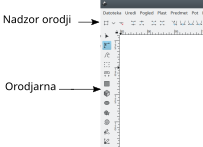
Nadzor orodij: pri izbiri orodja v Orodjarni, se v vrstici Nadzor orodij prikažejo možnosti za izbrano orodje.
 in uredi poti po vozliščih
  :
:
2.2. Vsako orodje ima svoje možnosti
V orodjarni izbiraj orodja in opazuj nadzor orodij.
2.3. Vozlišča (node)
2.4. Iz predmeta v pot
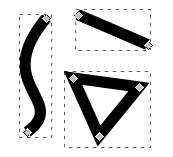
Naredi: nariši pravokotnik, poigraj se z ročicami za oglišče. Poglej, kaj dela kvadratek in krogec na robovih pravokotnika. Glej sliko. Primi z miško (klikni in drži levi klik) in povleci!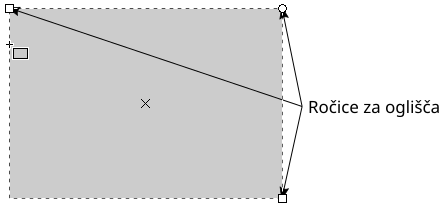
Izberi Izberi in preoblikuj predmete ali tipka F1 ali s. Poigraj se s puščicami, glej sliko: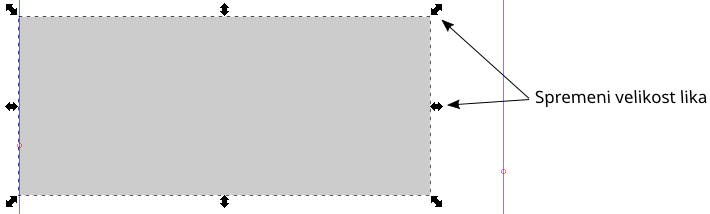
Klikni še enkrat v predmet, poigraj se s puščicami, glej sliko: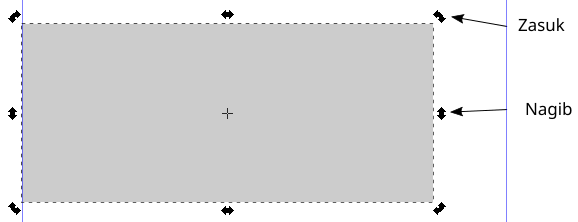
Naj bo pravokotnik označen, izberi Uredi poti po vozliščih ali tipka F2 ali n. Ponovno se poigraj z oglišči!
Pretvori
predmet v pot: Pot -> Predmet v pot ali Ctrl + Shift + C. Izberi
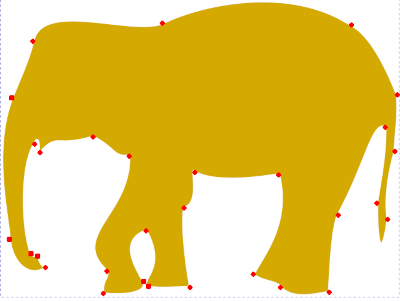
uredi poti po vozliščih ali tipka F2 ali n. Poigraj se z vozlišči, glej
sliko: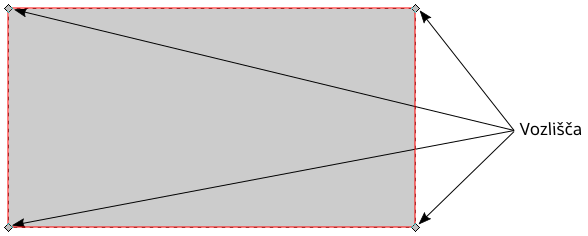
Primi rdeči rob lika in povleči! Ponovno označi vozlišče. Zagrabi krogec na koncu ročice in povleci.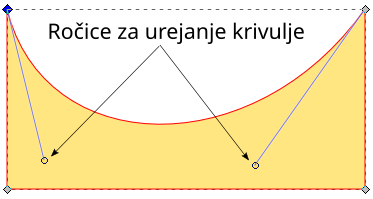
Oglejmo si vrstico Nazor orodij (Slika1) orodja Uredi poti po vozliščih:

Poigraj se z danimi orodji. Izbor dveh ali več vozlišč omogoča tipka Shift ali dvigalka.
2.5. Predmet v pot
Predmet je krog ali elipsa. Če premikaš desno vozlišče, dobiš tortne odseke ali del krožnice. Poskusi!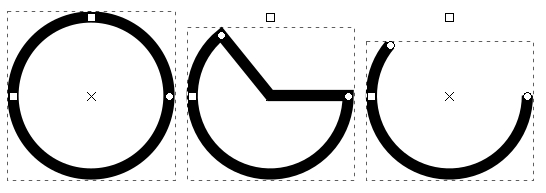
Barvo polnila in obrobe dobiš pod Predmet -> Polnilo in poteza (Shift+Ctrl+F)
Pretvori predmet v pot: Pot -> Predmet v pot (Shift+Ctrl+C). Sedaj so vozlišča samostojna, izven okvirjev predmeta.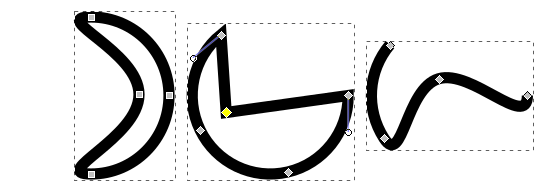
3. Obris video razlaga
Video prikazuje uporabo orodja Urejanje poti po vozliščih (F2)
4. Shrani obris
 .
.