Uvod v preglednice
| Portál: | Arnes Učilnice |
| Kurzus: | Preglednice |
| Könyv: | Uvod v preglednice |
| Nyomtatta: | Vendég felhasználó |
| Dátum: | 2026. június 19., péntek, 03:22 |
1. Zgodovina preglednic
Pred računalniki je bilo potrebno vse račune ročno izračunati.
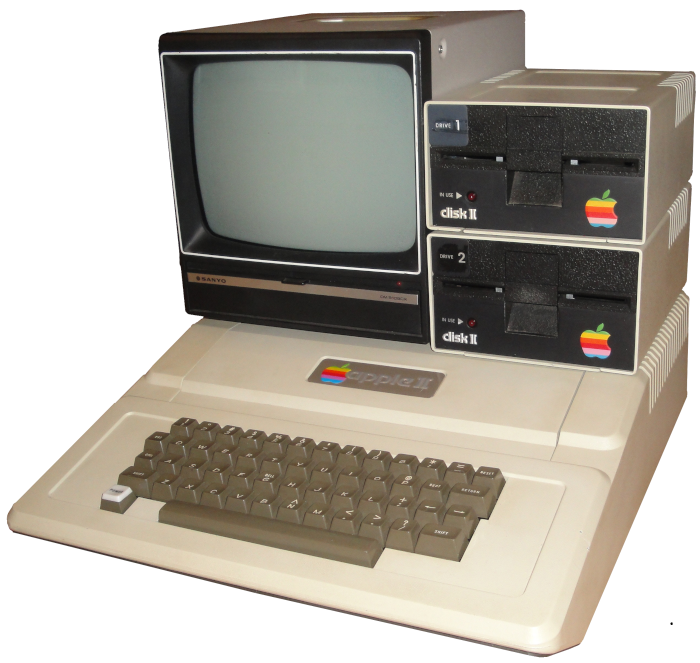
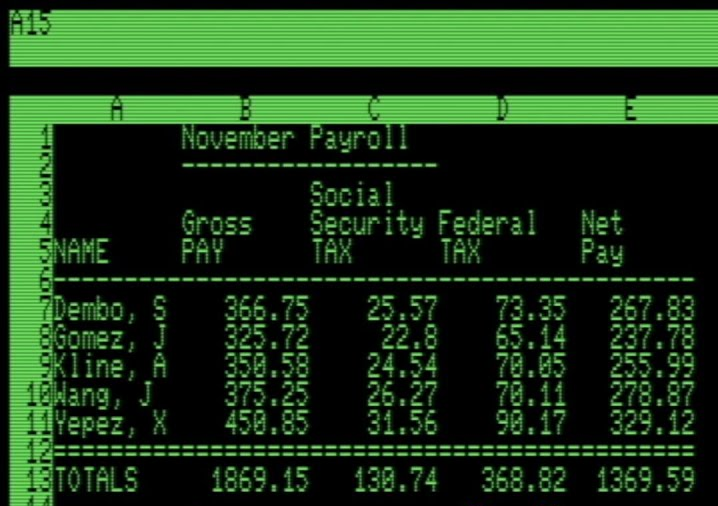
Začetek množične prodaje računalnikov

2. Programi za urejanje preglednic
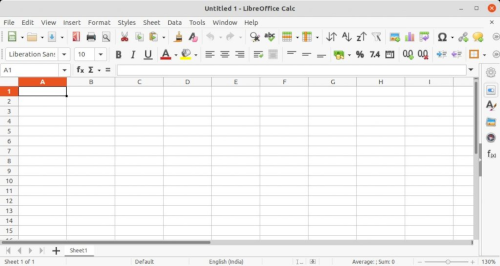
Obstaja veliko programov za urejanje preglednic, vendar je dobro, da je delo v njih zelo podobno. Ne glede na izbiro programa so osnovne funkcionalnosti, kot so vnos podatkov, uporaba formul in oblikovanje, skoraj enake, kar omogoča enostavno preklapljanje med njimi.
Namizni programi:
- LibreOffice Calc – Brezplačna in odprtokodna alternativa za delo z lokalnimi datotekami.
- Microsoft Excel – Del zbirke Microsoft Office, zelo zmogljiv za analizo podatkov.
- Apple Numbers – Program za urejanje preglednic, optimiziran za naprave Apple.
- OnlyOffice Spreadsheets – Sodobno odprtokodno orodje za preglednice, združljivo z MS Excel.
- WPS Office Spreadsheets – Alternativa z bogatimi funkcijami za delo z Excel datotekami.
- Apache OpenOffice Calc – Klasična odprtokodna rešitev za preglednice.
- PlanMaker (SoftMaker Office) – Alternativa Excelu z močnimi funkcijami in visoko združljivostjo.
- Gnumeric – Lahko odprtokodno orodje, namenjeno osnovnemu delu s preglednicami.
- Spread32 – Majhen in hiter program za preglednice, ki deluje brez potrebe po namestitvi.
Spletni programi:
- Collabora Office- Odlična odprtokodna pisarniška zbirka, ki temelji na LibreOffice. Dostopna na šolskem oblaku: oblak.geps.si
- Microsoft Excel Online – Spletna različica Excel-a.
- Google Sheets – Brezplačna spletna rešitev, enostavna za sodelovanje v realnem času.
- Zoho Sheet – Spletna rešitev z orodji za avtomatizacijo in sodelovanje.
- Quip Spreadsheets – Spletno orodje za preglednice s funkcijami za sodelovanje.
- EtherCalc – Preprosta spletna aplikacija za hitro skupno delo v preglednicah.
- Smartsheet – Napredno orodje za upravljanje projektov, ki temelji na preglednicah.
- Airtable – Preglednice z dodatnimi funkcijami za upravljanje podatkov, primerno za organizacijo ekip.
3. Delovno okolje
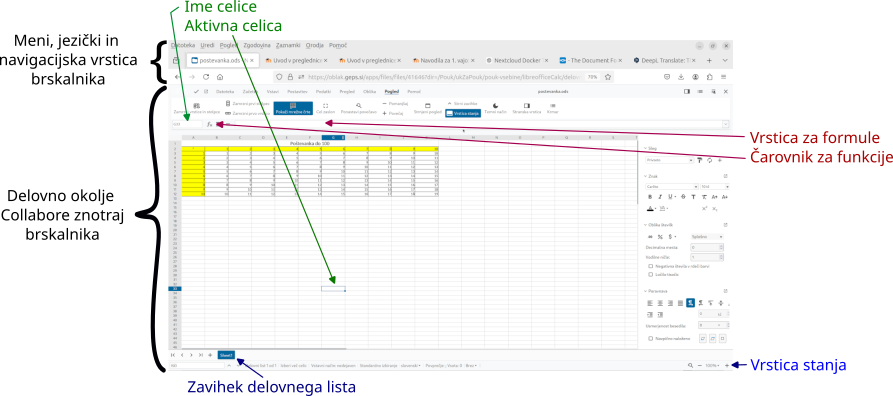
Collabora, spletna aplikacija.
4. Tabela
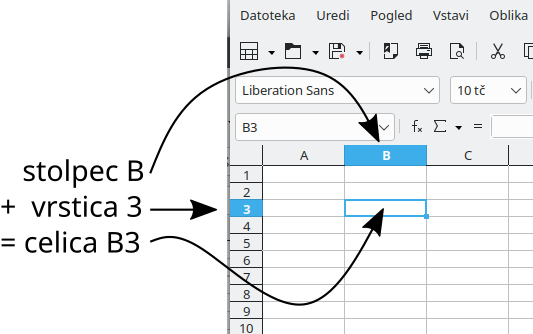
Presečišče vrstice in stolpca je celica. Vsaka celica ima svoje ime.
5. Podatki
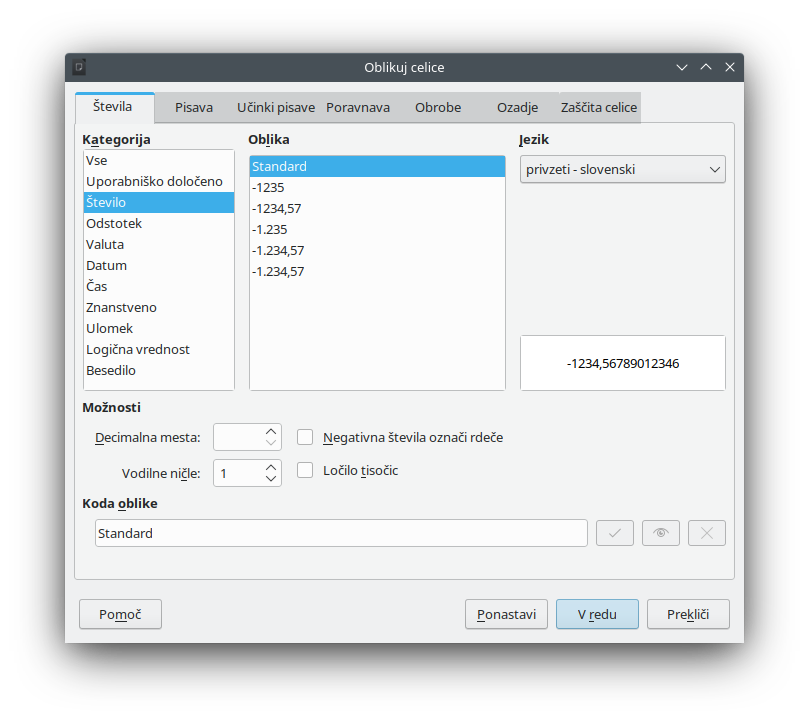
Podatke vpisujemo v celice. Podatki so lahko število, besedilo, valuta... Desni klik na celico -> Oblikuj celice -> jeziček Števila pokaže tip podatka:
 Omenjeno je bilo, da program omogoča programiranje, ne da bi se uporabnik tega zavedal. Ker je v igri programiranje, morajo biti podatki točno določeni.
5.1. Zapis podatkov
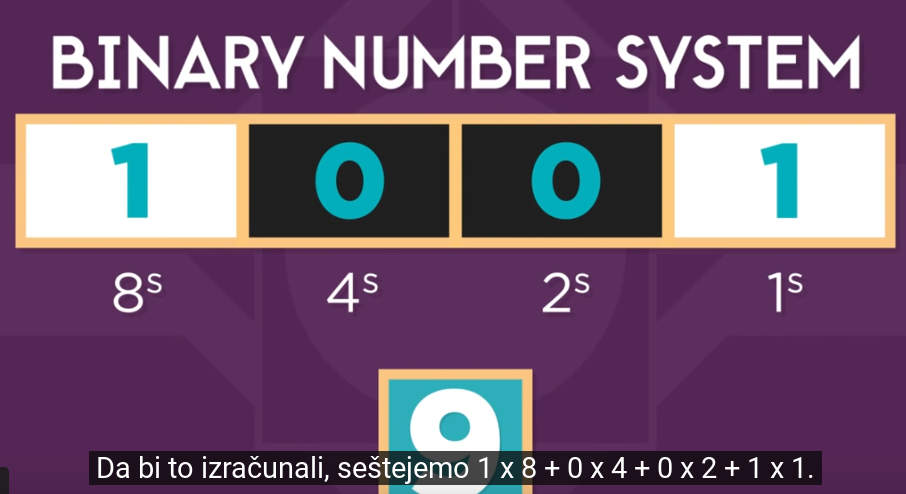
Računalnik vse podatke zapisuje v bitih, z 0 in 1. Vemo, da sta števki 0 in 1 števili dvojiškega številčnega sestava, torej število 9 rač. zapiše 1001.
Ker računalnik pozna samo števila, tudi znake zapisuje s števili. Kateri znak je pod določeno število je določeno v kodnih tabelah, osnovna je ASCII:
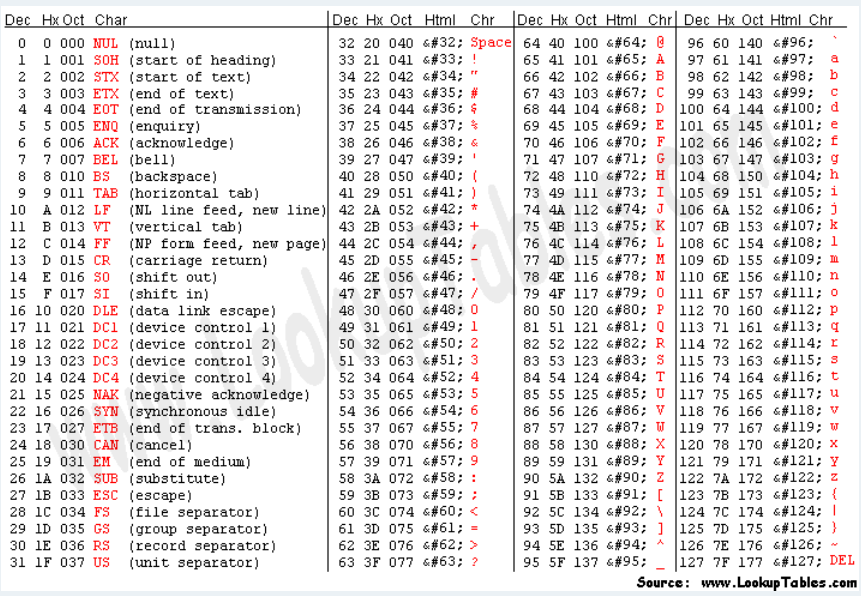
Kot lahko vidimo v tabeli, so tudi števila obravnavana kot znaki, pri čemer ima vsak znak svojo pripadajočo številčno kodo. Na primer, znak 9 ima kodo 57.
Če je v računalniku število shranjeno kot število, seštevanje deluje običajno:1001 + 1 = 1010.
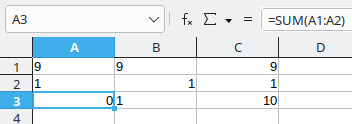
Če pa seštevaš znake, na primer znak 9 in znak 1, to deluje kot seštevanje drugih znakov, npr. b + A.
Števila so arabska, kajne?
Števila pišemo od desne proti levi, zato jih program poravna desno.
Besedila pišemo od leve proti desni, zato jih program poravna levo.
Na sliki so števila, kodirana kot znaki, poravnana levo.
6. Sklic
Sklic omogoča, da se sklicujemo na vrednost iz druge celice.
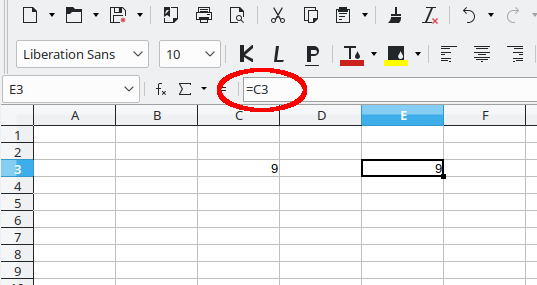
Na spodnji sliki je v celici E3 zapisan sklic =C3, kar pomeni, da bo izpisana vrednost iz celice C3. V tem primeru je rezultat 9, ker je to vrednost v celici C3.
7. Formule
Vnos formule v preglednico omogoča znak enačaj ( = ).

 V celico B3 vpiši: =B1+B2
V formulah lahko uporabljamo različne operatorje:
Aritmetični operatorji
- + : Seštevanje
- ‐ : Odštevanje
- ‐ : Negacija (npr.
‐1) - * : Množenje
- / : Deljenje
- % : Ostanek pri deljenju
- ^ : Potenciranje
Operatorji primerjave
- = : Enako
- < : Manj kot
- > : Več kot
- <= : Manjše ali enako
- >= : Večje ali enako
- <> : Neenako
Besedilni operator
- & : Združevanje besedila
- Primer:
="avto" & "mehanik"- Rezultat: "avtomehanik"
- Primer:
8. Funkcije
Funkcije so že napisane formule.
Funkcija za vsoto je SUM.
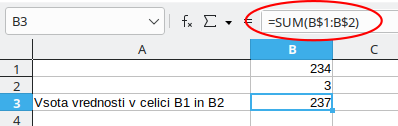
 Zapiši v B3: SUM (B$1:B$2)
Zapis v oklepaju (B$1:B$2) so argumenti.
$ fiksira stolpec ali vrstico, dobimo absolutni sklic. V našem primeru sta zafiksirana vrstica 1 in 2, kar pomeni, da ne glede v katero celico formulo kopiramo, bo formula vedno gledala v vrstico 1 ali 2.
: pomeni do, torej B1:B2, pomeni B1 do B2
9. Kopiranje formul
Obstaja več načinov za kopiranje formul. Eden izmed predlaganih načinov je:
- Izberi celico, ki vsebuje formulo.
- Izberi Uredi → Kopiraj ali pritisni tipki Ctrl+C, da jo skopiraš.
- Izberi celico, v katero želiš skopirati formulo.
- Izberi Uredi → Prilepi ali pritisni tipki Ctrl+V. Formula bo postavljena v novo celico.
Če želiš kopirati formulo v več celic, obstaja hiter in enostaven način kopiranja v sosednje celice:
- Izberi celico, ki vsebuje formulo.
- Miško postavi na spodnjo desno stran poudarjenega roba celice in držite gumb miške, dokler se puščica ne spremeni v mrežast simbol.
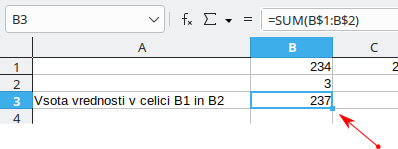
- Ko držiš pritisnjen gumb miške, jo povleci čez vse celice, v katere želiš kopirati formulo.
- Ko spustiš gumb miške, se formula prekopira v celice in se avtomatično poravna.
Če ne želiš, da se vrednosti in besedila poravnajo samodejno, med vlečenjem pritisni krmilko (Ctrl). Sicer se formule vedno ustrezno poravnajo.
10. Naslavljanje in sklici, absolutno in relativno
 Pomembno znanje za delo v preglednicah, več v nadaljevanju