Navodila za 4. vajo: Ocene
| Sito: | Arnes Učilnice |
| Corso: | Preglednice |
| Libro: | Navodila za 4. vajo: Ocene |
| Stampato da: | Vendég felhasználó |
| Data: | mercoledì, 22 luglio 2026, 21:55 |
1. Navodila
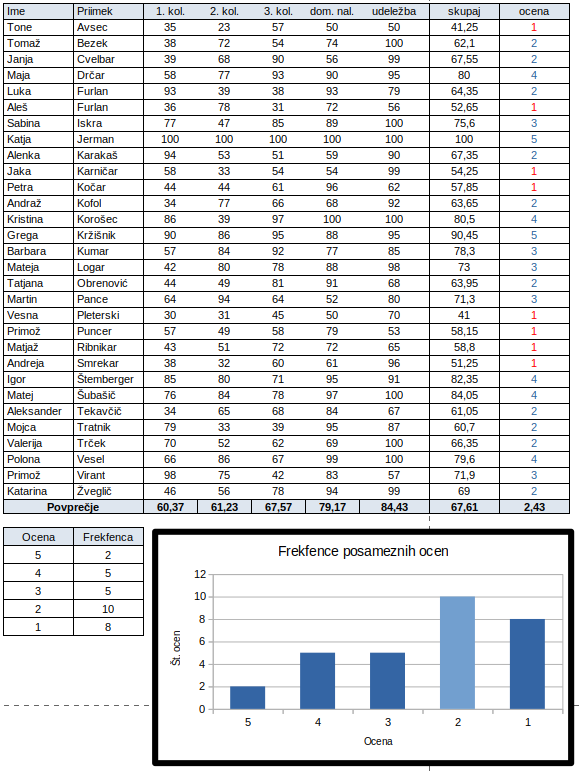
Podatke v delovnem dokumentu pregledniceVaja4.ods bomo uredili, oblikovali in izračunali oceno. Izračune nam bo olajšala ena formula in tri funkcije: SUM, IFS, COUNTIF
Končana vaja:
1.1. Uredi imena
Dodaj, razvrsti in zamenjaj imena in priimke
- Na pravo mesto vrini še podatke za dva študenta:
Avsec Tone 35 23 57 50 50 Drčar Maja 58 77 93 90 95 - Zamenjaj stolpca z imeni in priimki študentov.
- Uredi študente po priimkih, tiste z enakimi priimki pa še po imenu: Podatki -> Razvrsti

1.2. Točke skupaj
Za vsakega dijaka izračunaj skupno število točk:
- vsak kolokvij šteje 25%,
- domača naloga 15%,
- udeležba pa 10%.
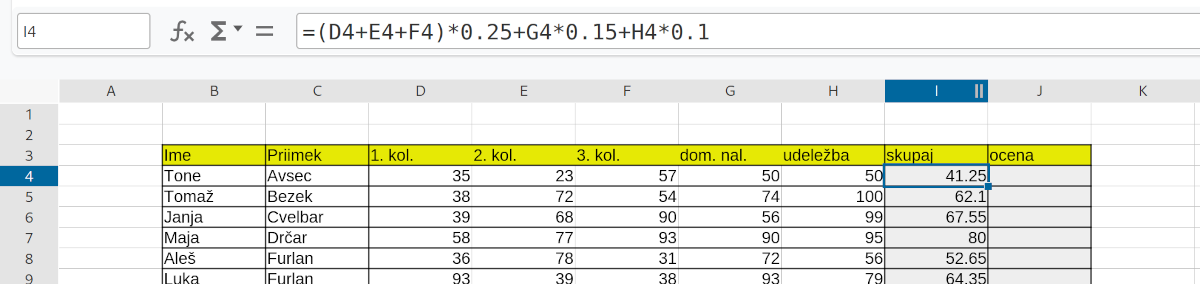
Navodilo: vrednosti v 1.kol, 2.kol in 3.kol seštejemo in množimo z 0,25 (25%), prištejemo 15 % vrednost v dom.nal- torej dom.nal množimo z 0.15 in prištejemo še v 10% vrednosti udeležba- torej udeležbo množimo z 0,1. Vse skupaj naj izgleda tako:
(1.kol + 2.kol + 3.kol) * 0,25 + dom.nal * 0,15 + udeležba * 0,1
1.3. Ocene
Kriterij ocenjevanja:
90-100 (5), 80-89 (4), 70-79 (3), 60-69 (2), < 59 (1)
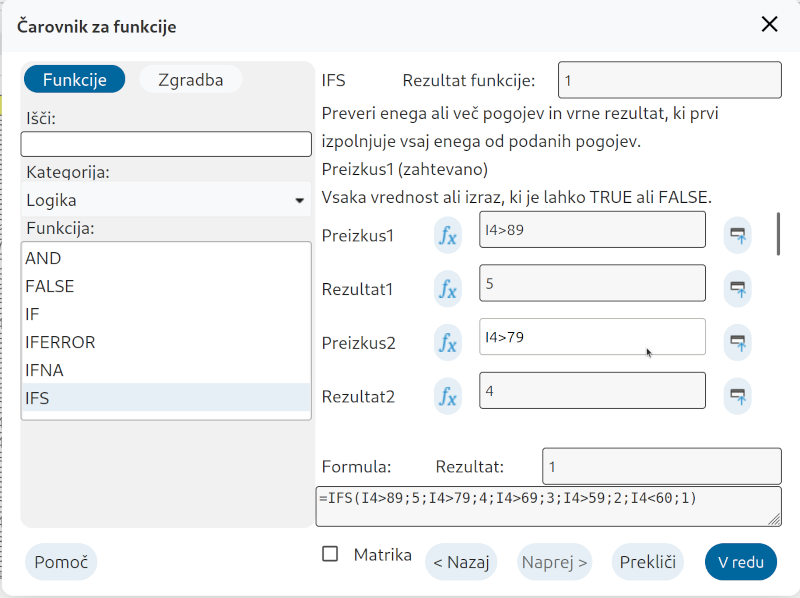
Namig: uporabimo funkcijo IFS, ki pravi: Preveri enega ali več pogojev in vrne rezultat, ki prvi izpolnjuje vsaj enega od podanih pogojev.
Torej :
- prvi pogoj in rezultat: če so točke v stolpcu skupaj večje od 89, potem je 5
- naslednji pogoj in rezultate: če so točke v stolpcu skupaj večje od 79, potem je 4
- itd.
Ocene izračunane:

1.4. Povprečje točk
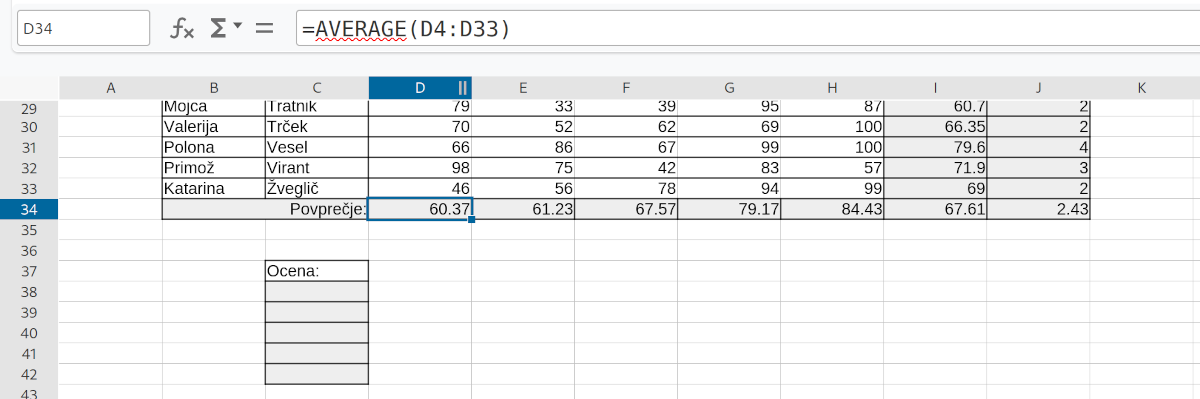
Za vsak kolokvij, nalogo in udeležbo izračunaj še povprečno število točk.
1.5. Dijaki s posameznimi ocenami
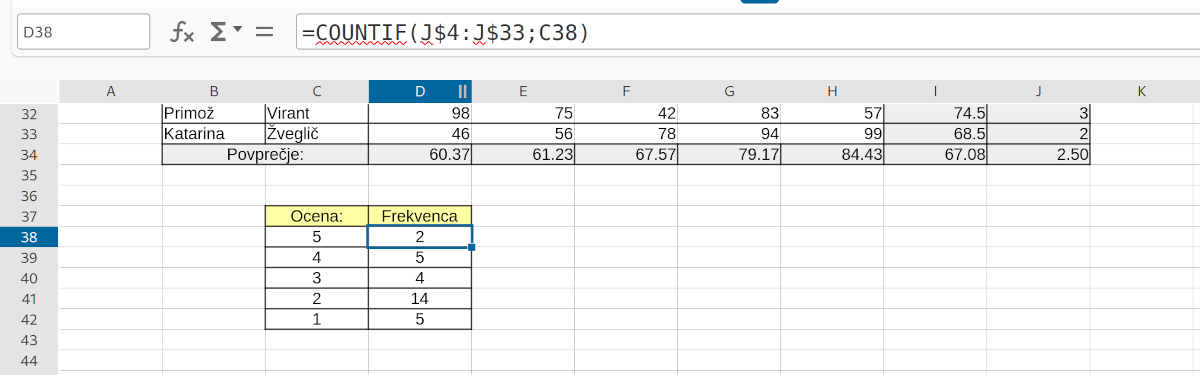
Preštej, koliko je dijakov s posameznimi ocenami.
Uporabimo funkcijo COUNTIF, ki pravi: Prešteje argumente, ki ustrezajo pogojem.
Torej:
-
- obseg je tam kjer šteje, to so ocene od J4 do J31. PAZI na absolutne skilce!
- pogoj je pa vrednost v drugi tabeli ocena, celice levo od frekvence
1.6. Grafikon
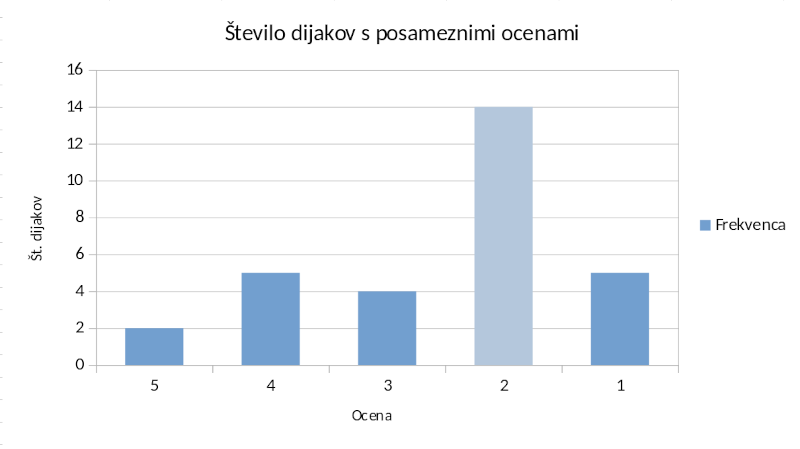
Sestavi grafikon, ki bo prikazoval število študentov s posameznimi ocenami. Najvišji stolpec naj bo svetlejši.
Vstavi grafikon
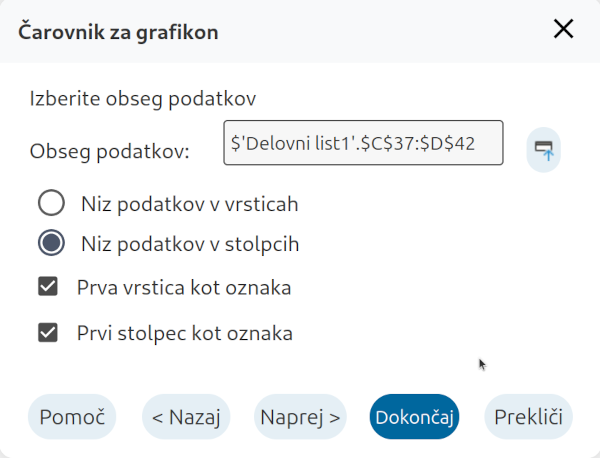
Označi tabelo, izberi meni Vstavi -> Grafikon
Uredi grafikon
Dvojni klik na grafikon ali na posamesen element grafikona -> miškin desni gumb