Sistem za upravljanje s podatkovnimi bazami
| Spletno mesto: | Arnes Učilnice |
| Predmet: | Podatkovna baza |
| Knjiga: | Sistem za upravljanje s podatkovnimi bazami |
| Natisnil:: | Guest user |
| Datum: | četrtek, 23 julij 2026, 16:34 |
Opis
Osnovni koraki v LibreOffice Base.
1. SUPB (ang. DBMS)
Sistem za upravljanje s podatkovnimi zbirkami (angleško database management system; kratica DBMS) ali tudi sistem za upravljanje s podatkovnimi bazami (kratica SUPB) je množica programov, namenjenih ustvarjanju, vzdrževanju, in nadzoru dostopa do podatkov v podatkovnih zbirkah.
Nekateri sistemi:
- LibreOffice Base
- MS SQL Server
- MS Access
- MySQL
- MariaDB
- Oracle
- PostgreSQL
- Visual dBase
2. LibreOffice Base
LibreOffice Base je program za upravljanje s podatkovno bazo.
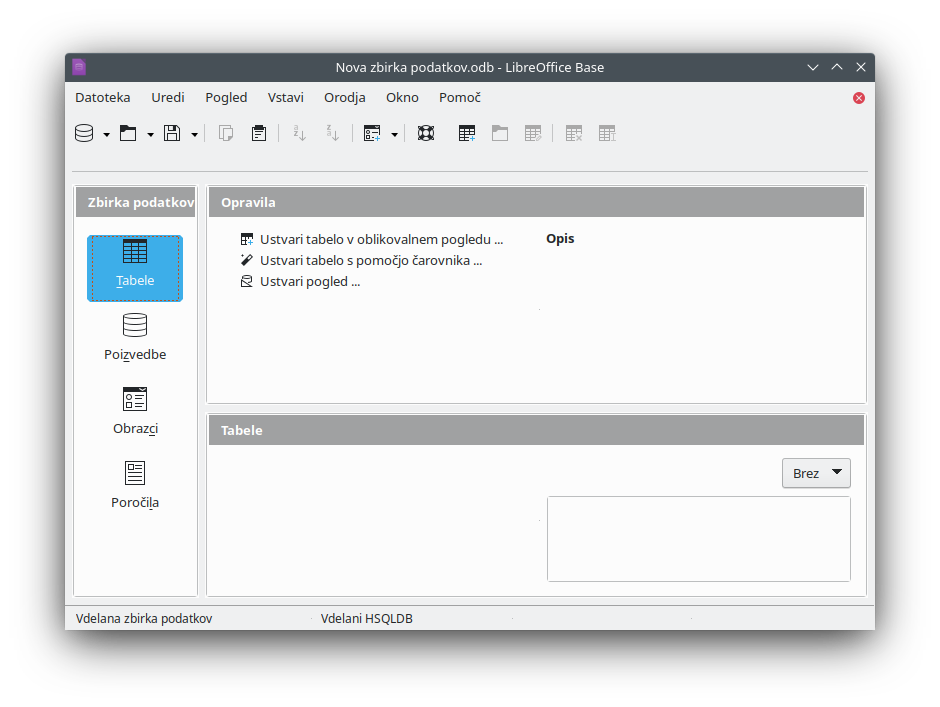
Upravlja tabele, poizvedbe, obrazce in poročila.
3. Elementi baze
- Tabele shranjujejo podatke v podatkovni bazi. Podatki so zapisani v tabelah.
- Obrazci omogočajo enostaven vpis podatkov.
- Poizvedbe izpišejo iskane podatke.
- Poročila izpišejo podatke v pregledni obliki.
4. Nova zbirka podatkov
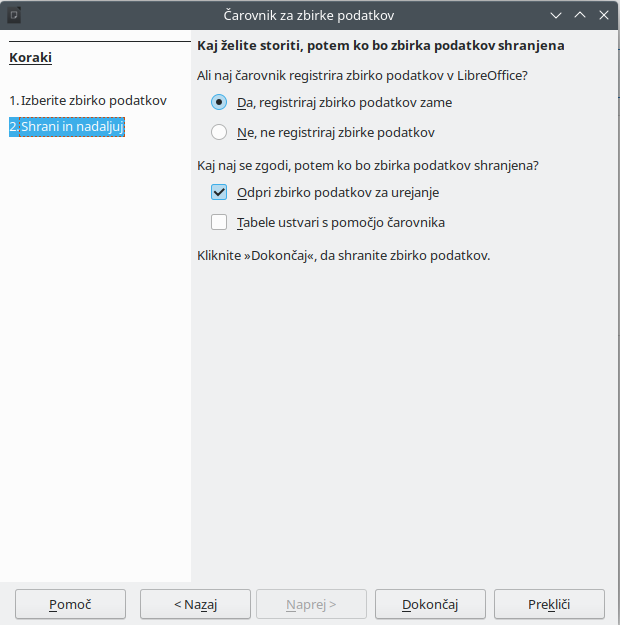
Zagon LibreOffice Base pokaže okno Čarovnik za zbirke podatkov, ki ima dva koraka:
- Ustvariš novo ali odpreš obstoječo zbirko podatkov:
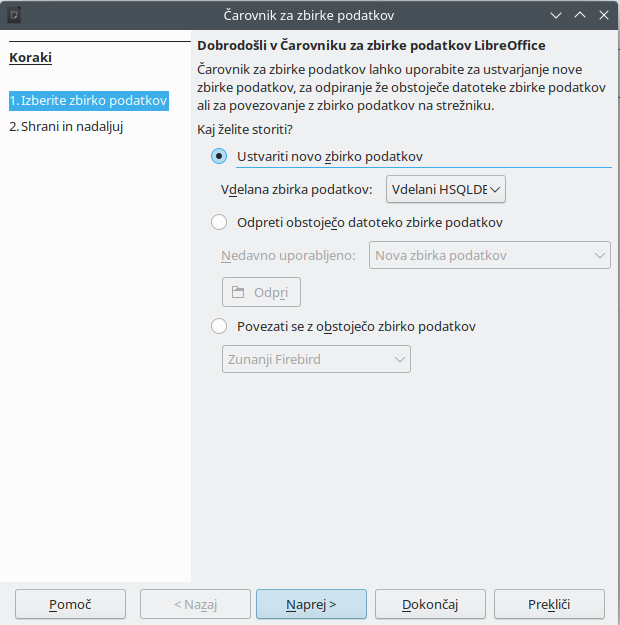
- Registracijo prepustimo programu. Izbira naslednjega okna ti prihrani en klik.
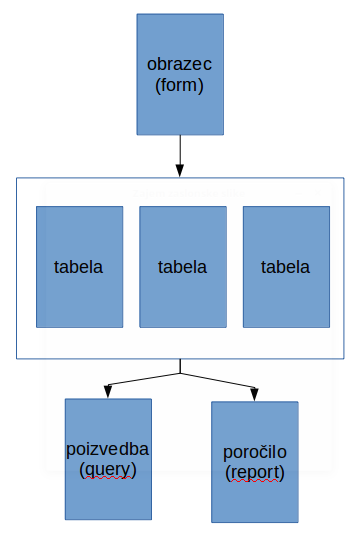
5. Tabele
Tabele hranijo podatke.
Tabelo ustvariš na dva načina:
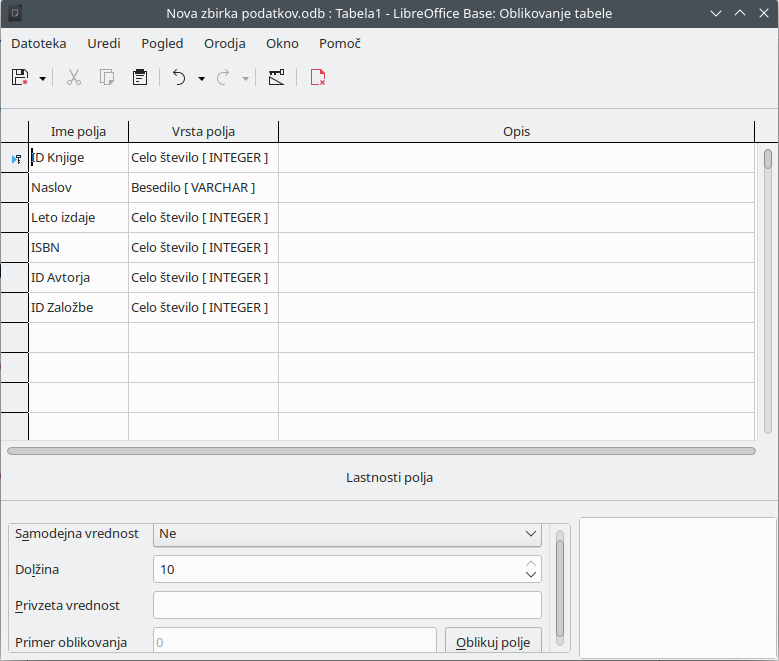
5.1. Oblikovni pregled
Tri koraki:
- Vpis imena polja.
- Izbor vrste polja
- Pregled lastnosti polja.
 Primarni ključ moramo dodeliti enemu polju (atributu)!
Še posebej preveri Dolžino polja in Privzeto vrednost.
5.2. Pomočjo čarovnika
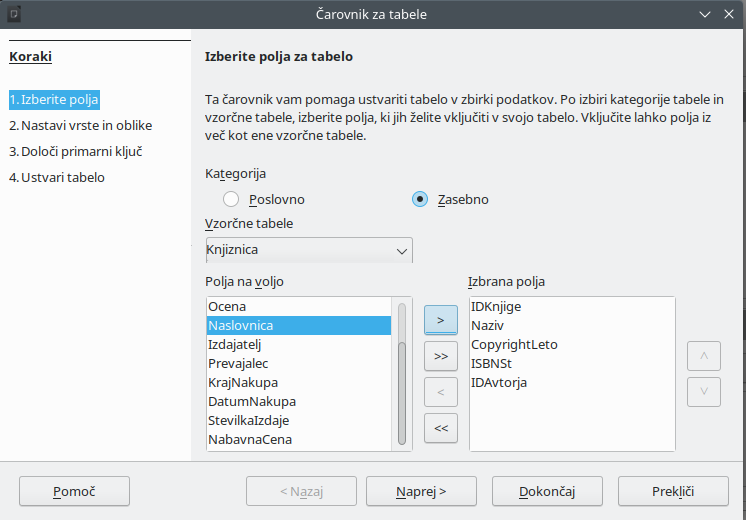
Čarovnik za tabele nam ponudi vzorčne tabele iz katerih dodajamo imena polj v izbrana polja.
 Primarni ključ moramo dodeliti enemu polju (atributu)!
Še posebej preveri Dolžino polja in Privzeto vrednost.
6. Poizvedba
V Poizvedbi poizvedujemo za podatki.
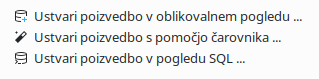
Poizvedbo ustvariš na tri načine:
6.1. Oblikovni pogled
Ustvari poizvedbo v oblikovnem pogledu odpre okno v katerem:
- izbereš tabele;
- povežeš ključe;
- določiš prikaz podatkov
 Pri večjem številu tabel med povezavo ključev sproti zaganjaj poizvedbe. Lažje najdeš morebitno napako.
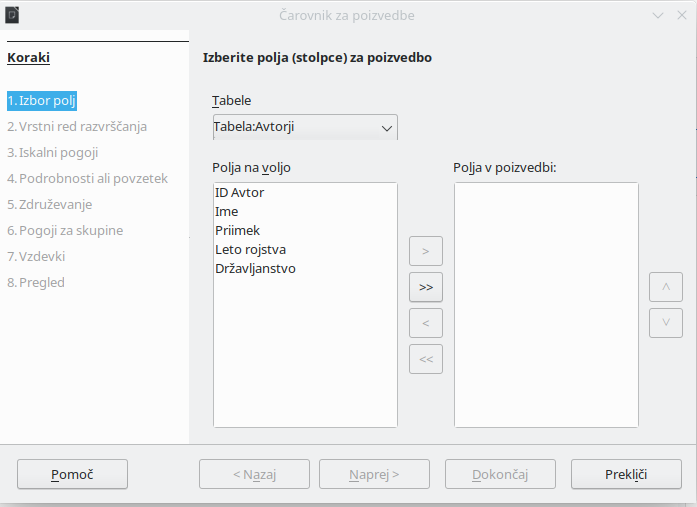
6.2. Čarovnik za poizvedbe
8. korakov do izčrpne poizvedbe:
7. Obrazci
Preko obrazcev urejamo podatke.
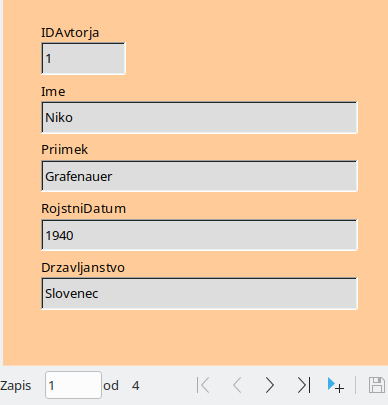
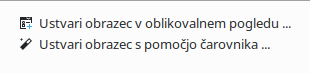
Obrazec ustvariš na dva načine:
 Podatke je možno urejati tudi neposredno v tabelah.
7.1. Oblikovni pogled
Oblikovni pogled ustvarjanja obrazcev omogoča vstavljanje in oblikovanje različnih obrazcev:
- vnosna polja
- potrditvena polja
- spustni seznami
- kombinirana polja
- potisni gumb
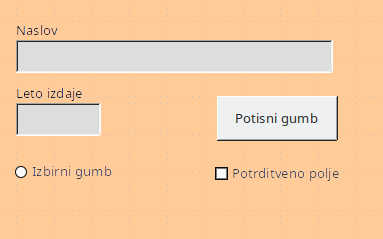
 Za napredne uporabnike. Uporabi raje Čarovnika za oblikovanje obrazcev.
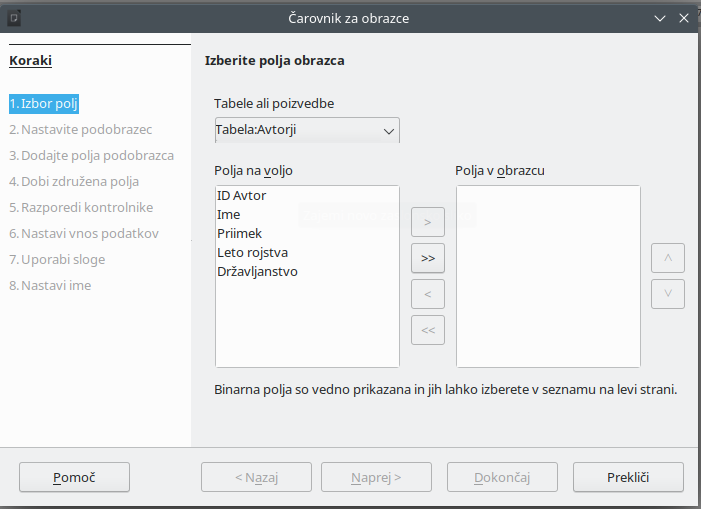
7.2. Čarovnik za obrazce
8. korakov do obrazca:
8. Poročila
Poročila prikazujejo podatke.
Poročila ustvariš na dva načina: