Učinki
| Spletno mesto: | Arnes Učilnice |
| Predmet: | Večpredstavnost |
| Knjiga: | Učinki |
| Natisnil:: | Gostujoči uporabnik |
| Datum: | četrtek, 23 julij 2026, 09:42 |
1. Opis učinkov
Učinki so vizualne ali avdio spremembe, ki jih lahko uporabimo na videoposnetkih za izboljšanje videza, ustvarjanje vzdušja ali dodajanje kreativnih elementov. Mednje spadajo barvni popravki, zameglitev, kromaki (zeleni zaslon), popačenja in številni drugi filtri, ki spreminjajo način prikaza posnetkov.
Primeri učinkov:
2. Lastnosti
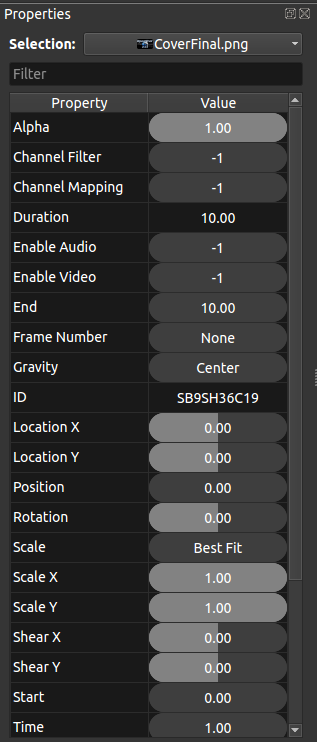
Posnetki, učinki in prehodi imajo lastnosti
Vsak klip ima lastnosti (ang. Properties), omogočajo prozornost, premikanje, obračanje, spremembo velikosti, vključitev oz. izključitev zvoka ali videa...
3. Igralna glava
Igralna glava nam kaže potek videa.
POMEMBNO: lastnosti videa se v videu urejajo na mestu igralne glave.
Lastnosti klipa (video,slika ali zvok v sledi), določaš glede na
položaj igralne glave (rdeče črte), ki kaže trenutni položaj
predvajanja, glej sliko: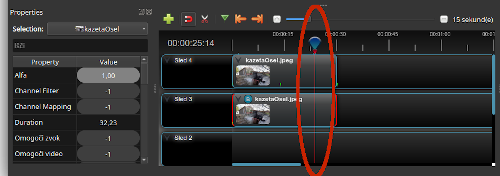
Klipi v časovnici (Timeline) so kot prosojnice ena nad drugo (v GIMPu, Inkscape... so plasti ali sloji). Spodnjih klipov se ne vidi, razen če je zgornji klip delno ali v celoti prosojen oz. prekrit- to omogoča t.i. alfa kanal.
Poskusi:
premikaj igralno glavo in spreminjaj lastnosti videa, če ne vidiš
povezave med njima, si oglej spodnji video od 3.40 dalje. Podnapise ti
omogoča ogled na YouTube.
4. Odstrani postanke
 .
.5. Izvozi video
Video naj bo kratek (do 30 sec) in predvsem majhen, do 50Mb.
Trije elementi določajo velikost videa in ti so (http://www.egradiva.net/moduli/av_komunikacije/12_formati_video/05_datoteka.html):
- hitrost prenosa sličic (ang. frame rate)
- velikost video okvirja (ang. image size)
- barvna globina (ang. color depth)
Uporabi ukaz v ukazni vrstici bash:
ffmpeg -i video.mp4 prekodiran_video.mp4
6. Primeri in namigi
Video prehaja v učinek in se vrne nazaj
- Podvoji video posnetek.
- Kopijo premakni v spodnjo sled.
- Originalnemu posnetku dodaj učinek.
- Nastavi lastnosti učinka tako, da bo video na začetku in koncu prozoren (Alfa).
To omogoča gladek prehod v učinek in nazaj na originalni posnetek.
Prosojnost in drsenje
- Zgornjemu posnetku nastavi delno prosojnost (Alfa).
- Prilagodi parameter Položaj levo/desno (LocationX), da omogoči premik posnetka z levega na desni rob.
- Poigraj se z nastavitvami za dosego želenega vizualnega učinka.
Eksperimentiraj in ustvari dinamičen drsni prehod!