Navodila za Level Up XP
| Spletno mesto: | Arnes Učilnice |
| Predmet: | Uporabniška navodila in gradiva za Moodle (25/26) |
| Knjiga: | Navodila za Level Up XP |
| Natisnil:: | Guest user |
| Datum: | sreda, 22 julij 2026, 17:42 |
1. Uvod
Level Up XP je vtičnik v učnem e-okolju Moodle UM, ki omogoča dodajanje nove vrste bloka. Izvajalec, izvajalka ga lahko doda v svojo učno enoto in z njegovo pomočjo uspešno vpelje elemente igrifikacije na nivoju učne enote. Osnovna ideja vtičnika je, da izvajalec, izvajalka vnaprej pripravi pravila s pogoji za pridobivanje točk in opredeli stopnje z vrednostmi za napredovanje na višjo stopnjo. Osnova za to je dejstvo, da Moodle beleži zgodovino dogajanja v učni enoti. Udeleženec, udeleženka zato s sodelovanjem v učni enoti napreduje po vnaprej zastavljenih stopnjah.

Z blokom Level Up XP je omogočena sprotna povratna informacija v obliki izpisa trenutnega stanja točk in stopnje. Izpis manjkajočih točk za prehod na višjo stopnjo dodatno spodbuja, da udeleženci, udeleženke nadaljujejo z aktivnostmi, s katerimi pridobivajo točke. V bloku se prikazuje trenutno stanje in vrstica napredovanja, iz katere udeleženec, udeleženka razbere, koliko točk še manjka do naslednje stopnje. Ko udeleženec, udeleženka napreduje na višjo stopnjo, se mu izpiše obvestilo s čestitkami.
|
Blok vtičnika |
Pop-up okno s čestitkami |
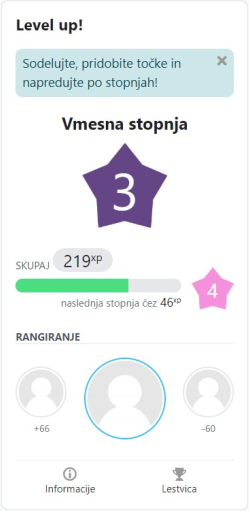
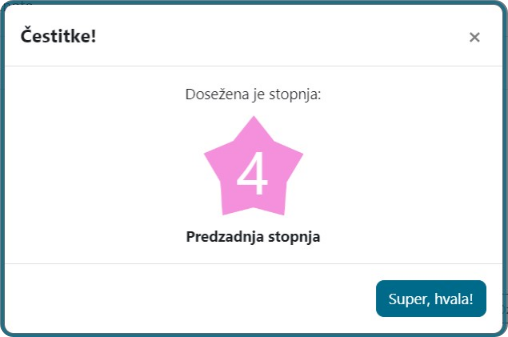
Izbrane možnosti vtičnika Level Up XP so:
- Ustvarijo se pravila za pridobivanje točk, ki temeljijo na različnih tipih pogojev.
- Posamezne stopnje so vizualno opremljene z značkami, ki so ločene od standardnih značk v Moodlu. Izvajalec, izvajalka lahko prilagodi slike značk (naloži svoje).
- Za vsako stopnjo je mogoče pripraviti opis stopnje in prilagoditi število potrebnih točk za dosego posamezne stopnje. Posamezne stopnje lahko izvajalec, izvajalka tudi poljubno poimenuje.
- Izvajalec, izvajalka lahko s spreminjanjem točk vpliva na razvrstitev na lestvici (dodeli dodatne točke ali točke odvzame).
- Blok ponuja lestvico z naprednimi možnostmi razvrščanja (npr. relativni rang).
2. Dodajanje bloka Level Up XP
Blok Level Up XP dodamo po ustaljenem postopku, ki velja za vse bloke v standardni različici v Moodlu UM.
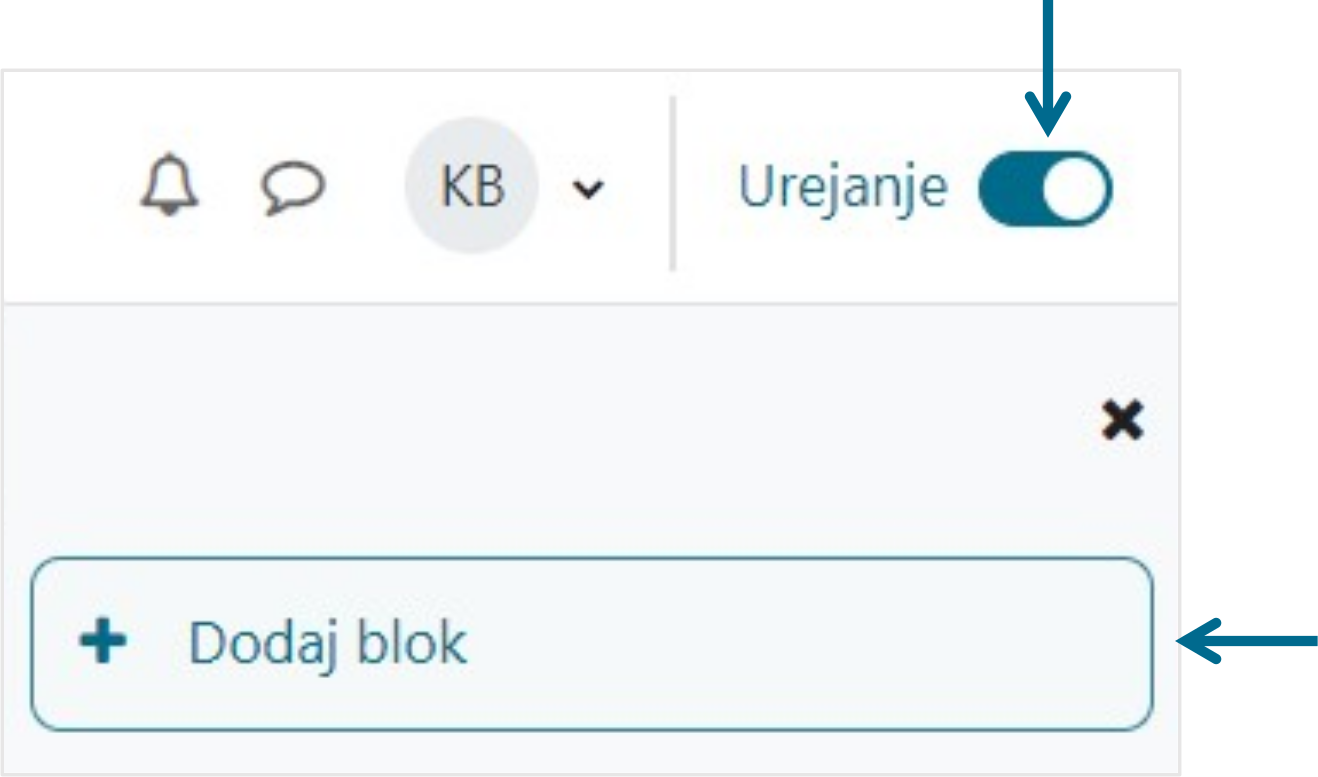
1. korak: Desno zgoraj vključimo urejanje. Poiščemo gumb Dodaj blok, kjer v spustnem seznamu izberemo vtičnik Level Up XP.
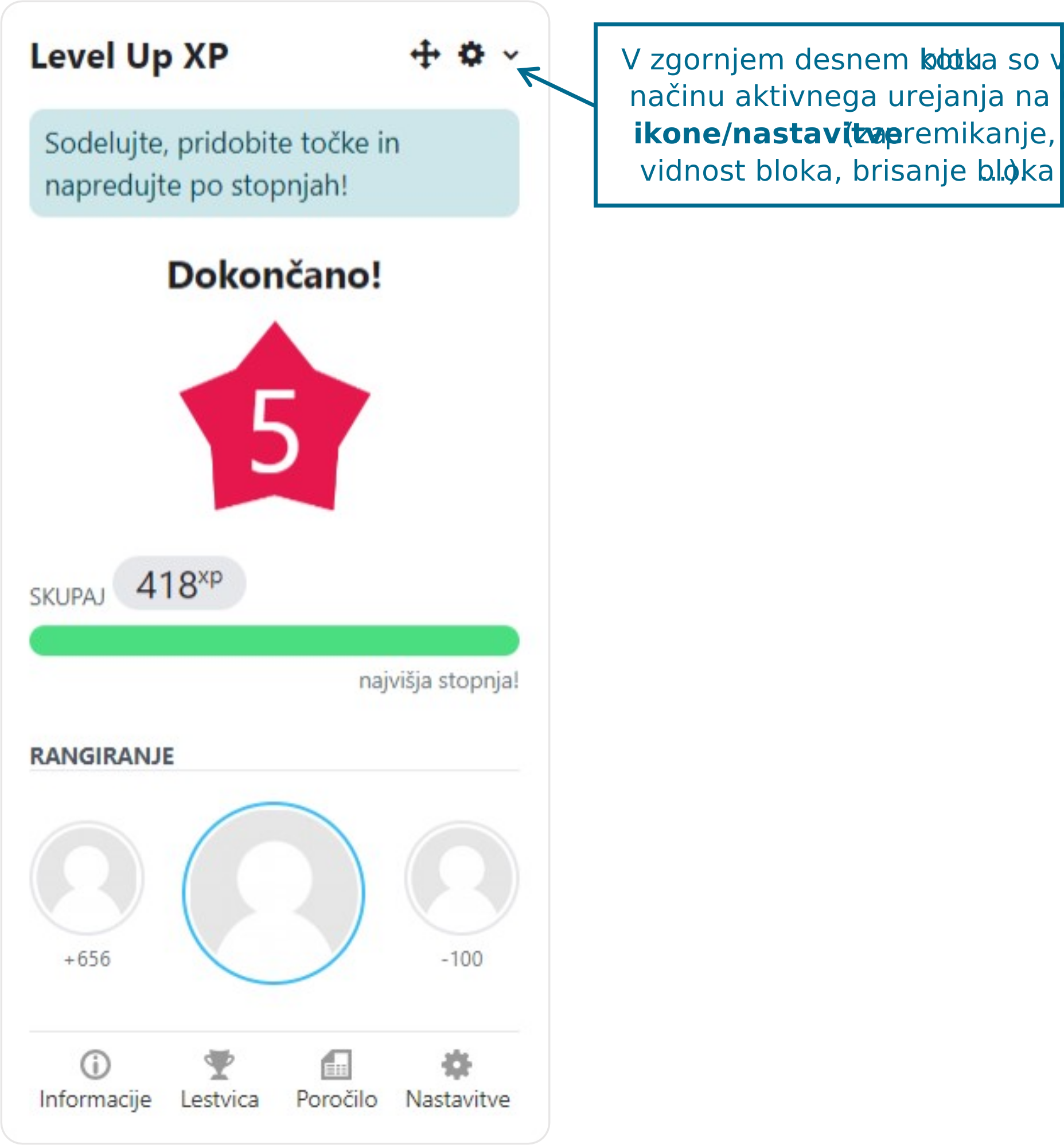
2. korak: Blok se doda na osrednjo stran učne enote desno zgoraj. Umestitev bloka lahko spremenimo, tako da premaknemo blok na želeno mesto s pomočjo ikone, ki je v desnem zgornjem kotu bloka: 
3. Opis bloka Level Up XP
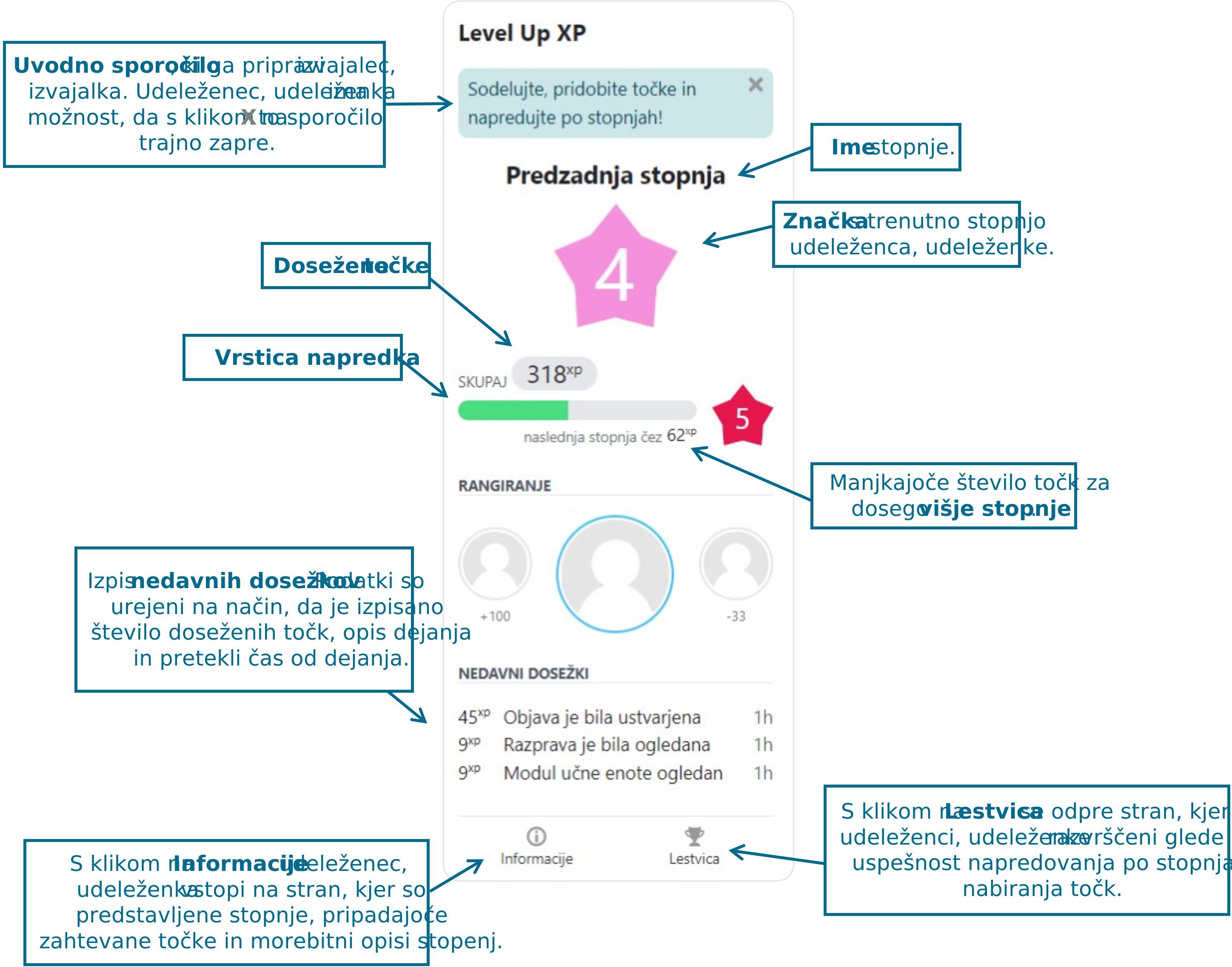
Za lažje razumevanje navodil je na spodnji sliki predstavljen blok Level Up XP, kot ga vidi udeleženec, udeleženka v učni enoti.
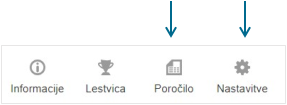
Izvajalec, izvajalka ima v bloku, kjer ima udeleženec, udeleženka možnost klikniti na Informacije in Lestvica, še dve dodatni možnosti: Poročilo in Nastavitve kot prikazuje slika spodaj.
4. Urejanje bloka Level Up XP
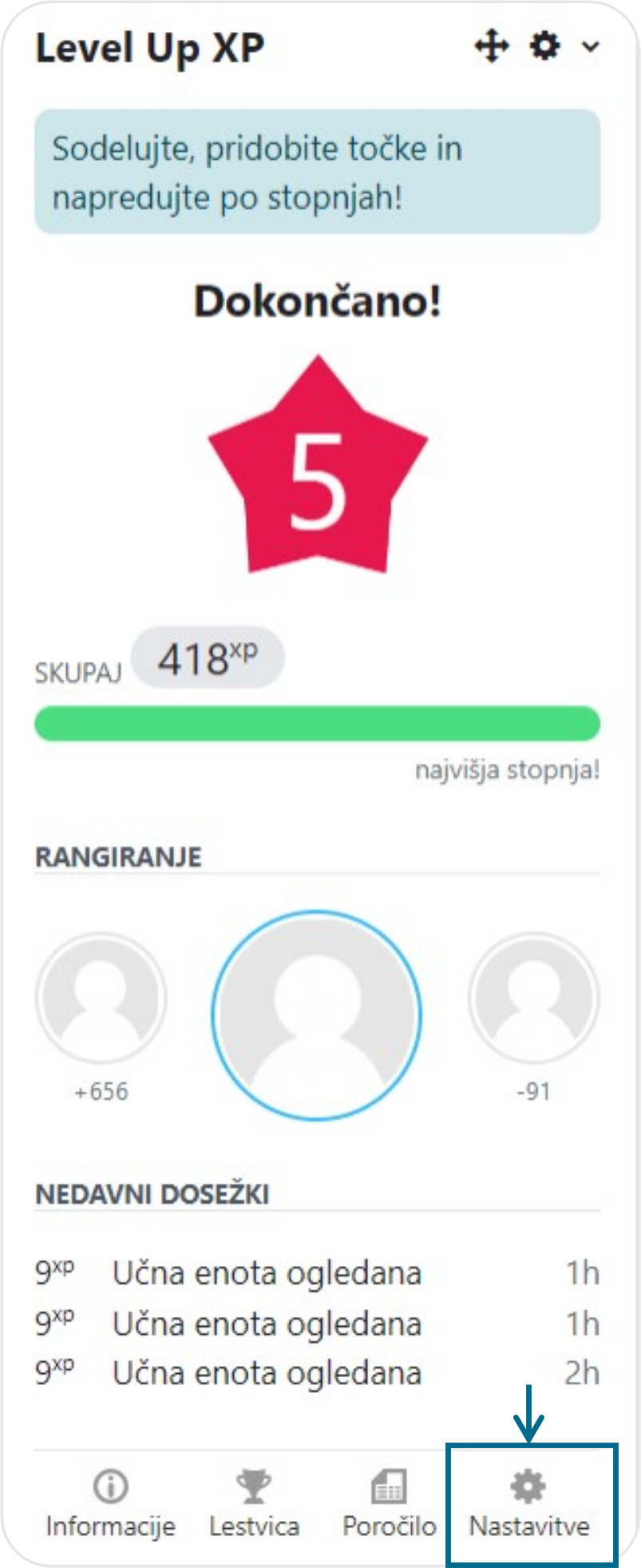
Do osrednjih nastavitev bloka pridemo tako, da v bloku Level Up XP kliknemo na Nastavitve.
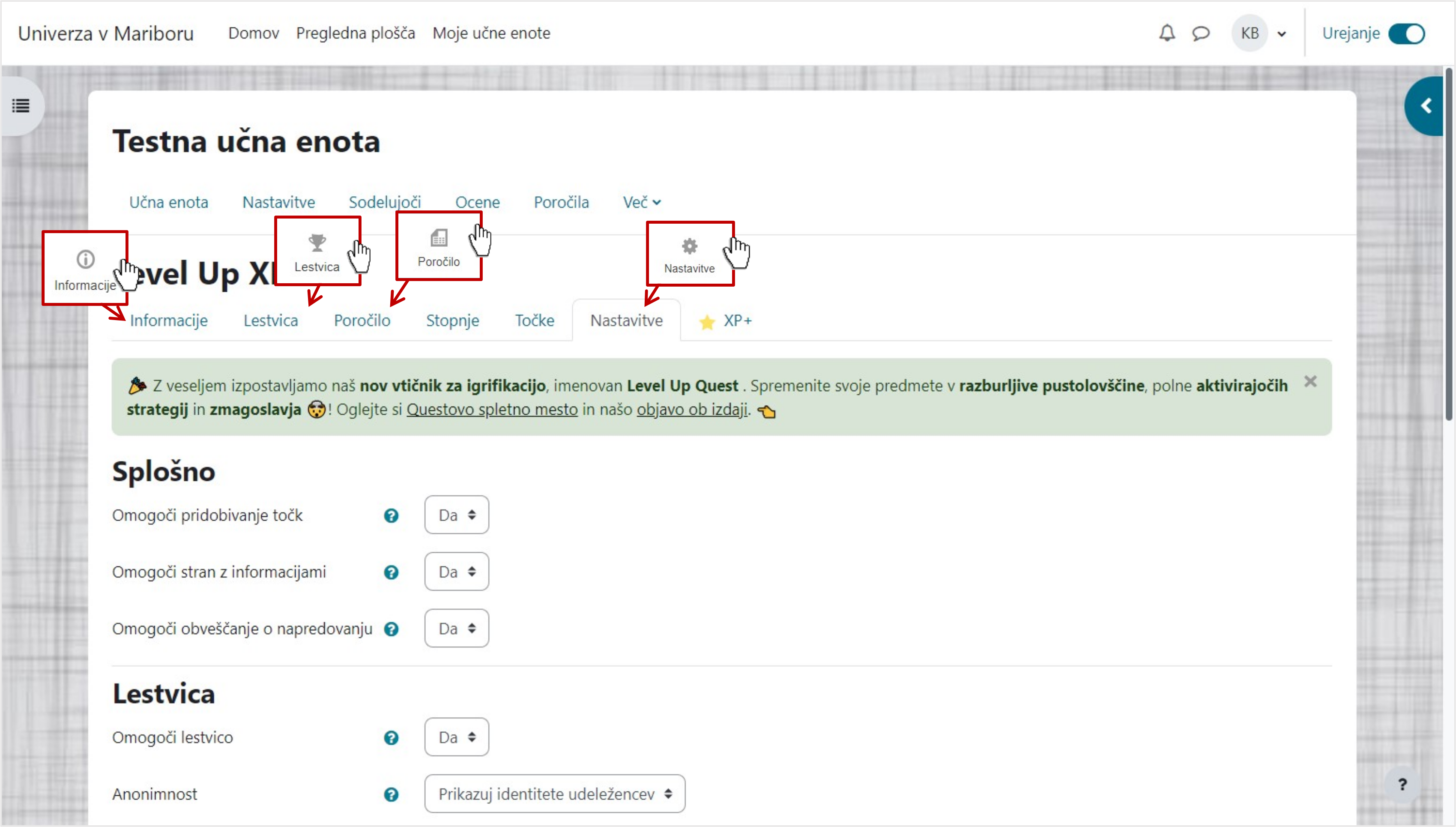
Odpre se skupna stran vtičnika, ki je sistematično urejena v zavihke.
V zavihke Informacije, Lestvica, Poročilo in Nastavitve (z rdečo izpostavljeno na spodnji sliki) lahko izvajalec, izvajalka vstopi neposredno s klikom na ustrezno ikono znotraj bloka na osrednji strani.
4.1. Zavihek Nastavitve
V zavihku Nastavitve so štirje razdelki:
- Splošno,
- Lestvica,
- Zaščita pred goljufijami in
- Videz bloka.
V zavihku Splošno uredimo naslednje nastavitve:
- Omogoči pridobivanje točk [Da/Ne]: Udeležencem, udeleženkam omogočimo pridobivanje točk in s tem napredovanje po stopnjah. To nastavitev lahko kadarkoli spremenimo.
- Omogoči stran z informacijami [Da/Ne]: Skrijemo ali prikažemo zavihek z informacijami. Nastavitev vpliva na pogled izvajalca, izvajalke in na pogled udeleženca, udeleženke. Skrije se tudi gumb Informacije v bloku na osrednji strani.
- Omogoči obveščanje o napredovanju [Da/Ne]: Z izbiro »Da« omogočimo, da se bo ob napredovanju na višjo stopnjo udeležencem, udeleženkam prikazalo pojavno okno s čestitkami.
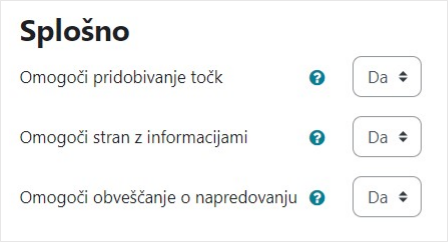
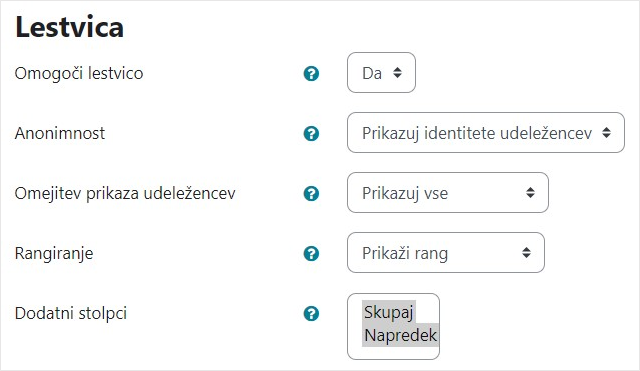
V zavihku Lestvica uredimo naslednje nastavitve:
- Omogoči lestvico [Da/Ne]: Nastavimo, ali bo udeležencem, udeleženkam lestvica prikazana ali ne. Če nastavimo na »Ne«, se zavihek Lestvica skrije tako izvajalcu, izvajalki kot tudi udeležencu, udeleženki. Skrije se tudi gumb Lestvica, ki je sicer viden v bloku na osrednji strani učne enote.
- Anonimnost [Prikazuj identitete udeležencev/Skrij identitete udeležencev]: Ta nastavitev določa, ali lahko udeleženci, udeleženke vidijo imena in slike drugih v lestvici.
- Omejitev prikaza udeležencev [Prikazuj vse/Prikaži enega soseda/Prikaži 2–5 sos.]: Ta nastavitev nadzoruje, kdo je prikazan na lestvici (natančneje, koliko udeležencev, udeleženk bo ob posamezniku, posameznici). Sosedje, sosede so udeleženci, udeleženke uvrščeni nad in pod trenutnim udeležencem, udeleženko. Na primer, ko izberete »Prikaži 2 sos.«, bosta prikazana dva nad in dva pod udeležencem, udeleženko, če seveda vsi ti obstajajo.
- Rangiranje [Prikaži rang/Skrij rang/Prikaži relativni rang]: Tukaj nastavimo vrsto ranga, ki bo uporabljena za lestvico. »Rang« (= absolutni rang) je absolutni položaj trenutnega udeleženca, trenutne udeleženke na lestvici. »Relativni rang« je razlika v točkah napredka med izbranim udeležencem, udeleženko in njegovimi sosedi, sosedami.
- Dodatni stolpci [Skupaj, Napredek]: Ta nastavitev omogoča prikaz dodatnih stolpcev na lestvici. Izbira »Skupaj« v lestvico doda stolpec s seštevkom vseh doseženih točk udeležencev, udeleženk. Možnost »Napredek« v lestvico doda stolpec, v katerem se izrisuje vrstica napredka in manjkajoče število točk do naslednje stopnje. Obe možnosti izberemo tako, da pritisnemo in držimo tipko CTRL. Podobno prekličemo izbiro stolpca.
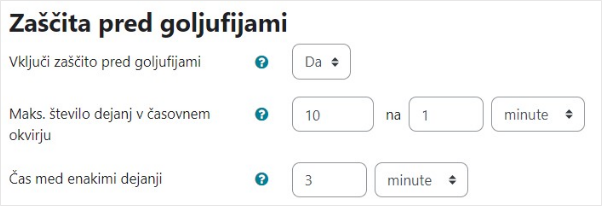
V zavihku Zaščita pred goljufijami uredimo naslednje nastavitve:
- Vključi zaščito pred goljufijami [Da/Ne]: Omogočimo ali izklopimo zaščito.
- Maks. število dejanj v časovnem okviru [N dejanj na t časovnih enot]: Največje število dejanj, ki bodo še prispevala točke v danem časovnem okviru. Vsako nadaljnje dejanje bo prezrto.
- Čas med enakimi dejanji [t časovnih enot]: To je minimalni čas, ki mora preteči, da se ob ponovitvi dejanja ponovno podeli točke.
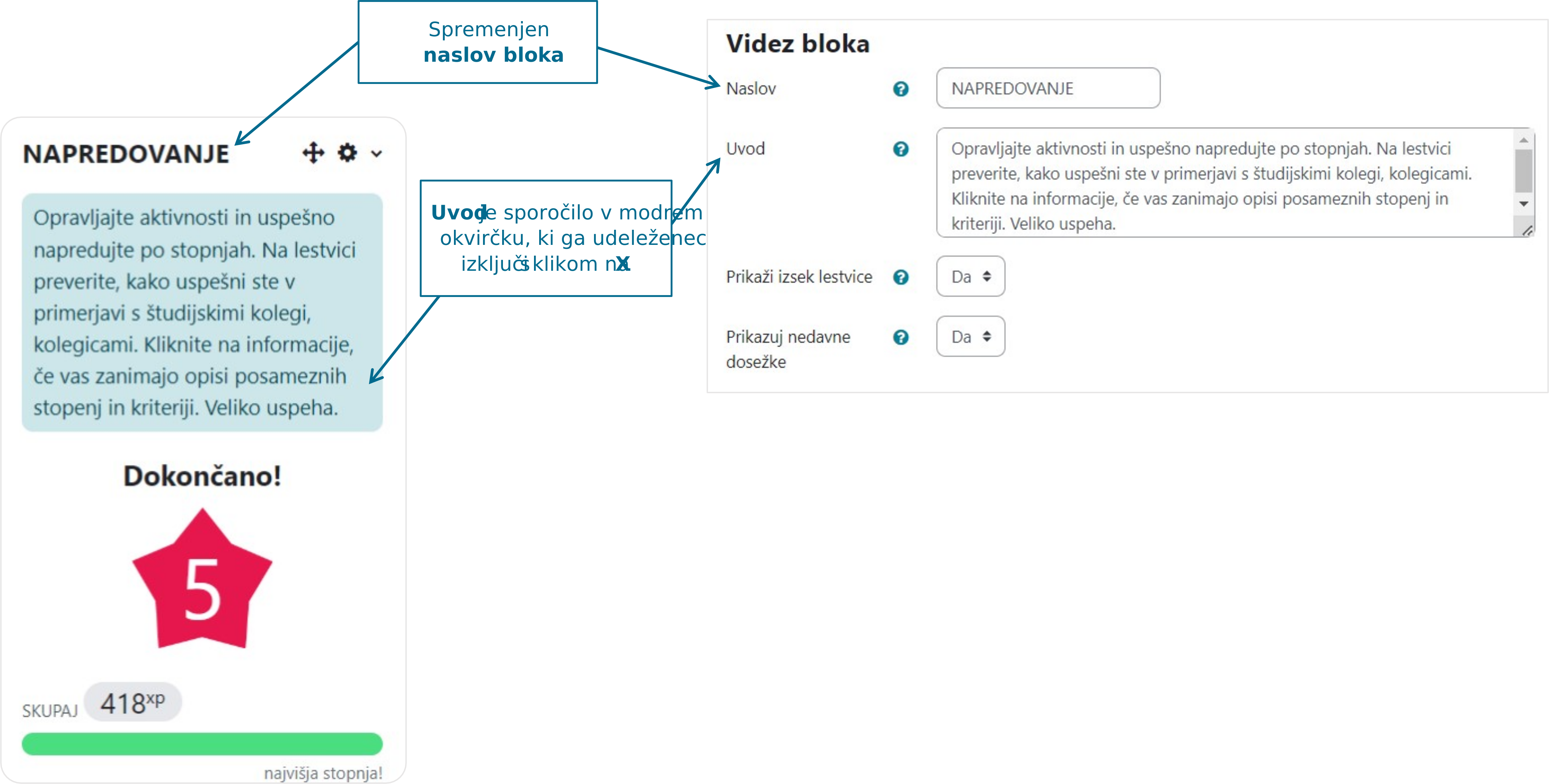
V zavihku Videz bloka uredimo naslednje nastavitve:
Tukaj definiramo Naslov in Uvod (= uvodno sporočilo) ter določimo, ali se bodo v bloku prikazovali Nedavni dosežki [Da/Ne]. Prav tako lahko omogočimo prikaz dela lestvice, ki vključuje uvrstitev udeleženca, udeleženke: Prikaži izsek lestvice [Da/Ne]. Na sliki spodaj je prikazan rezultat, če spremenimo naslov in uvodno sporočilo.
4.2. Zavihek Stopnje > Videz
Vsaka stopnja, ki jo udeleženka, udeleženec doseže, ima svojo sliko (pripadajočo značko). Blok ima vnaprej pripravljen privzeti niz z 10 značkami (obarvana zvezdica s številko stopnje). Izvajalec, izvajalka pa lahko naloži tudi svoje slike značk.
Videz stopenj prilagajamo pod zavihkom Stopnje. Na levi strani odpremo zavihek Videz. Postopek je prikazan na sliki spodaj.
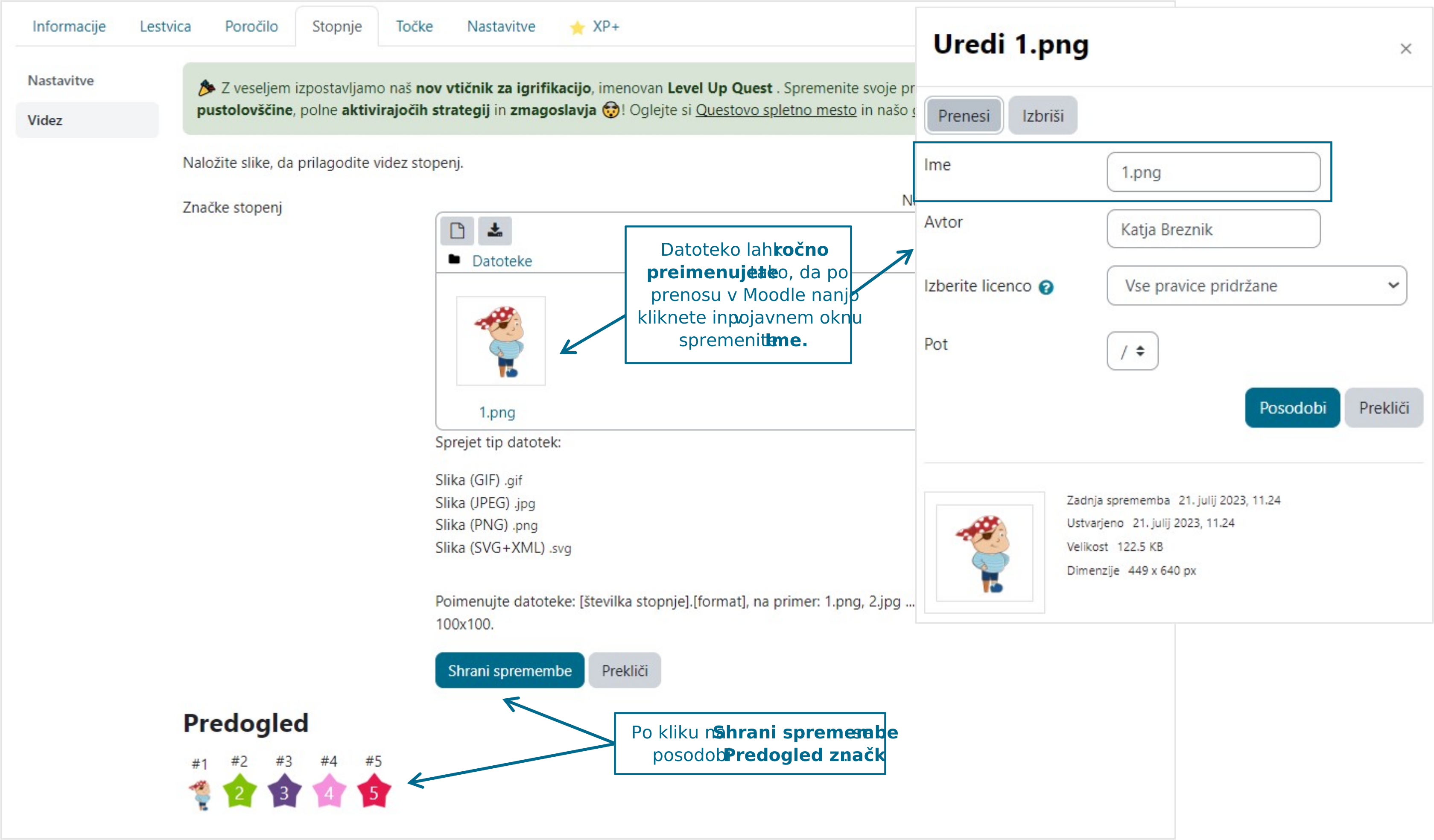
Pomembno: Izvajalec, izvajalka mora zagotoviti toliko značk, kot uporabi stopenj. Pri tem je nujno, da so datoteke ustrezno poimenovane (številka_stopnje.vrsta_datoteke). Če želimo zamenjati sliko značke 1. stopnje, jo poimenujemo 1.png.
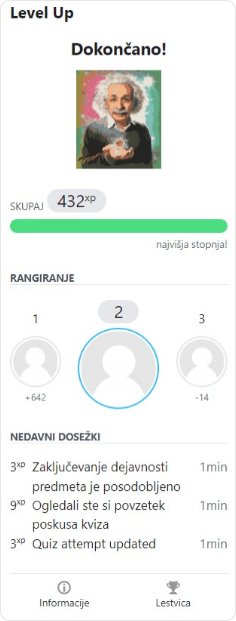
Namig: Premislimo, kako pomembno je, da se na sliki značke izpiše številka stopnje. Slike značk lahko izberemo tudi tako, da ponazarjajo težavnost stopnje ali obravnavano vsebino. Pri učni enoti s področja fizike lahko za najzahtevnejšo stopnjo izberemo recimo:
4.3. Zavihek Točke
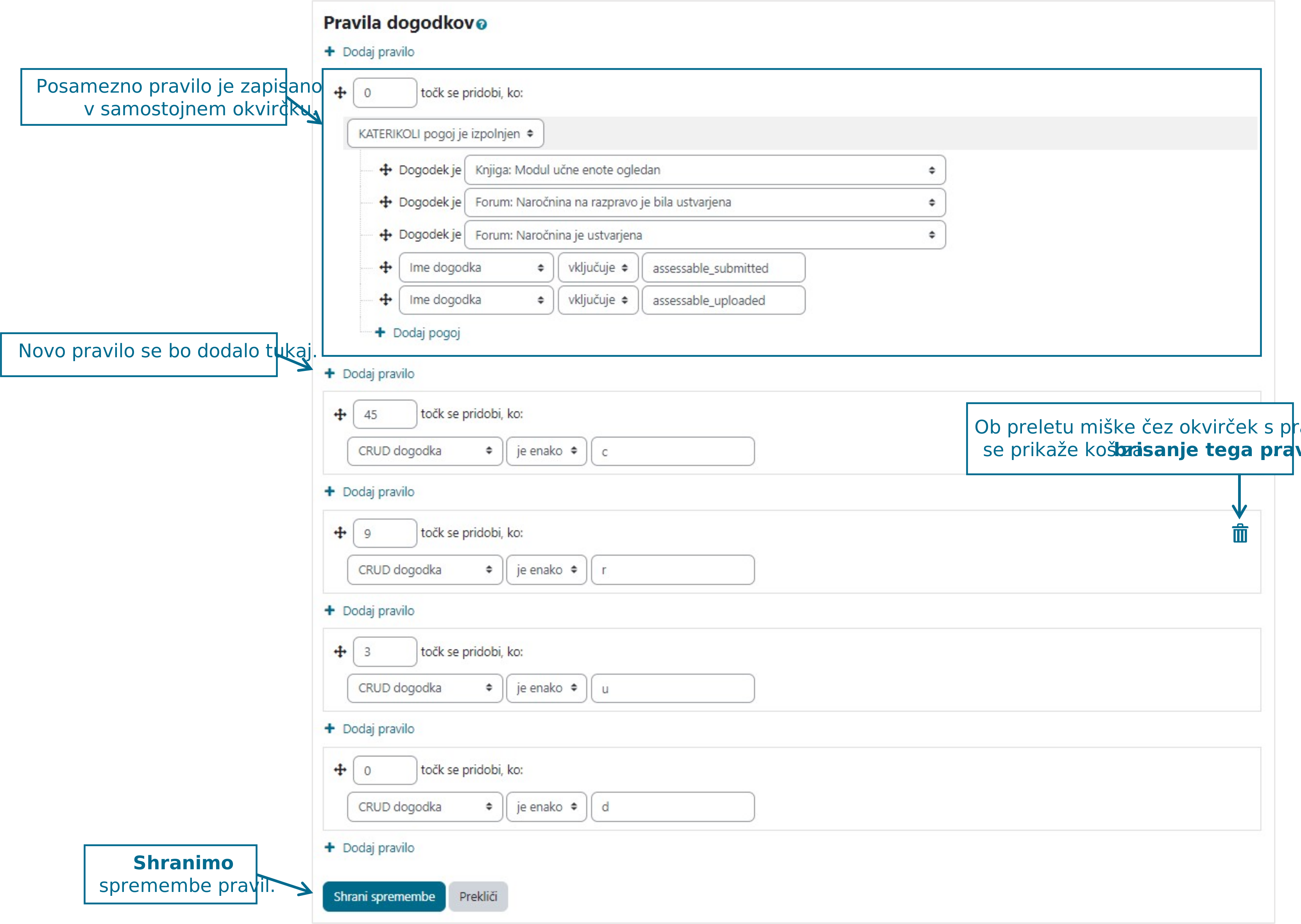
Pod zavihkom Točke uredimo pravila za podeljevanje točk.
Pravila določajo, za katero dejanje (ali kombinacijo dejanj) se bo udeležencu, udeleženki podelilo točke. Prav tako se s pravili opredeli konkretno število podeljenih točk.
Pravila se pripravijo v obliki interaktivnega obrazca. Ta ima na začetku že vnesena privzeta pravila, ki jih po potrebi prilagodimo.
- Dodajanje pravila: V obrazcu je vsako pravilo zapisano v ločenem okvirčku. Na sliki spodaj je pet pravil. Med okvirčki so gumbi Dodaj pravilo, ki omogočajo dodajanje pravila na tistem mestu. Vrstni red pravil sicer nima posebne vloge. Lahko pa si pravila zložimo po številu točk za boljši pregled.
- Izbris pravila: Pravilo izbrišemo s klikom na ikono koš, ki se pojavi ob preletu miške čez okvirček s pravilom.
- Shranimo spremembe: Spremembe pravil potrdimo s klikom na gumb Shrani spremembe.
4.4. Podrobnosti o tvorjenju pravil in pojasnilo pogojev
Vsako pravilo je ovrednoteno s številom točk in predstavlja skupek enega ali več pogojev.
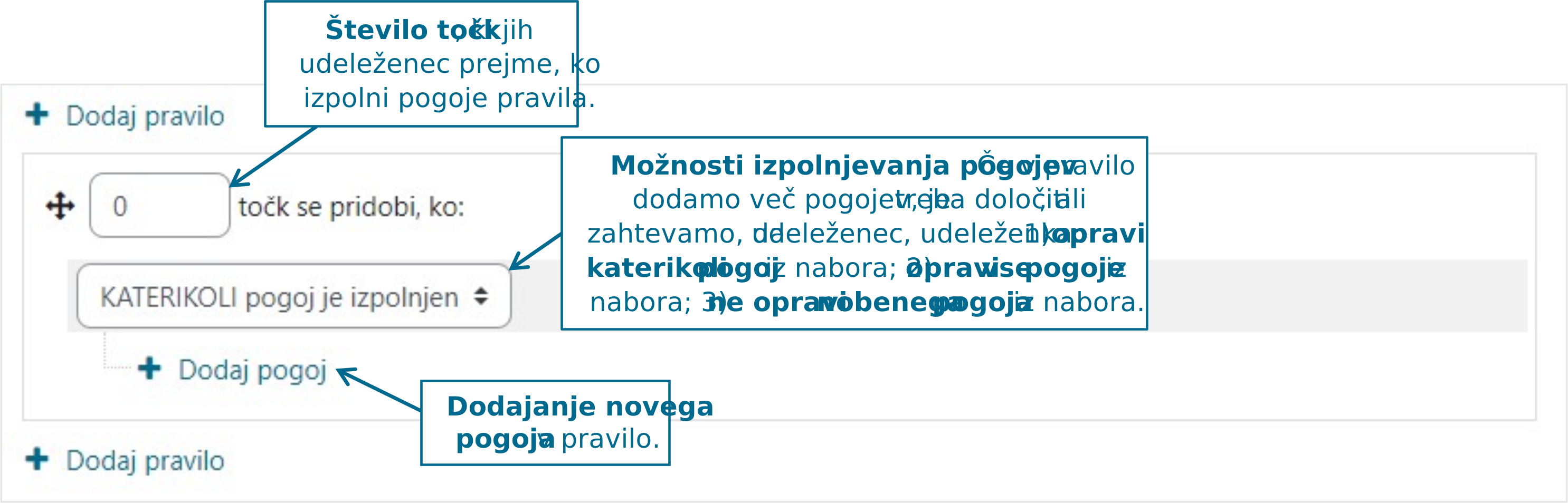
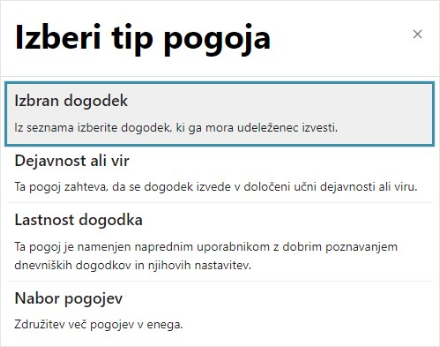
Pogoji so različnih tipov. Po kliku na Dodaj pogoj se odpre pojavno okno, v katerem izberemo tip pogoja (slika spodaj). V tabeli pod sliko so pojasnjeni tipi pogojev.
Tip pogoja: |
Pojasnilo: |
|
Izbran dogodek |
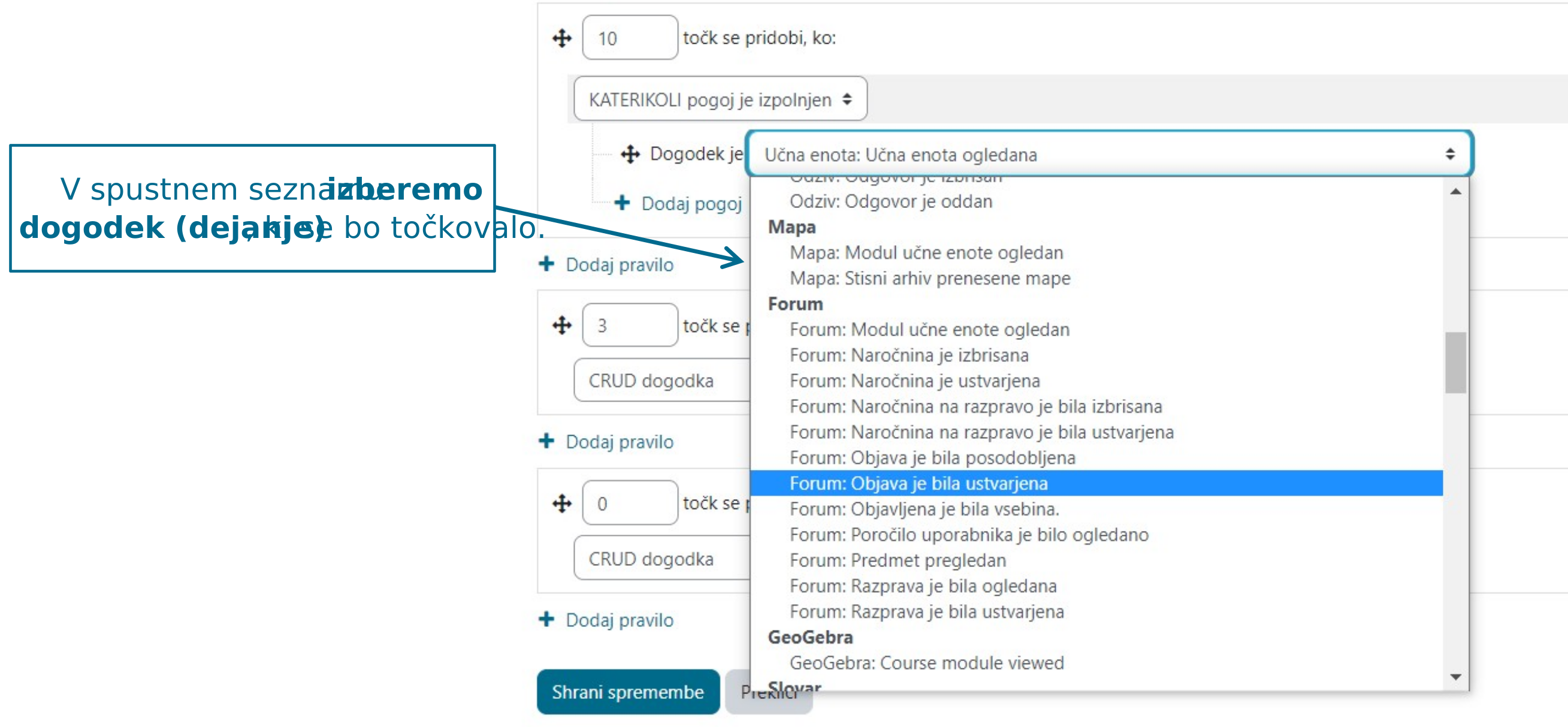
Pogoj zahteva, da se zgodi izbran dogodek, ki je lahko dejanje v povezavi z osnovnim sistemom ali učno dejavnostjo/virom v učni enoti. Npr. "Naloga: Prispevek je oddan". Pri tem ne gre za specifično Nalogo, ampak bo pogoj veljal za katerokoli Nalogo v učni enoti. Točkovalo pa se bo dejanje oddaje naloge. Primer na sliki spodaj je vezan na učno dejavnost Forum. Udeleženec, udeleženka prejme 10 točk, ko v poljubnem forumu ustvari objavo. Možnosti so urejene v spustni seznam. Za lažje iskanje so strukturirane v sklope glede na učno dejavnost/vir oz. osnovni sistem. |
|
Dejavnost ali vir |
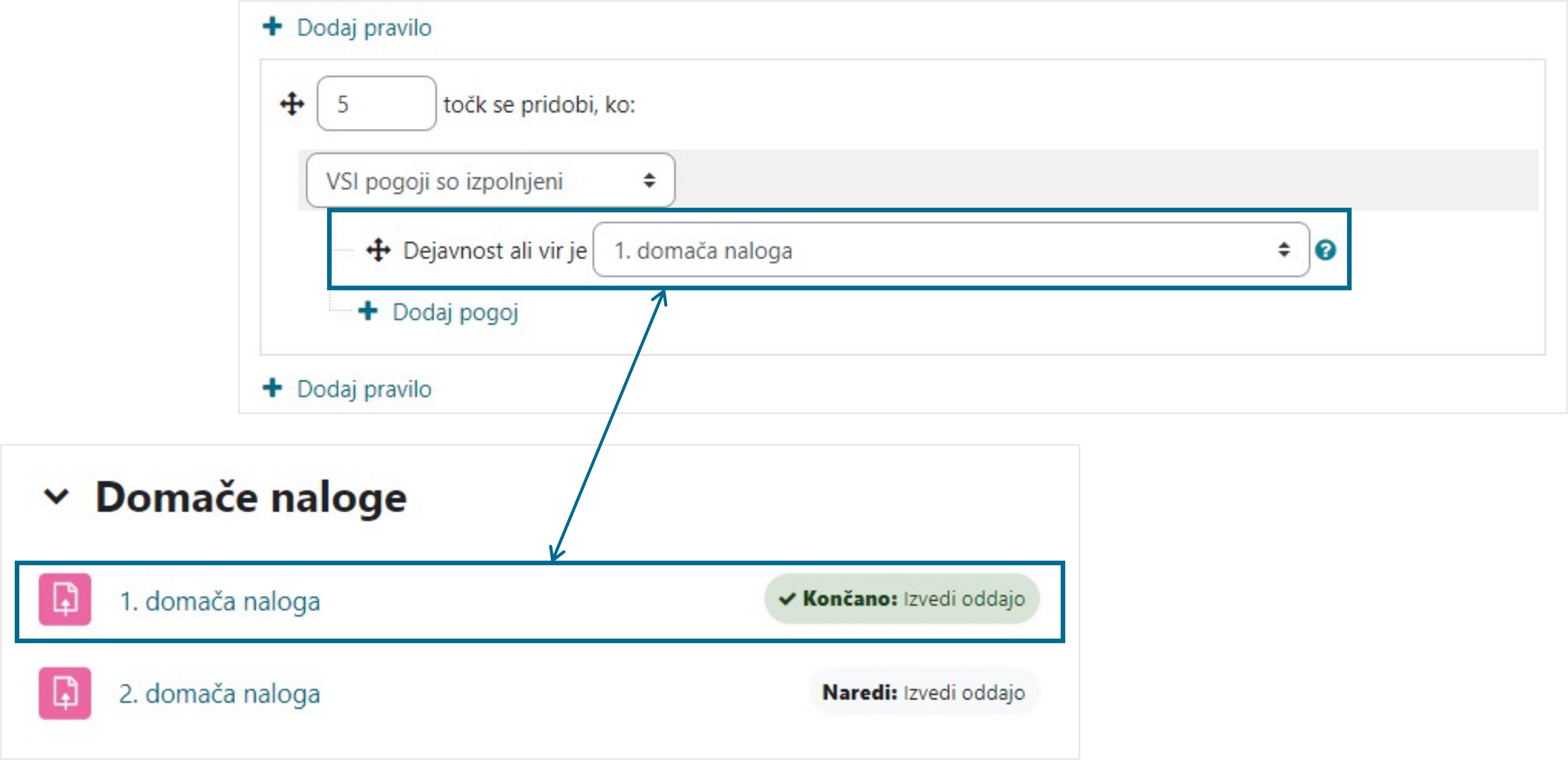
S pogojem Dejavnost ali vir za razliko od pogoja Izbran dogodek natančno določimo, za katero aktivnost (npr. »1. domača naloga«) se bodo v primeru poljubnega opravljenega dejanja podelile točke (npr. 10 točk za "Zaključevanje aktivnosti je bilo posodobljeno" ali tudi 10 točk za "Modul je bil ogledan"). Pri dodajanju pogoja v spustnem seznamu izberemo želeno učno dejavnost ali vir. Namig: Ta tip pogoja velja uporabiti v kombinaciji z zgornjim. Več o tem pri zadnji možnosti Nabor pogojev.
|
|
Lastnost dogodka |
Lastnost dogodka je zahtevnejši pogoj za napredne uporabnike Moodla. Točke se podelijo glede na lastnost dogodka. Lastnosti dogodka, med katerimi lahko izbiramo in oblikujemo pogoje, so:
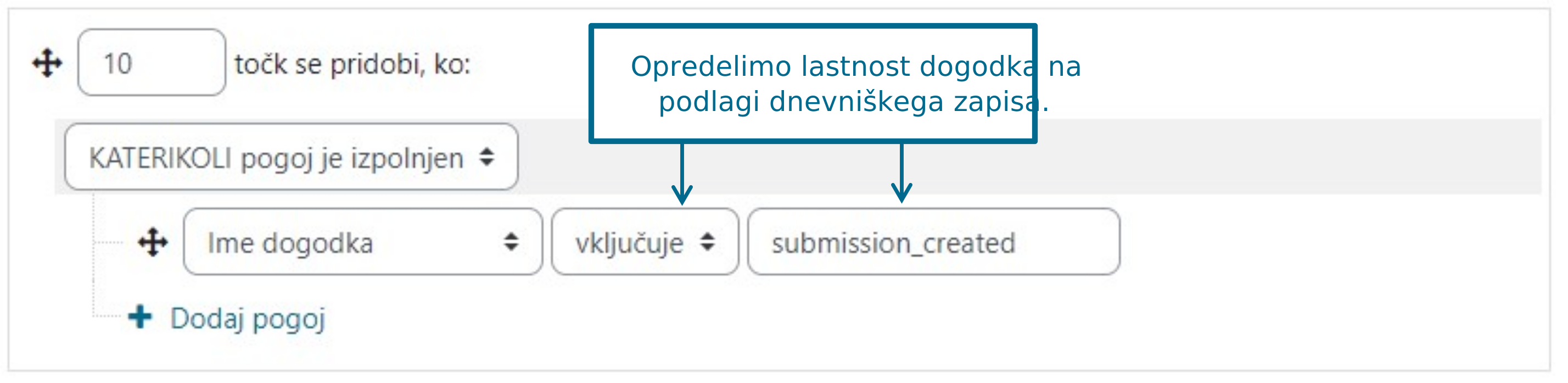
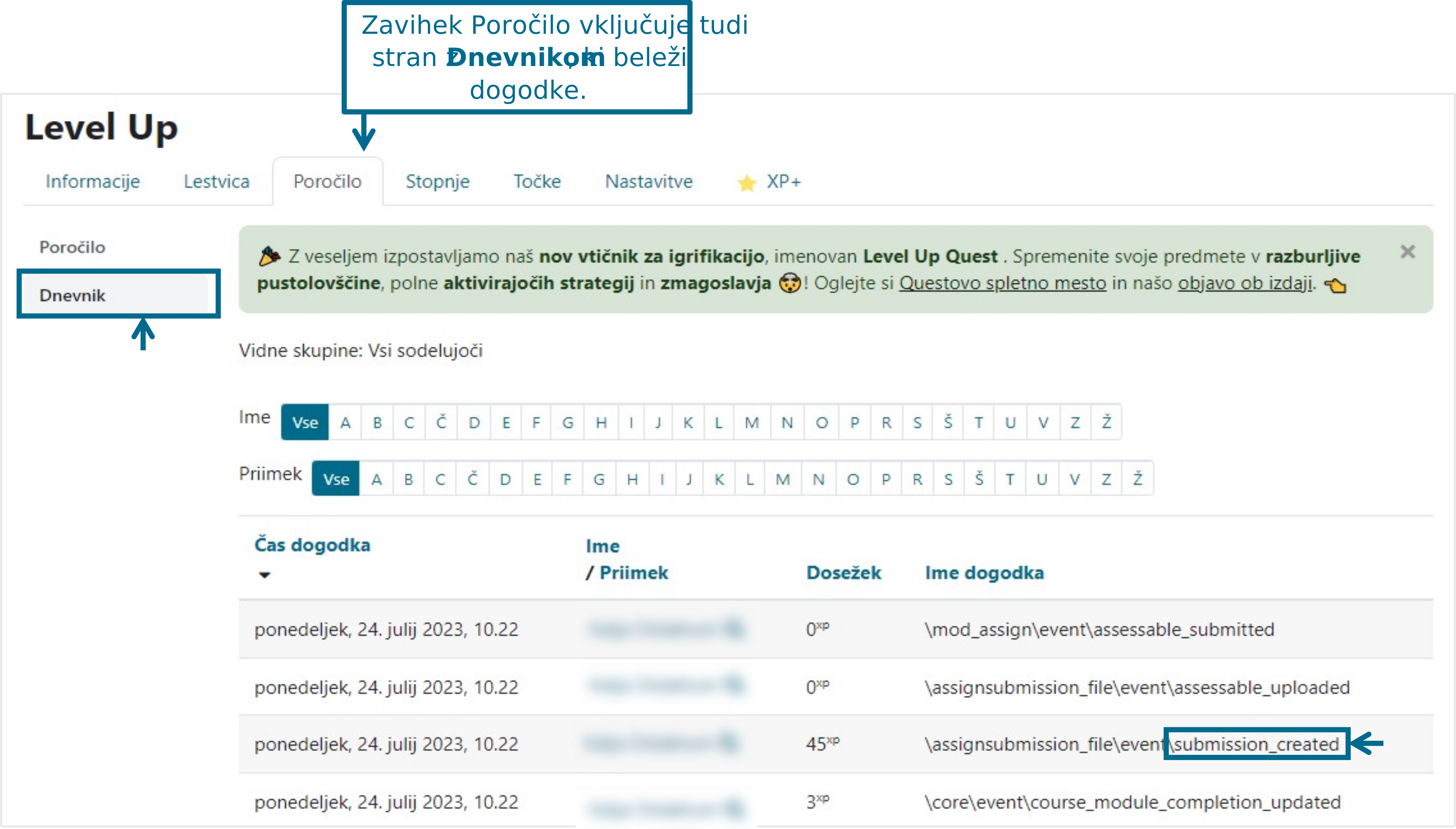
Udeležencu bodo podeljene točke, ko se bo v dnevniku pojavil dnevniški zapis, ki bo vseboval lastnost, kot smo jo opredelili v pogoju. Na sliki spodaj je prikazan primer za Ime dogodka.
Primer: Na sliki zgoraj je nastavljen pogoj: Lastnost dogodka > Ime dogodka vključuje: »submission_created«. Udeleženec, udeleženka prejme točke vedno, ko se bo v dnevniškem zapisu pojavil dogodek z imenom, ki bo vključeval »submission_created«. 5. CRUD dogodka (kratica izhaja iz dejanj: Create, Read, Update, Delete). Ponovno gre za lastnost dogodka poljubnega modula oz. osnovnega sistema. Pogoj ima štiri možne vrednosti = {c, r, u, d}, ki pomenijo:
Pri nastavljanju pogoja si je smiselno pomagati z Dnevnikom, ki je na voljo pod zavihkom Poročilo > Dnevnik.
|
|
Nabor pogojev |
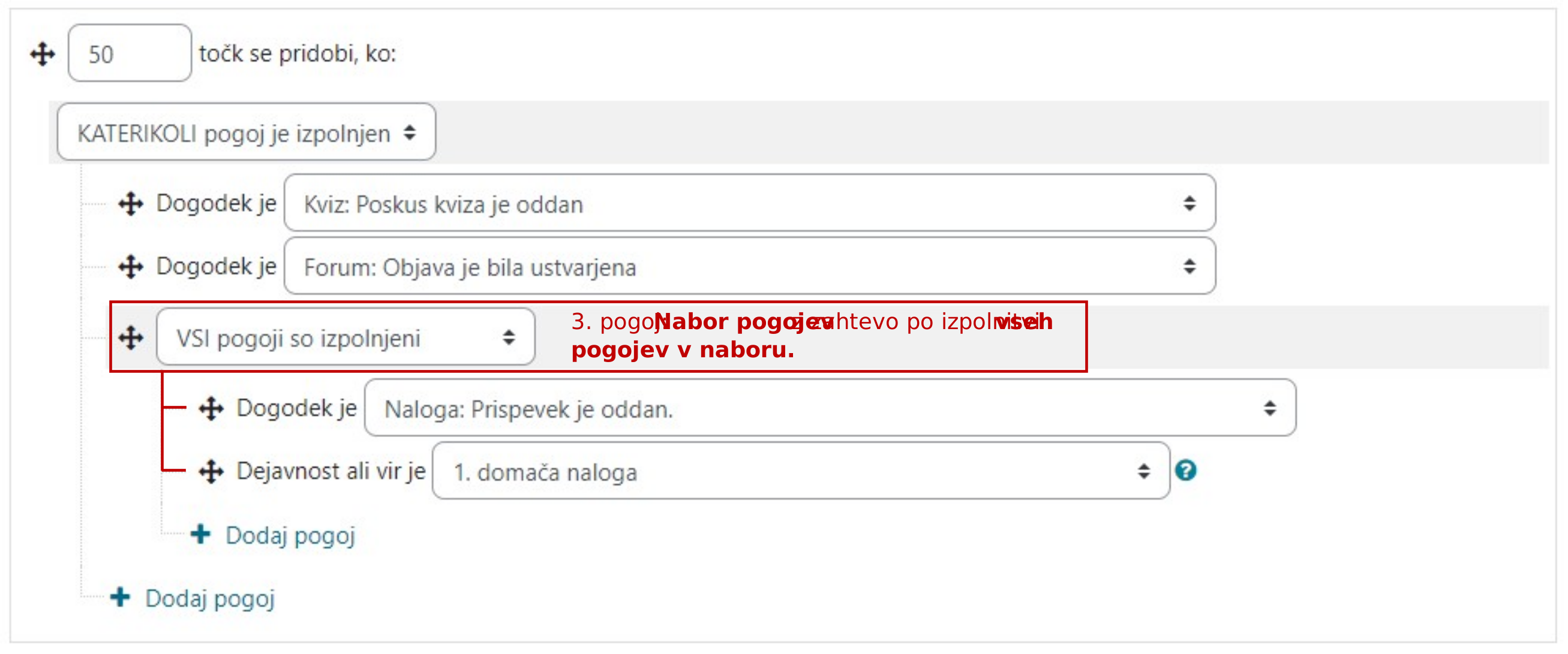
Pomeni dodatno gnezdenje pogojev znotraj istega pravila. Koristi nam, kadar želimo natančneje opredeliti situacijo, ki udeležencu, udeleženki prinese točke. Na sliki spodaj je primer pripravljenega pravila z naborom, ki na najvišjem nivoju zahteva izpolnjevanje KATEREGAKOLI od treh pogojev. Zadnjemu sestavljenemu pogoju bo zadoščeno, ko bosta izpolnjena oba pogoja, ki ju vključuje: Dogodek je: »Naloga: Prispevek je oddan.« IN Dejavnost ali vir je: 1. domača naloga. To pomeni, da bodo točke opredeljene, ko bo oddan prispevek pri 1. domači nalogi. Točk bo prav toliko tudi vsakič, ko bo oddan poskus poljubnega Kviza v učni enoti in za vsako ustvarjeno objavo v poljubnem Forumu.
Dodatno nam nabor pogojev koristi, kadar želimo za različne pogoje podeliti isto število točk, pri čemer samo zahtevamo izpolnjevanje "kateregakoli" nastavljenega pogoja v naboru. |
Pomembno: Isti tip pogoja lahko znotraj enega pravila uporabimo večkrat. Znotraj istega pravila lahko dodamo različne tipe pogojev.
4.5. Zavihek Stopnje
V zavihku Stopnje določimo nastavitve, povezane z napredovanjem po stopnjah. Najprej je mogoče spremeniti nastavitev pogleda, ki ga imamo na strani. Na voljo sta dve možnosti: pogled v obliki seznama ali pogled v obliki mreže. Na sliki spodaj je izbran seznam.
- Število stopenj [n]: Vnesemo število stopenj. Privzeta nastavitev je 10.
- Določite točke [Ročno/Uporaba algoritma]: Za izračun točk, potrebnih za napredovanje po stopnjah, lahko uporabimo algoritem. Če želimo, pa lahko točke za dosego posamezne stopnje vnesemo ročno.
- Baza algoritma [b]: Število točk, ki so potrebne za napredovanje na 2. stopnjo in hkrati osnova za izračun točk vseh nadaljnjih stopenj s pomočjo algoritma.
- Koeficient algoritma [k]: Koeficient, na osnovi katerega se iz baze b izračunajo točke, potrebne za vse nadaljnje stopnje.
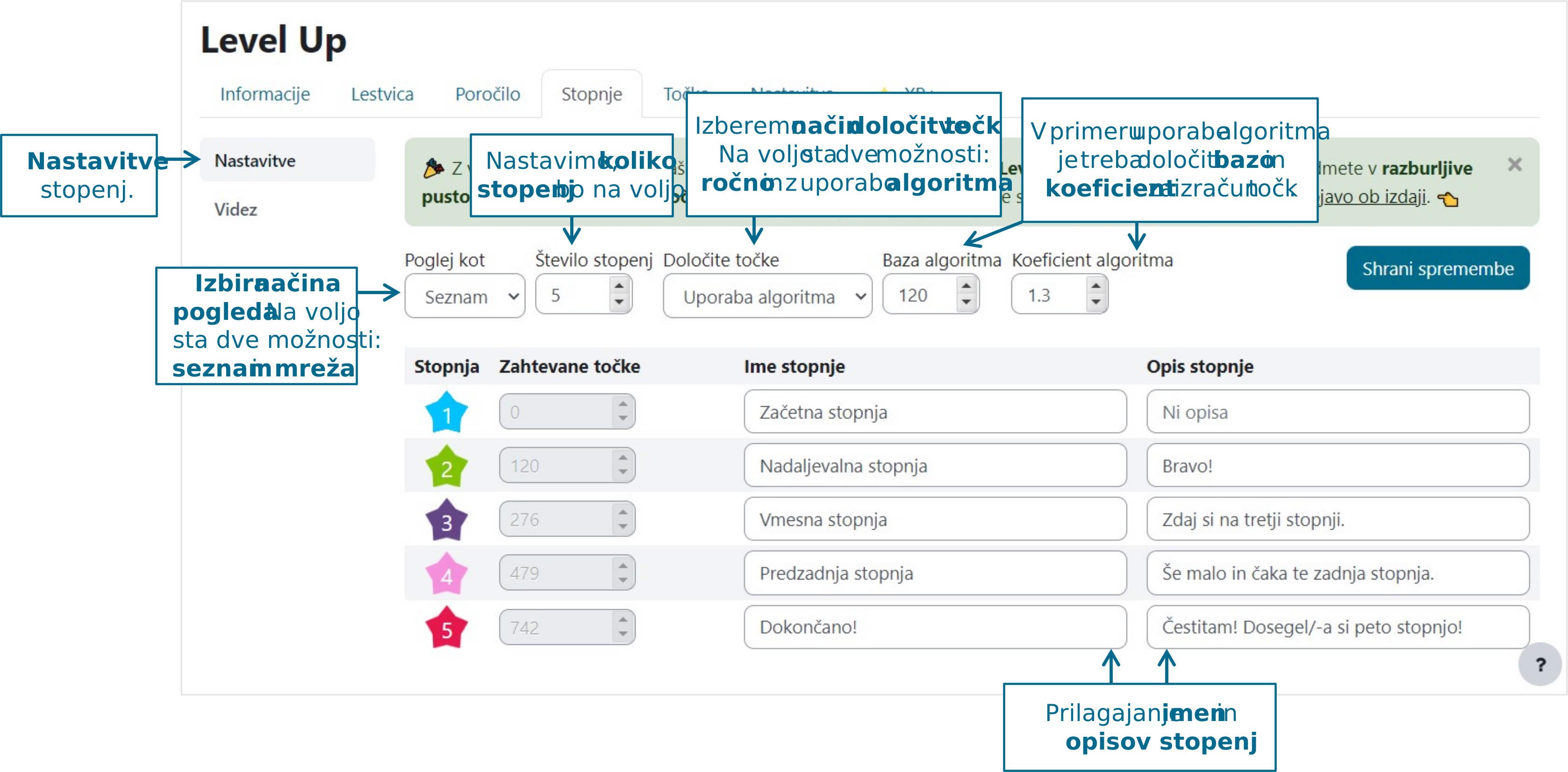
Pomembno: Pri uporabi algoritma določimo dve vrednosti (bazo b in koeficient k). Na začetku so vsi udeleženci na 1. stopnji [n1=0]. Število točk za dosego 2. stopnje je enako bazi algoritma [n2=b].
Število točk za dosego 3. stopnje [n3] in vsake nadaljnje se izračuna po formuli:
$$ n_3 = n_2 + b*k $$
$$ n_4 = n_3 + b*k^2 $$
$$ n_5 = n_4 + b*k^3 $$
...
Vsako stopnjo lahko poljubno poimenujemo. Dodamo lahko opis stopnje (npr. katera znanja in kompetence so značilne za dosego posamezne stopnje; tematsko oznako vsebine; motivacijsko pohvalo). Opis naj ne bo predolg. Udeležencem, udeleženkam bo opis stopenj viden pod zavihkom Informacije.
4.6. Zavihek Poročilo
Pod zavihkom Poročilo je izpisana pregledna tabela, ki vključuje:
- stolpec s profilno sliko,
- stolpec Ime/Priimek,
- stolpec Stopnja s trenutno doseženo stopnjo udeleženca, udeleženke,
- stolpec Skupaj s trenutnimi točkami udeleženca, udeleženke in
- stolpec Napredek z vizualno prikazanim napredkom udeleženca, udeleženke na dani stopnji v obliki vrstice napredka in izpisom manjkajočih točk za dosego naslednje stopnje (angl. progress bar).
Dokler udeleženec, udeleženka nima točk (je v določenem smislu neaktiven v učni enoti), bo njegovo stanje v zavihku Stopnja in Skupaj zaznamovano s črtico/minusom -. Tak udeleženec tudi ni prikazan v lestvici.
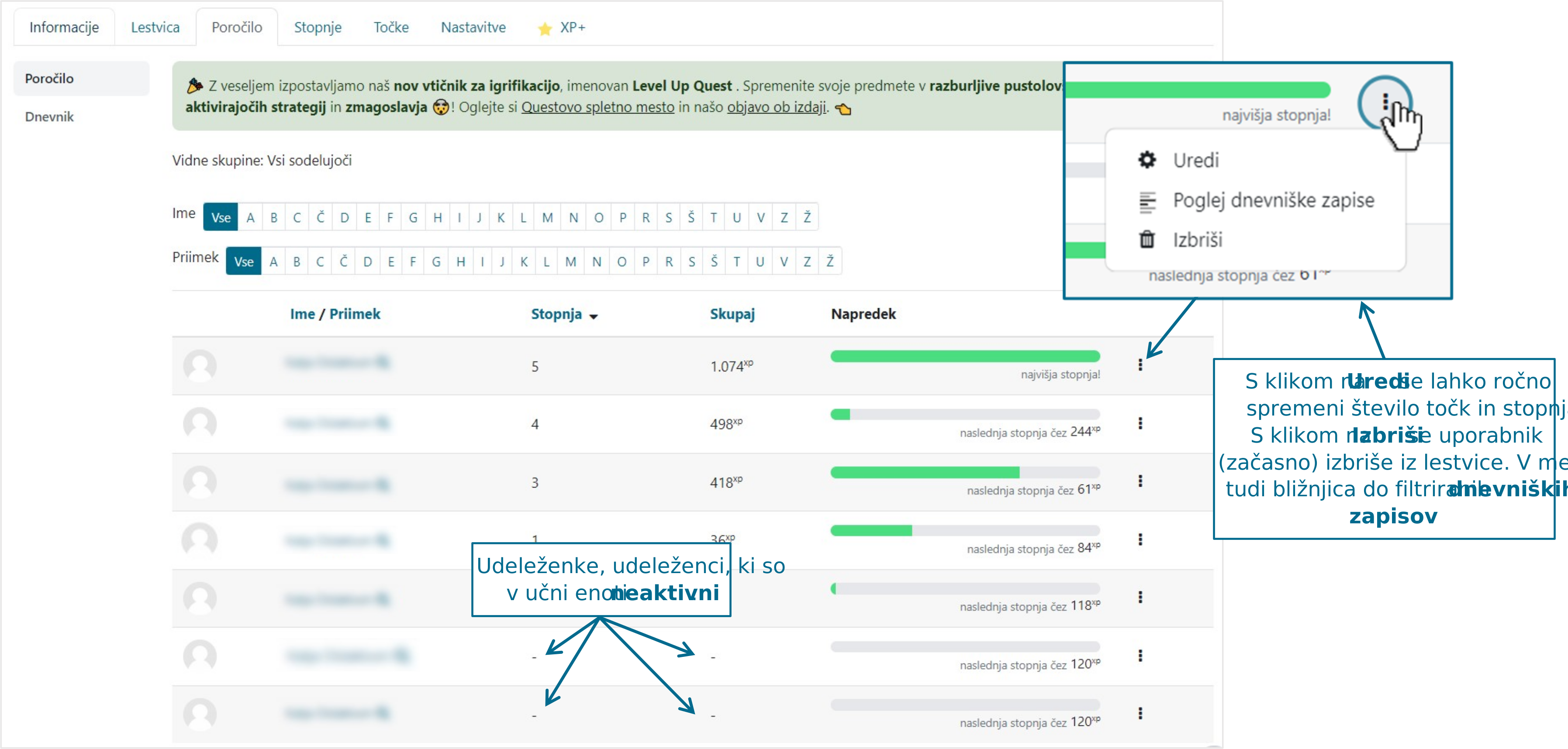
S klikom na gumb Ponastavi podatke predmeta ponastavimo dosežene stopnje in točke vseh udeleženk, udeležencev v tej učni enoti na izhodiščno stanje (na 1. stopnjo) ter počistimo podatke v Dnevniku. S klikom na tri pike na koncu vrstice in izbiro Izbriši (v spustnem meniju) povrnemo uporabnika, uporabnico na izhodiščno stanje (-) in ga hkrati izbrišemo iz lestvice. Ta izbris pa ne prepreči možnosti, da udeleženec, udeleženka ponovno pridobi točke, če mu pravila to omogočajo in se znova uvrsti ter povzpne po lestvici.
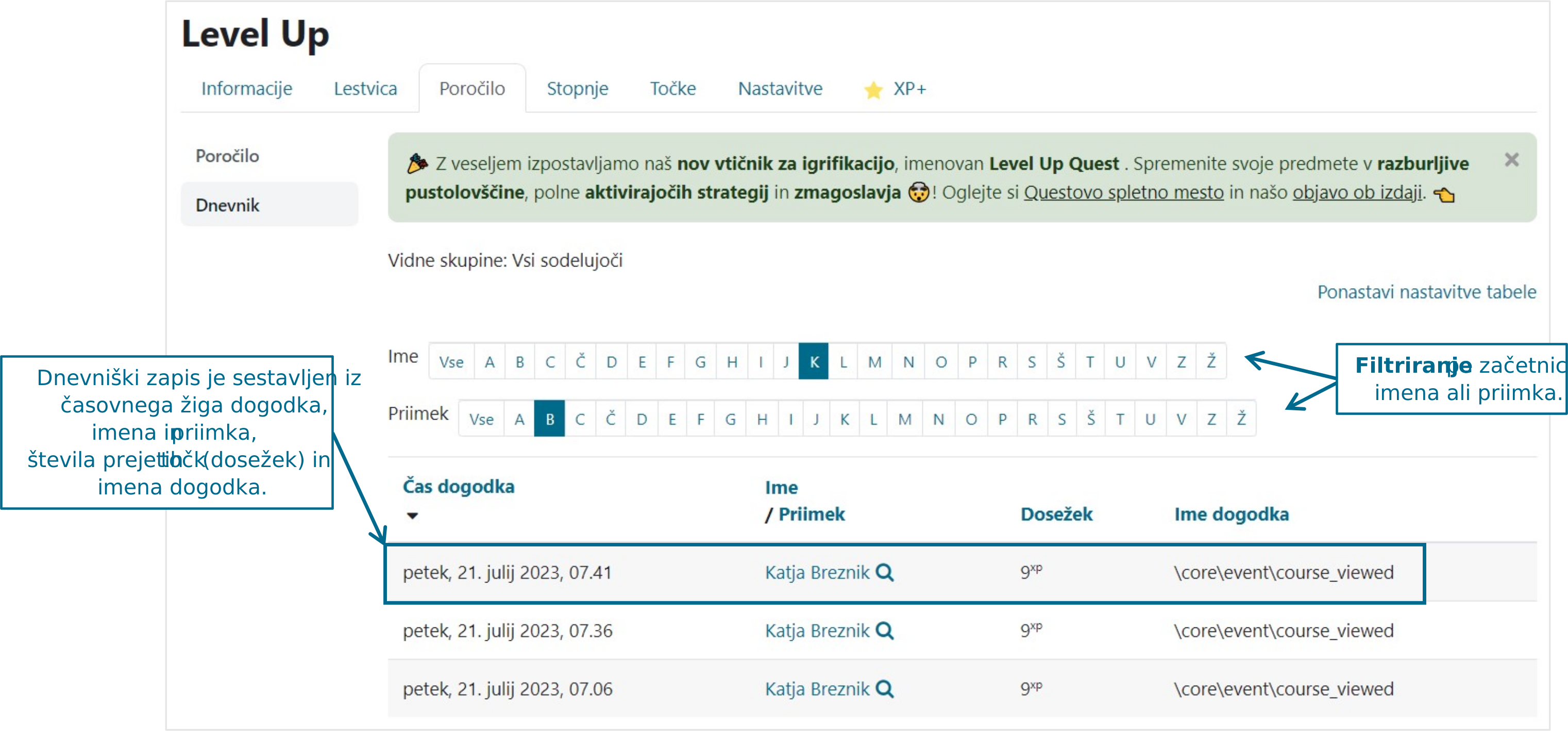
Pod zavihkom Poročilo je na voljo tudi Dnevnik. Omogoča spremljanje podeljevanja točk za napredovanje po stopnjah v okviru učne enote. Na voljo je filter, ki omogoča filtriranje po začetnici imena ali priimka.
4.7. Zavihek Lestvica
Lestvica je zavihek, ki je viden tudi udeležencu, udeleženki v skladu z nastavitvami, ki smo jih uredili pod zavihkom Nastavitve > Lestvica.
Na spodnjih slikah so prikazani različni možni scenariji (videzi) lestvice, kot jih vidijo udeleženci, udeleženke. Ob sliki je opis uporabljenih nastavitev za vsak primer.
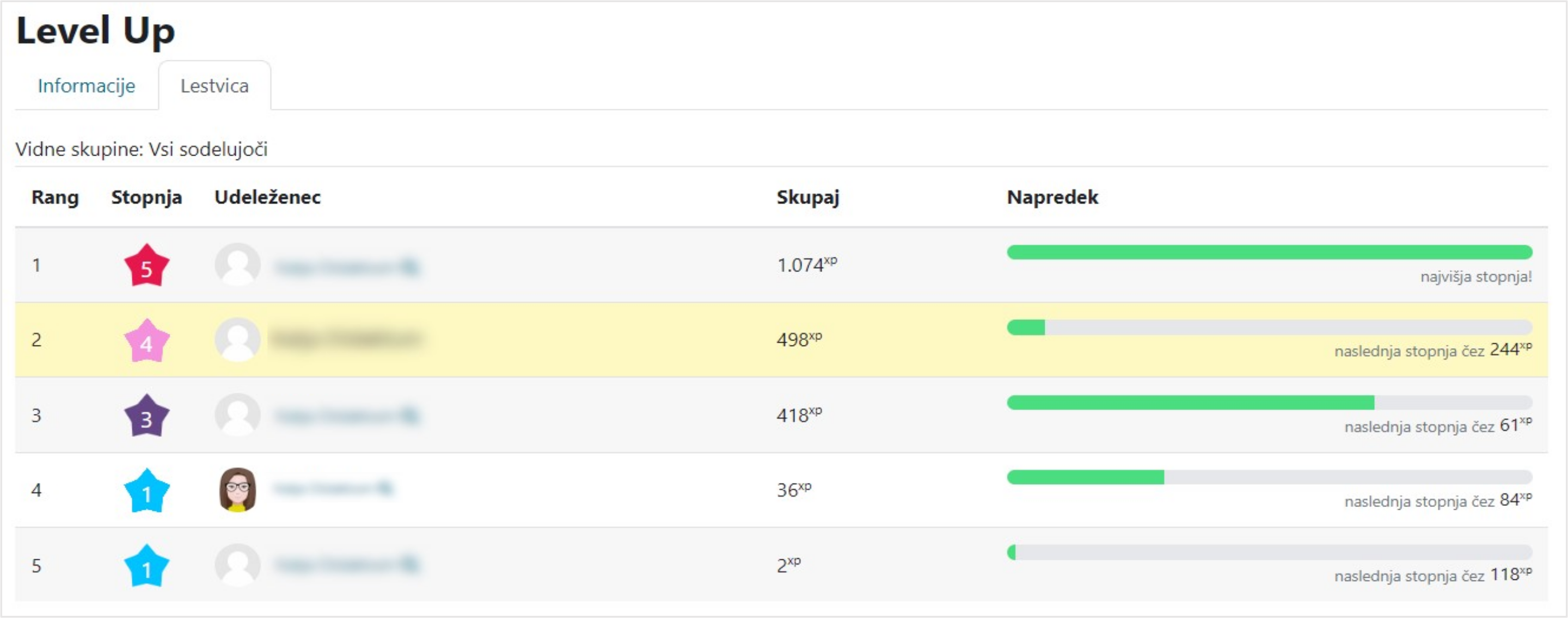
Scenarij 1: Na lestvici na spodnji sliki so prikazani vsi udeleženci. V lestvici je uporabljen absolutni rang (stolpec Rang). Spomnimo, da absolutni rang pomeni dejanski trenutni položaj udeleženca, udeleženke. Vključena sta oba dodatna stolpca (Skupaj in Napredek). V prvem so izpisane dosežene točke, v drugem pa vrstica napredka s točkami, ki so potrebne za prehod na naslednjo stopnjo.
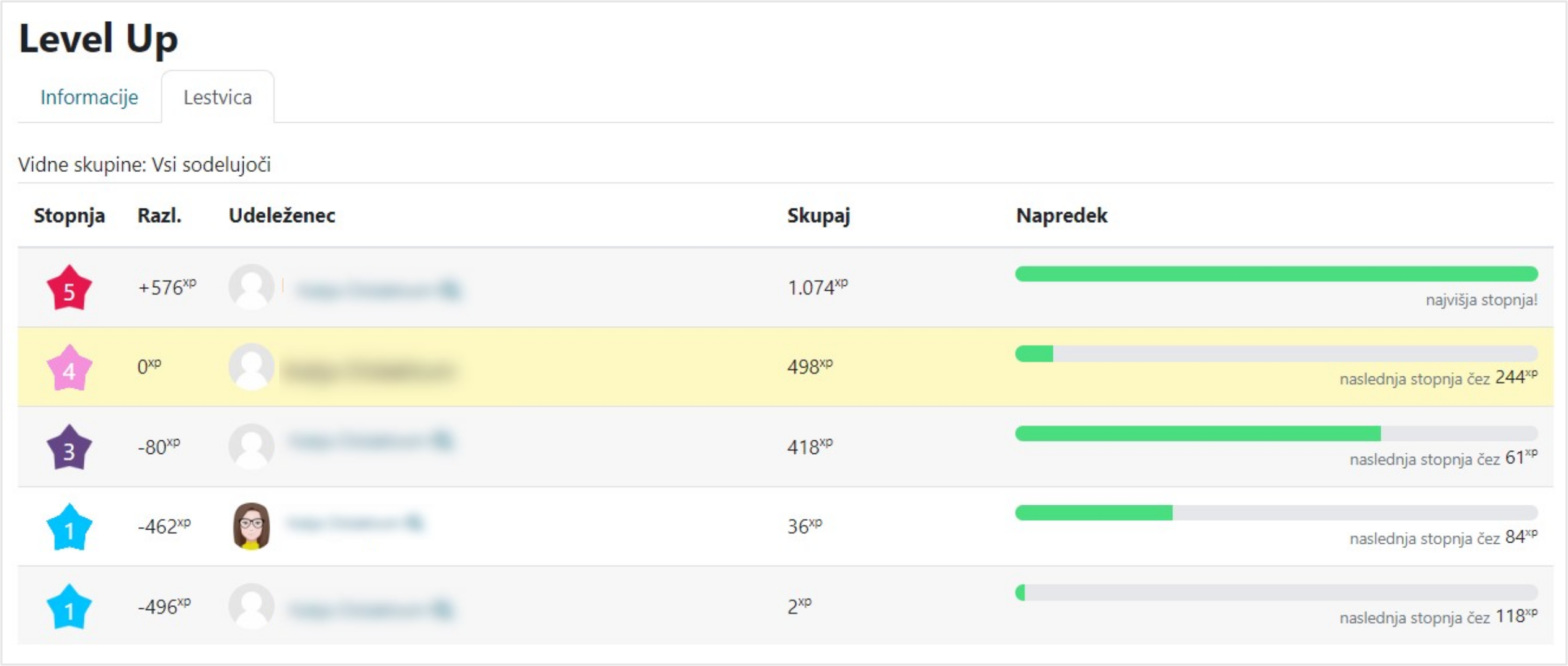
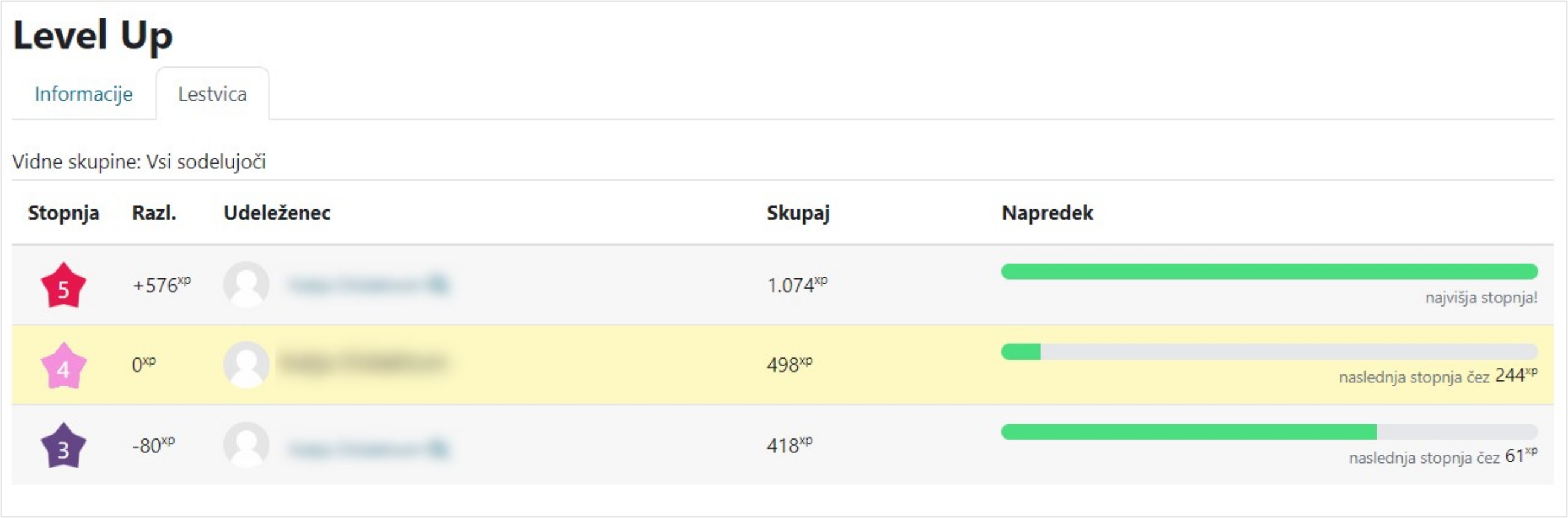
Scenarij 2: Na lestvici na spodnji sliki je uporabljen relativni rang, kjer so prav tako prikazani vsi udeleženci. Vključena sta tudi oba dodatna stolpa (Skupaj in Napredek). Tokrat se namesto stolpca Rang v lestvici pojavi stolpec Razl., ki predstavlja relativni rang. Ta prikazuje razlike v točkah od dosežka udeleženca, udeleženke (ki lestvico opazuje in je zapisan v rumeni vrstici) do dosežka vsakega posameznega vrstnika v lestvici. Posledično imajo nižje uvrščeni negativne točke.
Scenarij 3: Na lestvici na spodnji sliki je uporabljen relativni rang (stolpec Razl.) s prikazom enega soseda (tj. vidna sta udeleženca, udeleženki, kjer je eden uvrščen mesto višje in drug mesto nižje od udeleženca, udeleženke - če obstajata). Lestvica vključuje oba dodatna stolpca (Skupaj in Napredek). Ponovno se udeleženec, udeleženka, ki opazuje lestvico, nahaja oz. prepozna svojo uvrstitev v rumeno obarvani vrstici.
4.8. Zavihek Informacije
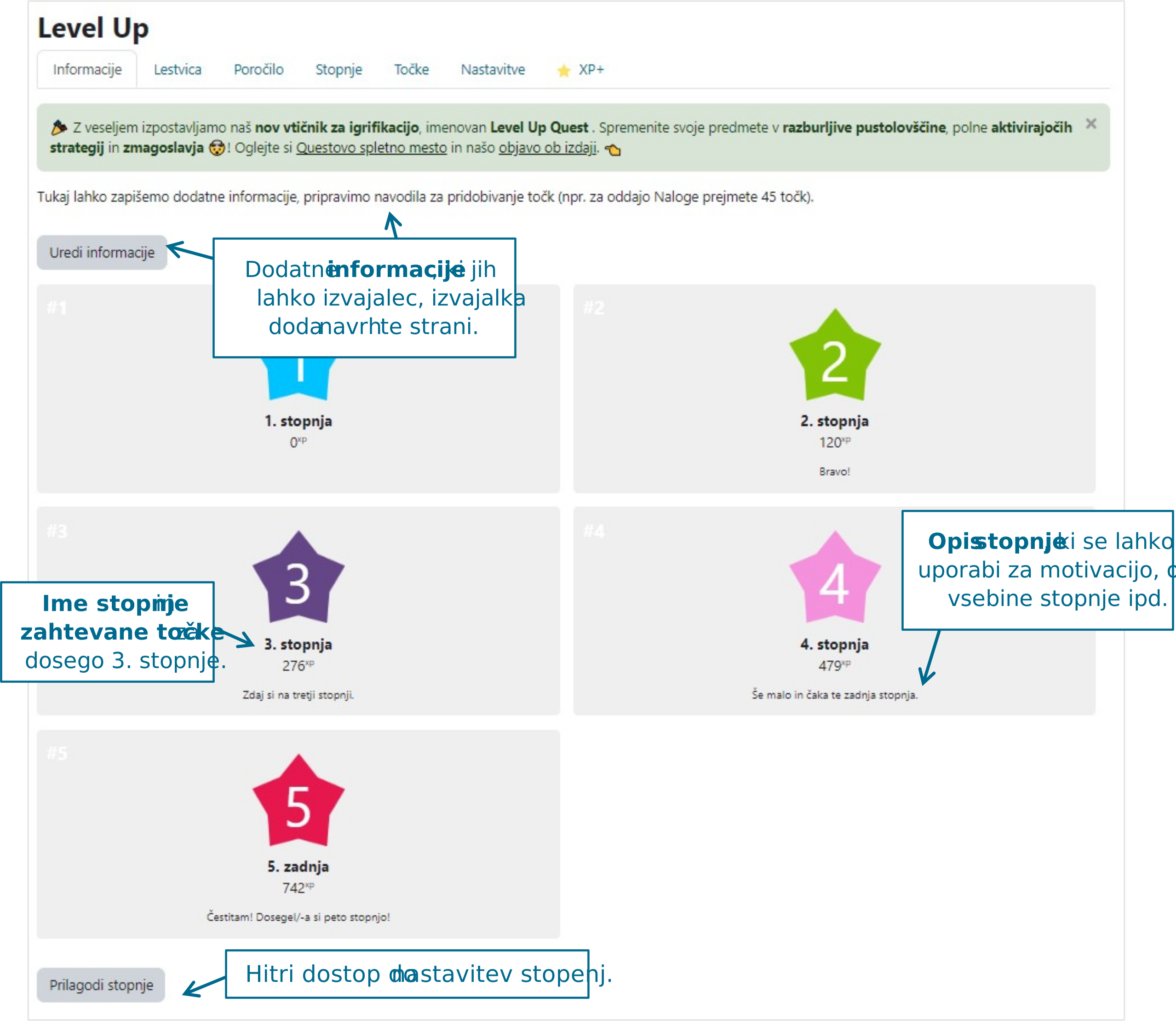
Informacije so zavihek, ki je podobno kot Lestvica, viden tudi udeležencu, udeleženki. Tukaj je prikaz vseh stopenj s pripadajočimi imeni, opisi, slikami značk in zahtevanimi točkami.
S klikom na gumb Uredi informacije (pri prvem spreminjanju je gumb poimenovan Dodaj več informacij) izvajalec, izvajalka uredi besedilo, ki se prikazuje na vrhu te strani (npr. napotki in navodila za pridobivanje točk).
5. Dodatne informacije in pomoč
Več o vtičniku Level Up XP si lahko preberete na spodaj navedenih spletnih straneh: