Navodila za dejavnost H5P
| Site: | Arnes Učilnice |
| Course: | Uporabniška navodila in gradiva za Moodle (25/26) |
| Book: | Navodila za dejavnost H5P |
| Printed by: | Vendég felhasználó |
| Date: | Thursday, July 23, 2026, 8:34 PM |
Table of contents
- 1. Uvod
- 2. Zbirka vsebin H5P in ustvarjanje novih aktivnosti
- 3. Tipi aktivnosti
- 3.1. Accordion (slov. Harmonika)
- 3.2. Agamotto (slov. Združitev slik)
- 3.3. AR Scavenger (slov. AR Zbiralec)
- 3.4. Arithmetic Quiz (slov. Aritmetični kviz)
- 3.5. Audio (slov. Avdioposnetek)
- 3.6. Audio Recorder (slov. Snemalnik zvoka)
- 3.7. Branching Scenario (slov. Scenarij poteka)
- 3.8. Chart (slov. Graf)
- 3.9. Collage (slov. Kolaž)
- 3.10. Column (slov. Stolpec)
- 3.11. Cornell Notes (slov. Cornell zapiski)
- 3.12. Course Presentation (slov. Interaktivne prosojnice)
- 3.13. Crossword (slo. Križanka)
- 3.14. Dialog Cards (slov. Kartice dialogov)
- 3.15. Dictation (slov. Narek)
- 3.16. Documentation Tool (slov. Dokumentarna)
- 3.17. Drag and Drop (slov. Povleci in spusti)
- 3.18. Drag Text (slov. Povleci besede)
- 3.19. Essay (slov. Esej)
- 3.20. Fill in the Blanks (slov. Vstavi manjkajoče besede)
- 3.21. Find the Hotspot (slov. Najdi interaktivno točko)
- 3.22. Find Multiple Hotspots (slov. Najdi več točk)
- 3.23. Find the Words (slov. Iskanje besed)
- 3.24. Flashcards (slov. Kartice z vprašanji)
- 3.25. Game Map (slov. Igralni zemljevid)
- 3.26. Guess the Answer (slov. Ugani odgovor)
- 3.27. Image Choice (slo. Izbira slike)
- 3.28. Image Hotspots (slov. Interaktivne točke na sliki)
- 3.29. Image Juxtaposition (slov. Primerjalnik slik)
- 3.30. Image Pair (slov. Povezovanje slik)
- 3.31. Image Sequencing (slov. Zaporedje slik)
- 3.32. Image Slider (slov. Slikovni drsnik)
- 3.33. Information Wall (slov. Informacijski zid)
- 3.34. Interactive Book (slov. Interaktivna knjiga)
- 3.35. Interactive Video (slov. Interaktivni videoposnetek)
- 3.36. KewAr Code (slo. QR koda)
- 3.37. Mark the Words (slov. Označi besede)
- 3.38. Memory Game (slov. Spomin)
- 3.39. Multiple Choice (slov. Več izbir)
- 3.40. Personality Quiz (slov. Osebnostni kviz)
- 3.41. Question Set (slov. Kviz)
- 3.42. Questionnaire (slov. Anketa)
- 3.43. Single Choice Set (slov. Izbira pravilnega odgovora)
- 3.44. Sort the Paragraphs (slo. Razvrščanje odstavkov)
- 3.45. Speak the Words Set (slov. Izgovorjava besedila)
- 3.46. Structure Strip (slov. Strukturni trak)
- 3.47. Summary (slov. Povzetek)
- 3.48. Timeline (slov. Časovnica)
- 3.49. True/False Question (slov. Drži/Ne drži)
- 3.50. Virtual Tour (slov. Virtualen ogled)
- 4. Vključitev obstoječe aktivnosti
- 5. Vdelava aktivnosti
- 6. Ostale funkcionalnosti
- 7. Zaključek
- 8. Viri
1. Uvod
S pomočjo H5P lahko uporabniki ustvarijo, delijo in uporabljajo interaktivne vsebine, ki imajo mnogo elementov igrifikacije in vizualizacije študijskega procesa. Vsebine so pripravljene na podlagi HTML5, zato je zagotovljena podpora delovanja na različnih vrstah (mobilnih) naprav. H5P je zgrajen na podlagi odprtokodne tehnologije (licenca MIT), tako da je tudi uporaba in sodelovanje v spletni skupnosti z ostalimi uporabniki brezplačna. Uporaba orodij je zelo intuitivna in podprta z nazornim grafičnim vmesnikom, zato poglobljeno računalniško oz. programersko znanje ni potrebno.
H5P deluje ob podpori povezovanja s spletno stranjo središča H5P, v okviru katerega izvajalec izbere želen tip aktivnosti. Na voljo so zgolj vsebine, ki so vključene tudi v lokalno Moodlovo različico, zato lahko prihaja do odstopanj v primerjavi z naborom uradne spletne strani H5P. Ta se namreč redno posodablja z novimi tipi aktivnosti, ki prehajajo iz beta/testnih različic v produkcijo.
Pripravljene naloge in aktivnosti je možno izvoziti in ponovno uporabiti v drugem kontekstu iste učne enote, ali jih celo vdelati na spletno stran (npr. funkcija embed). Pri tem se kot ključna pokaže Zbirka vsebin (angl. Content bank), ki obsega uporabniški vmesnik za pripravo aktivnosti in omogoča enostavno upravljanje z datotekami H5P na enem mestu. Uporabniški vmesnik med drugimi jeziki podpira tudi slovenščino.
💡 Podrobna navodila s praktičnimi primeri so na voljo v delavnici H5P za vključitev interaktivne vsebine v Moodle UM.
Zadnja posodobitev: junij 2026.
1.1. Dostopnost
Razvijalci H5P veliko poudarka namenjajo tudi uporabnikom s posebnimi potrebami. Večina aktivnosti je podprtih z informacijami za bralnike zaslonov, ali drugače prilagojenih za širšo zagotavljanje dostopnosti vseh uporabnikov. Aktivnosti testirajo s pomočjo NVDA in ChromeVox (H5P, 2026). Več o podprtosti posameznih aktivnosti je zbrano v preglednici. V Učnem stolpiču so na voljo tudi priporočila o dostopnosti za visokošolske učitelje.
2. Zbirka vsebin H5P in ustvarjanje novih aktivnosti
Novo aktivnost H5P dodamo po ustaljeni poti priprave vsebin oz. aktivnosti v Moodlu UM. Pri tem je smiselno, da že imamo pripravljeno datoteko paketa z vsebino H5P (npr. v Zbirki vsebin h5P, prenos datoteke iz spletne strani), ki jo ob ustvarjanju dejavnosti zgolj vključimo.

Pri samem dodajanju aktivnosti iz datoteke v Zbirki vsebin H5P se še posebej izkaže možnost  , ki omogoča uporabo iste datoteke na več mestih učne enote.
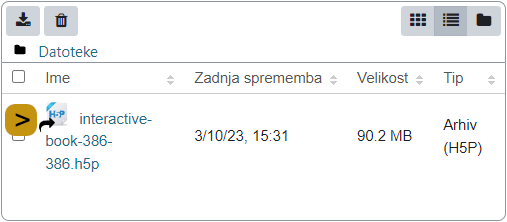
Spremembe bodo potrjene šele po izbiri gumba  ali
ali  , kot je sicer poznano pri ustvarjanju drugih virov in dejavnosti v Moodlu UM.
2.1. Zbirka vsebin H5P
Zbirka vsebin H5P (angl. Content Bank) v Moodlu ob hrambi naloženih datotek H5P vključuje tudi interaktivni vmesnik za kreiranje vsebin H5P.
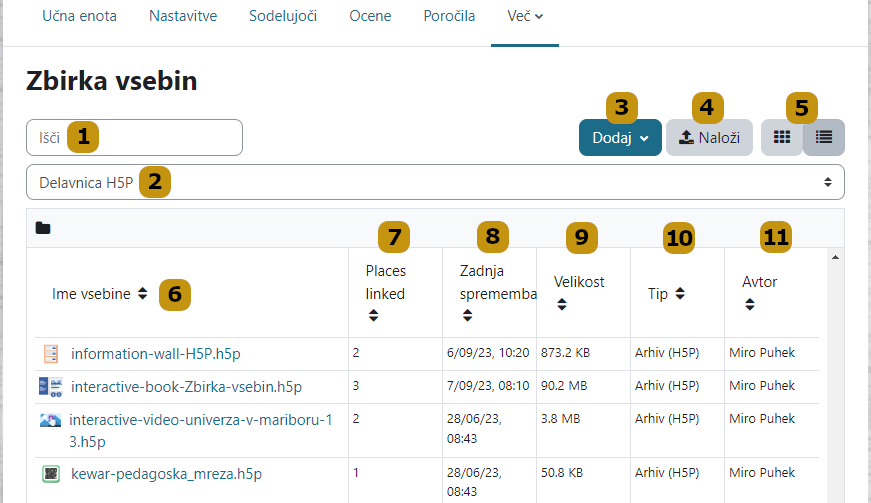
- Išči: iskanje po datotekah/vsebinah v zbirki.
- Učna enota: iskanje po Zbirkah vsebin v drugih učnih enotah (z dostopom oz. pravico urejanja).
- Dodaj: priprava novih aktivnosti H5P iz seznama razpoložljivih.
- Naloži: uvoz že pripravljene aktivnosti iz datoteke v formatu ».h5p«.
- Prikaži ikone/podrobnosti: ogled datotek v Zbirki vsebin v obliki ikon ali seznama s podrobnosti.
- Ime vsebine: nabor pripravljenih ali uvoženih datotek z vsebinami H5P za vključitev v učno enoto.
- Povezana mesta: indikator števila povezav datoteke na druga mesta oz. vključitve v učno enoto.
- Zadnja sprememba: informacija o datumu in uri zadnje spremembe.
- Velikost: informacija o velikosti datoteke (v KB).
- Tip: informacija o tipu datoteke.
- Avtor: informacija o avtorstvu.
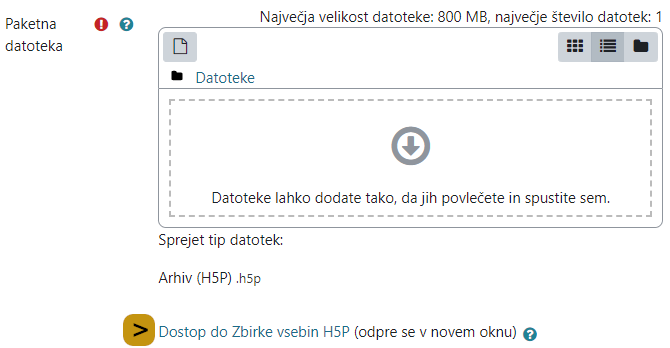
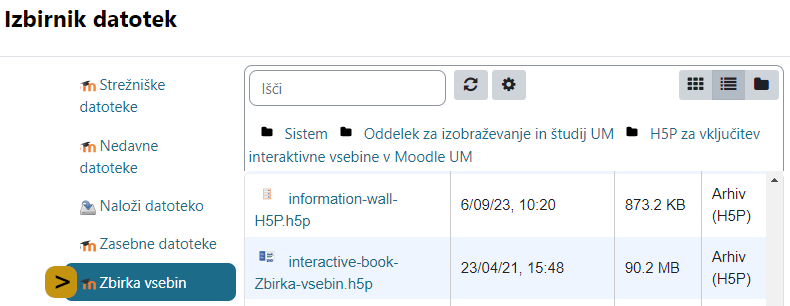
Možne poti dostopa do Zbirke vsebin H5P:
- Osrednji meni učne enote
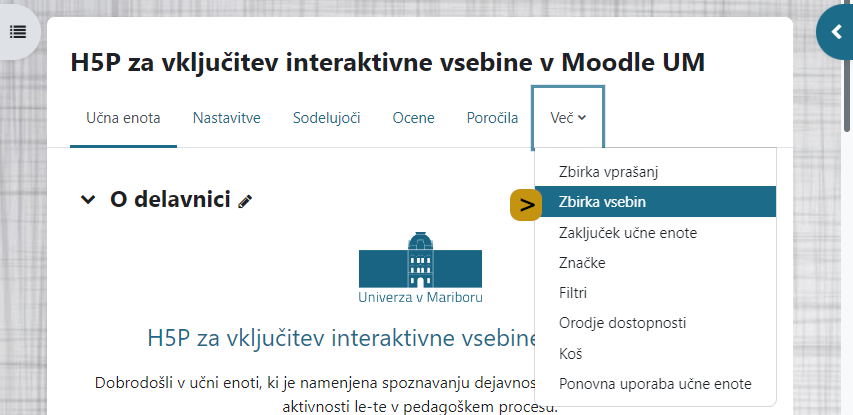
- Urejevalnik dejavnosti H5P
- Moodlov Izbirnik datotek
3. Tipi aktivnosti
H5P v Moodlu UM omogoča pripravo različnih aktivnosti, ki so zbrane v spodnji zbirki. Ob kratki predstavitvi in namenu uporabe je dodana tudi informacija o zahtevnosti priprave (tehničen in časoven vidik). Iskalnik 🔍 bo v pomoč pri filtriranju zadetkov po vsebini in izbranih ključnih besedah (npr. kviz, video, slika, zvok, besedilo).
3.1. Accordion (slov. Harmonika)
Aktivnost za organizacijo vsebin v posamezne razdelke (panoje), in sicer ob podpori spustnega menija v obliki harmonike. Izvajalcem omogoča preglednejšo predstavitev daljše vsebine, saj uporabniki vidijo le odprt del, medtem ko so ostali deli zakriti (v panojih).
Pregled osnovnega zaslona:
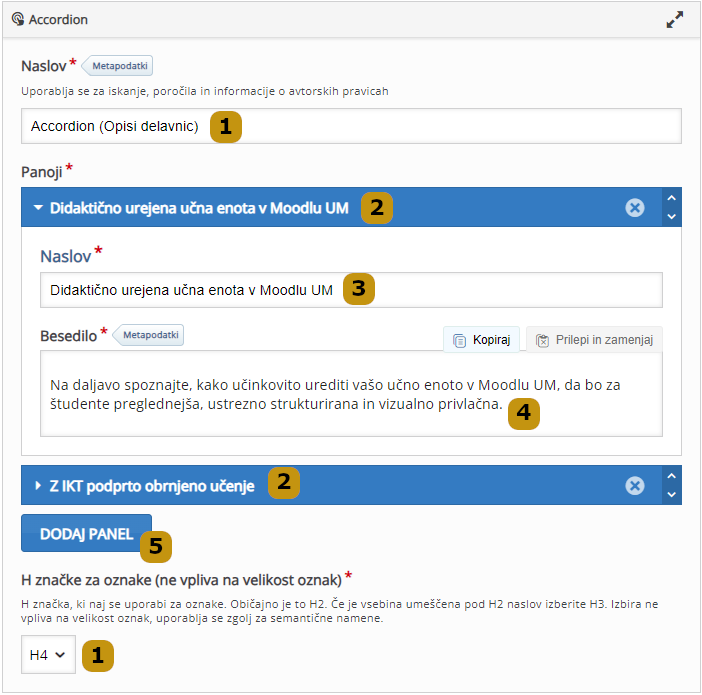
- Naslov: naslov aktivnosti.
- Panoji: razdelki s posamezno vsebino.
- Naslov: naslov odprtega panoja.
- Besedilo: vsebina v odprtem panoju.
- Dodaj panel: dodajanje novega razdelka z vsebino.
- H značka: določitev značke za enostavnejšo razporejanje vsebine (npr. delavnice). Ni povezano z oznako velikosti.
3.2. Agamotto (slov. Združitev slik)
Z aktivnostjo lahko izvajalec prikaže zaporedje slik, ki jih udeleženci s pomočjo interaktivnega drsnika pregledujejo kot celoto. Na ta način je možno ustvariti različne učinke animacije (npr. povečava/pomanjšanje prizora, ogled z dodajanjem informacij, rentgenski pogled, ogled stanja ob spreminjanju časovne dimenzije).
Pregled osnovnega zaslona:
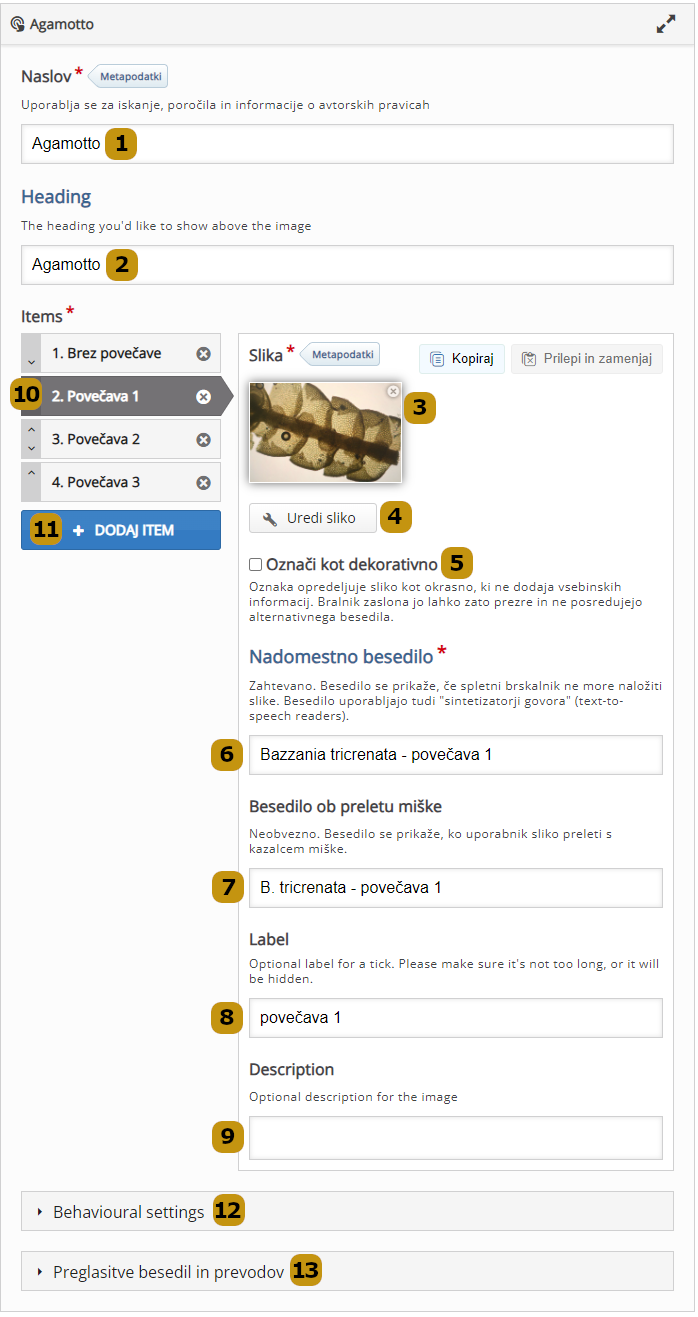
- Naslov: naslov aktivnosti.
- Naslov vsebine (angl. Heading): naslov vsebine za izpis v učni enoti.
- Slika: dodajanje slike za izbran zavihek.
- Uredi sliko: osnovno urejanje slike (npr. zasuk, izrezovanje).
- Označi kot dekorativno: oznaka slike, ki ne potrebuje nadomestnega besedila.
- Nadomestno besedilo: nadomestno besedilo z opisom slike za bralnike zaslonov.
- Besedilo ob preletu miške: zapis za prikaz ob preletu slike z miškinim kazalcem.
- Oznaka (angl. Label): oznaka slike (npr. za prikaz na drsniku).
- Opis (angl. Description): opis slike.
- Elementi (angl. Items): seznam elementov/slik, pri čemer je aktivna obarvana sivo. Vrstni red slik se spremeni s puščicami.
- Dodaj element (angl. Add item): dodajanje novih slik.
- Nastavitev interakcije (angl. Behavioural settings): dodatne nastavitve za prikaz in delovanje aktivnosti.
- Preglasitve besedil in prevodov: sprememba jezika uporabniškega vmesnika in možnost ročnih prilagoditev v dotični datoteki/nalogi.
Dodatne nastavitve:
V razdelku Nastavitve interakcije (angl. Behavioural settings) so na voljo še naslednje nastavitve, ki vplivajo na prikaz vsebine:
- Začetna slika (angl. Start image) [celo število]
Vrednost določa začetno sliko, ki se pokaže udeležencu. - Točkovni drsnik (angl. Snap slider) [Da/Ne]
Drsnik se ob aktivaciji ustavlja zgolj na točkah in ne prosto (kot pri videoposnetku). Če je možnost točkovnega drsnika onemogočena (primer spodaj), se lahko prizori slik prekrivajo. - Prikaži točke (angl. Display tick marks) [Da/Ne]
Na drsniku so prikazane točke posameznih slik. - Prikaži oznake (angl. Display labels) [Da/Ne]
Na drsniku so (nad točkami) vidne oznake slik. - Nadomestna barva za prosojnost (angl. Transparency Replacement Color) [izbira barve]
Izbrana barva nadomesti prosojna področja slik.
3.3. AR Scavenger (slov. AR Zbiralec)
Aktivnost v učno enoto vnaša razširjeno resničnost. S pomočjo slikovnih markerjev se študentom prikažejo 3D modeli ali druge aktivnosti H5P.
Pregled osnovnega zaslona:
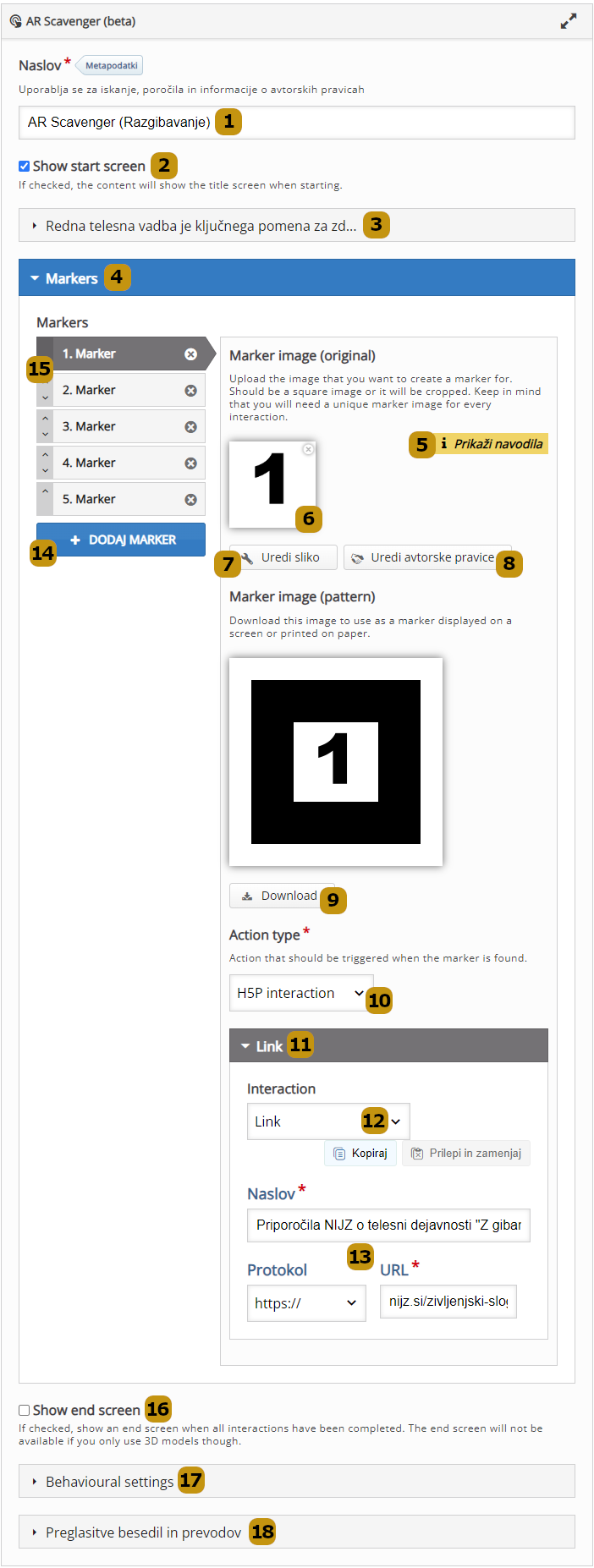
- Naslov: naslov aktivnosti.
- Pokaži začetni zaslon (angl. Show start screen): prikaz začetnega zaslona aktivnosti.
- Začetni zaslon (angl. Start screen): nastavitev začetnega zaslona aktivnosti (npr. naslov, vsebina s predstavitvijo ali uvodom, slika).
- Markerji (angl. Markers): spustni seznam za nastavitve markerjev za aktivacijo razširjene resničnosti.
- Prikaži navodila: prikaz vodnika/navodila za izvajalce s pojasnilom priprave učinkovitih markerjev (npr. kontrast, elementi).
- Slika: dodajanje slike za izdelavo markerja.
- Uredi sliko: osnovno urejanje slike (npr. zasuk, izrezovanje).
- Uredi avtorske pravice: priznavanje avtorskih pravic za sliko.
- Prenos (angl. Download): prenos slike z markerjem za tiskanje in sprožitev razširjene resničnosti.
- Tip interakcije (angl. Action type): izbira interakcije, ki jo sproži slika markerja.
- Aktivnost H5P (angl. H5P interaction);
- Prikaz 3D modela (angl. 3D model overlay).
- Aktivnost H5P - Povezava (angl. H5P interaction - Link): primer spustnega seznama za nastavitev H5P aktivnosti spletna povezava URL.
- Interakcija (angl. Interaction): spustni seznam za določitev aktivnosti H5P (npr. povezava, besedilo, interaktivni videoposnetek, kviz).
- Vsebina interakcije: vnosna polja izbrane aktivnosti H5P/3D slike. Na voljo tudi bližnjica za kopiranje celotne vsebine iz drugega mesta.
- Dodaj marker (angl. Dodaj item): dodajanje novih slik za markerje.
- Markerji (angl. Markers): seznam markerjev (aktiven je obarvan) in puščice za spreminjanje vrstnega reda pojavitve.
- Pokaži končni zaslon (angl. Show end screen): prikaz končnega zaslona aktivnosti.
- Nastavitev interakcije (angl. Behavioural settings): dodatne nastavitve za prikaz in delovanje aktivnosti.
- Preglasitve besedil in prevodov: sprememba jezika uporabniškega vmesnika in možnost ročnih prilagoditev v dotični datoteki/nalogi.
Dodatne nastavitve:
V razdelku Nastavitve interakcije (angl. Behavioural settings) so na voljo še naslednje nastavitve, ki vplivajo na prikaz vsebine:
- Omogoči gumb Poskusi ponovno (angl. Enable "Retry" button) [Da/Ne]
Prikaz možnost ponovnega opravljanja aktivnosti. - Določi prikaz gumba "Prikaži rešitev" (angl. Override "Show Solution" button) [Upoštevaj posamezne Nastavitve interakcij, Vedno pokaži, Nikoli ne pokaži]
Prikaz gumba z rešitvami pri vseh nalogah/markerjih. - Določi prikaz gumba "Poskusi ponovno" (angl. Override "Retry" button) [Upoštevaj posamezne Nastavitve interakcij, Vedno pokaži, Nikoli ne pokaži]
Prikaz možnost ponovnega opravljanja aktivnosti pri vseh nalogah/markerjih. - Nadomestna višina (angl. Fallback height) [celo število]
Vrednost nadomestne višine v slikovnih pikah za primere, ko obstajajo težave s skupno rabo virov navzkrižnega izvora (CORS).
3.4. Arithmetic Quiz (slov. Aritmetični kviz)
Pri tej aktivnosti morajo udeleženci med ponujenimi odgovori izbrati pravilnega. Izvajalec lahko kviz zasnuje z uporabo osnovnih aritmetičnih operacij, ali pa vključi linearne enačbe. Na podlagi izbire se vprašanja tvorijo samodejno.
Pregled osnovnega zaslona:
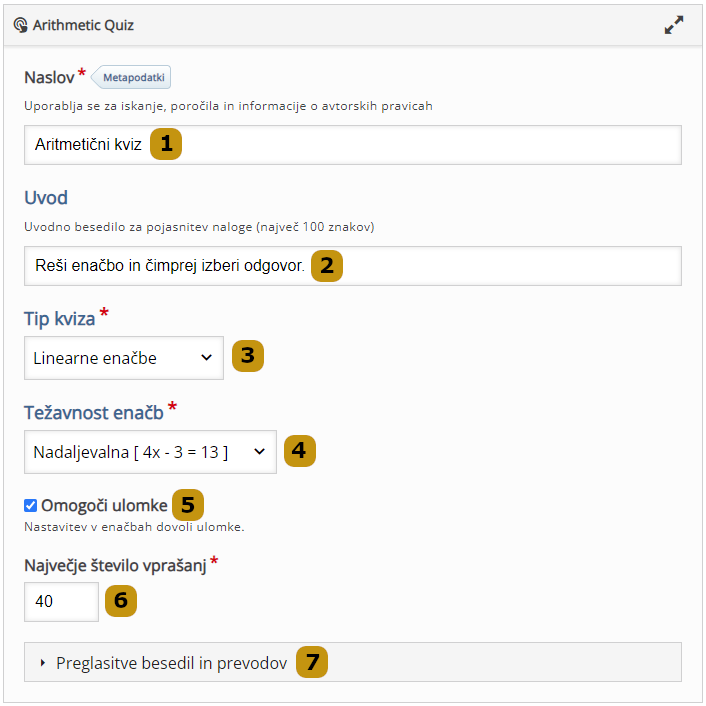
- Naslov: naslov aktivnosti.
- Uvod: navodilo udeležencem ali motivacijski nagovor.
- Tip kviza: izbira tipa operacij za izvedbo kviza:
- aritmetične operacije: izbira med seštevanjem, odštevanjem, množenjem ali deljenjem;
- linearne enačbe: razlikovanje med enačbami različne težavnosti (npr. enostavne, sestavljene).
- Težavnost operacije: nastavitev tipa operacije oz. težavnosti enačbe. Odvisno od izbire pod Tip kviza.
- Omogoči ulomke: v enačbah so dovoljeni ulomki.
- Največje število vprašanj: število vprašanj v kvizu.
- Preglasitve besedil in prevodov: sprememba jezika uporabniškega vmesnika in možnost ročnih prilagoditev v dotični datoteki/nalogi.
3.5. Audio (slov. Avdioposnetek)
Aktivnost izvajalcu omogoča, da v učno enoto naloži vnaprej pripravljen avdioposnetek (npr. razlago vsebine, primere različnih zvokov, skupni komentar na opravljeno nalogo).
Možni videzi predvajalnika:
- minimalističen:

- celoten:

- prosojen.
Pregled osnovnega zaslona:
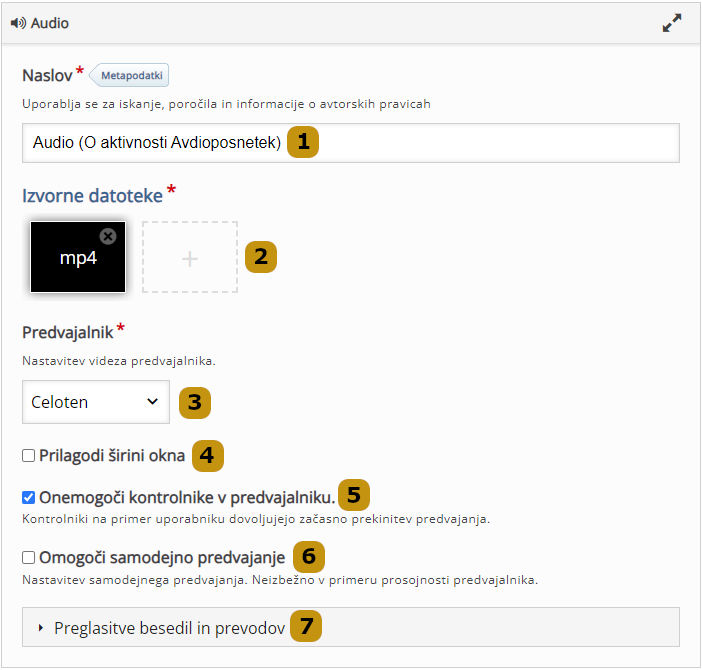
- Naslov: naslov aktivnosti.
- Izvorne datoteke: dodajanje avdiozapisa (datoteka ali URL).
- Predvajalnik: nastavitev videza predvajalnika.
- Prilagodi širini okna: predvajalnik se prilagodi širini okna.
- Onemogoči kontrolnike v predvajalniku: udeležencem je dovoljeno upravljanje s posnetkom (npr. ustavi, predvajaj).
- Omogoči samodejno predvajanje: nastavitev samodejnega predvajanja. Neizbežno v primeru prosojnosti predvajalnika.
- Preglasitve besedil in prevodov: sprememba jezika uporabniškega vmesnika in možnost ročnih prilagoditev v dotični datoteki/nalogi.
3.6. Audio Recorder (slov. Snemalnik zvoka)
Udeleženci lahko z enostavnim snemalnikom zajamejo zvok in ga prenesejo v formatu WAV za oddajo na drugam mestu (npr. naloga pri jezikovnem pouku, diktafonski zapis pri samorefleksiji).
Pregled osnovnega zaslona:
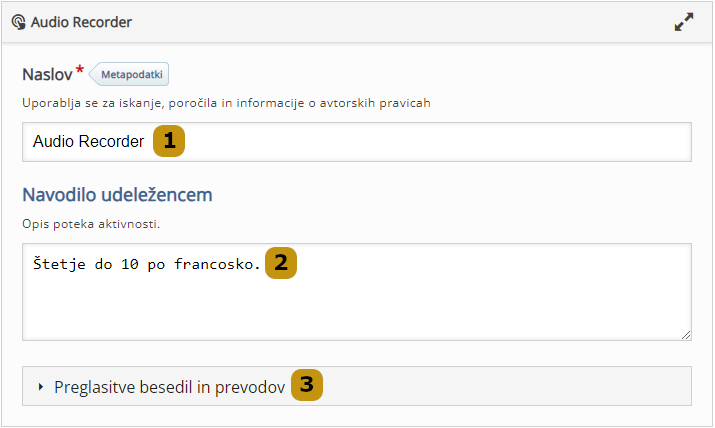
- Naslov: naslov aktivnosti.
- Navodilo udeležencem: napotek za reševanje naloge.
- Preglasitve besedil in prevodov: sprememba jezika uporabniškega vmesnika in možnost ročnih prilagoditev v dotični datoteki/nalogi.
3.7. Branching Scenario (slov. Scenarij poteka)
S scenariji poteka se udeležencem na podlagi odgovorov na vprašanja ali odločitev ob danih okoliščinah prikazuje izbrana vsebina (npr. interaktivne prosojnice, besedilo, slike, interaktivni ali statični videoposnetki). Izvajalec torej pripravi scenarij poteka aktivnosti oz. odločitveno drevo (npr. primer resničnih okoliščin, potek namišljene zgodbe) in na posamezne veje vplete vsebino.
Pregled osnovnega zaslona:
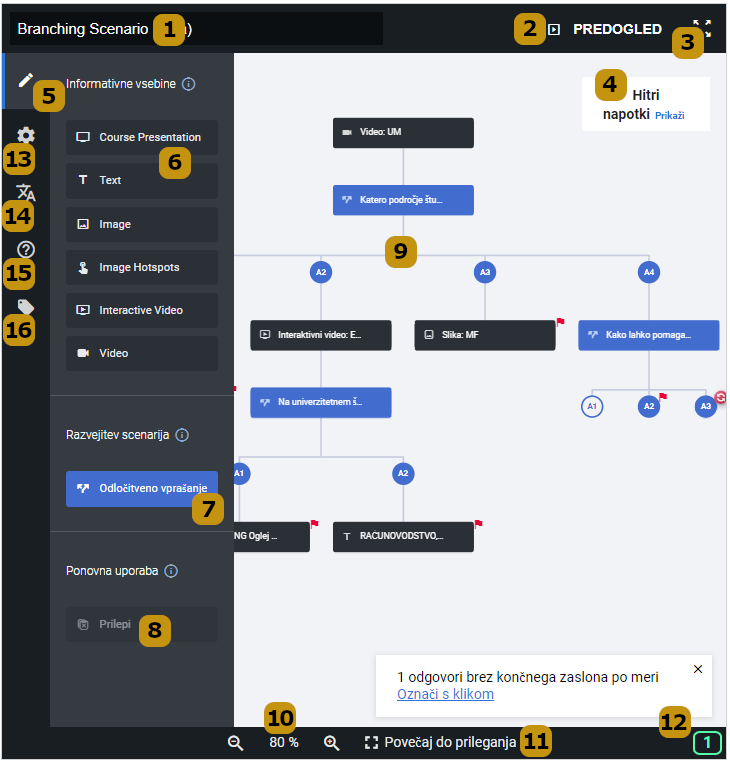
- Naslov: naslov aktivnosti.
- Predogled: gumb za predogled scenarija.
- Vklopi celozaslonski način: gumb za celozaslonski ogled scenarija.
- Hitri napotki: prikaz vodnika/navodila za izvajalce s pojasnilom elementov odločitvenega drevesa.
- Informativne vsebine: razdelek za dodajanje vsebin/gradnikov in urejanje odločitvenega drevesa.
- Orodna vrstica: bližnjice za dodajanje interaktivnih gradnikov (npr. interaktivna predstavitev, besedilo, slika, interaktivne točke, interaktivni video). Novo vsebino se umesti na spustna polja v odločitvenem drevesu (simbol +).
- Razvejitev scenarija: gumb za dodajanje odločitvenih vprašanj, ki udeležence vodijo v različne smeri drevesa (A1, A2, A3 itd.).
- Ponovna uporaba: bližnjica za kopiranje obstoječe (zgoraj podprte) vsebine.
- Odločitveno drevo: vizualizirano drevo scenarija poteka.
- Pomanjšaj/Povečaj: gumbi za prilagoditev ogleda drevesa (npr. povečava).
- Povečaj do prileganja: gumb za samodejno nastavitev prileganja drevesa oknu.
- Števec zaključkov s privzetim končnim zaslonom: števec izpostavi scenarije, ki se zaključijo brez lastnega zaslona/končnega zaslona po meri.
- Nastavitev: razdelek za dodatne nastavitve prikaza in delovanja aktivnosti (npr. vklop začetnega/končnega zaslona, dovoljena smer navigacije).
- Preglasitve besedil in prevodov: razdelek za spremembo jezika uporabniškega vmesnika in možnost ročnih prilagoditev v dotični datoteki/nalogi.
- Vodič: razdelek za predstavitev uporabe urejevalnika scenarijev poteka.
- Metapodatki: razdelek s polji za priznavanje avtorskih pravic za vsebino v aktivnosti.
Dodatne nastavitve:
Razdelek Nastavitve (angl. Settings) je namenjen pripravi začetnega in zaključnega zaslona aktivnosti, omogoča pa tudi vklop točkovanja udeležencev.
- Nastavitev začetnega zaslona (angl. Configure starting screen)
Namen zaslona je kratek nagovor udeležencev (npr. zastavitev vprašanja, navodilo v enem stavku).
Nastavitev privzetega končnega zaslona (angl. Configure the default "End scenario" screen) - Splošni zaključni zaslon se udeležencem pokaže pri poteh, ki se ne končajo z zaključnim zaslonom po meri. Dodatno se v primeru omogočenega točkovanja na tem mestu prikaže polje za vpis dodeljenih točk.
Nastavitev točkovanja poti v odločitvenem drevesu (angl. Scoring options) - V aktivnosti je možno vključiti dva načina točkovanja, in sicer statično ali dinamično. Dosežene točke se udeležencu pokažejo na zaključnem zaslonu (splošnem ali po meri), in sicer kot dodatna vrstica. Točkovanje aktivnosti je privzeto izključeno. Logika točkovanja se v obeh primerih nekoliko razlikuje, zato se tudi vpis točk nahaja na različnih mestih:
- Statična nastavitev točk za vsak zaključek scenarija: točkujejo se zgolj zaključki scenarijev, zato se točke vpiše bodisi v nastavitvah skupnega zaključnega zaslona, ali pri posameznih odgovorih/vsebinah, ki jim je izvajalec določil status zaključka po meri (Custom End Scenario). Udeleženec dobi toliko točk, kot jih je predvidel zaključek scenarija, po katerem je zaključil aktivnost.
- Dinamična določitev točk na podlagi odgovorov udeležencev: nastavitev omogoča več fleksibilnosti, vendar je zahtevnejša. Udeleženec točke zbira sproti, in sicer tako za izbiro določenih odgovorov v odločitvenih vprašanjih, kot tudi za ogled vsebin (npr. bolj in manj pravilen odgovor/pot). Izvajalec točke poljubno vpisuje pri odgovorih odločitvenih vprašanj ali vsebinah, in sicer pod Povratno informacijo v razdelku nastavitev poti odločitvenega vprašanja (angl. Branching Option).
- Preglasi navigacijo nazaj [Da/Ne]
Študentom je onemogočena vrnitev na prejšnje vprašanje (razen v primeru določene poti scenarija), četudi je na na drugih mestih vrnitev dovoljena. - Zahtevaj zaključek vsebine [Da/Ne]
Nastavitev zahteva zaključek scenarija. - Naključna razporeditev odločitvenih vprašanj [Da/Ne]
Nastavitev prikaže vprašanja v naključnem vrstnem redu.
3.8. Chart (slov. Graf)
Izvajalec lahko predstavi podatke v obliki stolpičnega ali tortnega grafikona.
Pregled osnovnega zaslona:
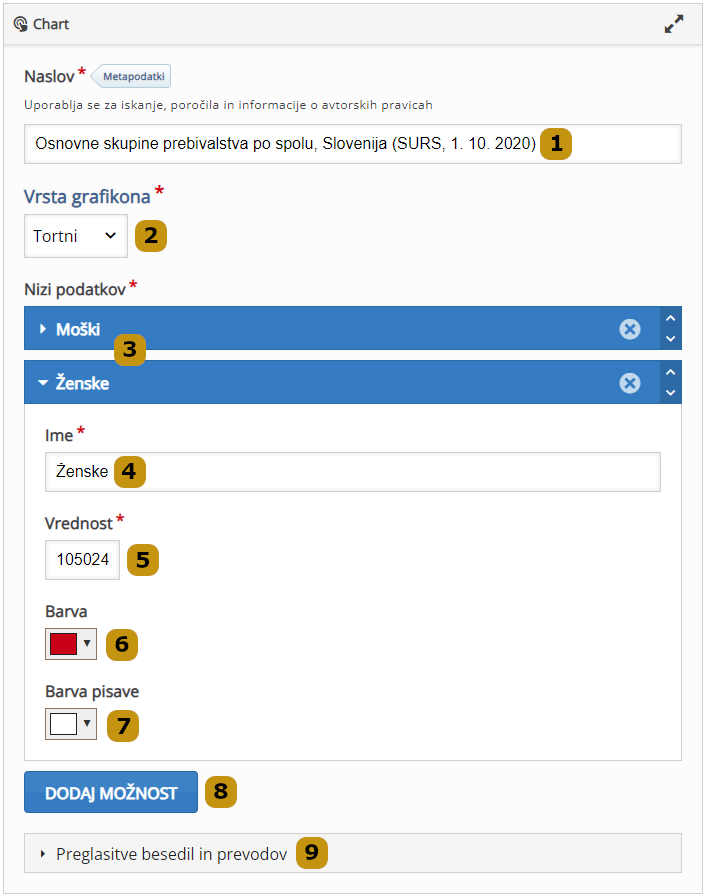
- Naslov: naslov aktivnosti.
- Vrsta grafikona: izbira vrste grafikona:
- tortni;
- stolpični.
- Nizi podatkov: spustni seznami za določitev podrobnosti za dodane možnosti/podatke.
- Ime: naslov odprte možnosti/podatka.
- Vrednost: vrednost odprte možnosti/podatka.
- Barva: izbira barve krožnega izseka/stolpca.
- Barva pisave: izbira barve pisave.
- Dodaj možnost: dodajanje nove možnosti/podatka.
- Preglasitve besedil in prevodov: sprememba jezika uporabniškega vmesnika in možnost ročnih prilagoditev v dotični datoteki/nalogi.
3.9. Collage (slov. Kolaž)
Aktivnost je namenjena predstavitvi slik, ki jih lahko izvajalec postavi glede na enega od ponujenih predlogov za postavitev.
Pregled osnovnega zaslona:
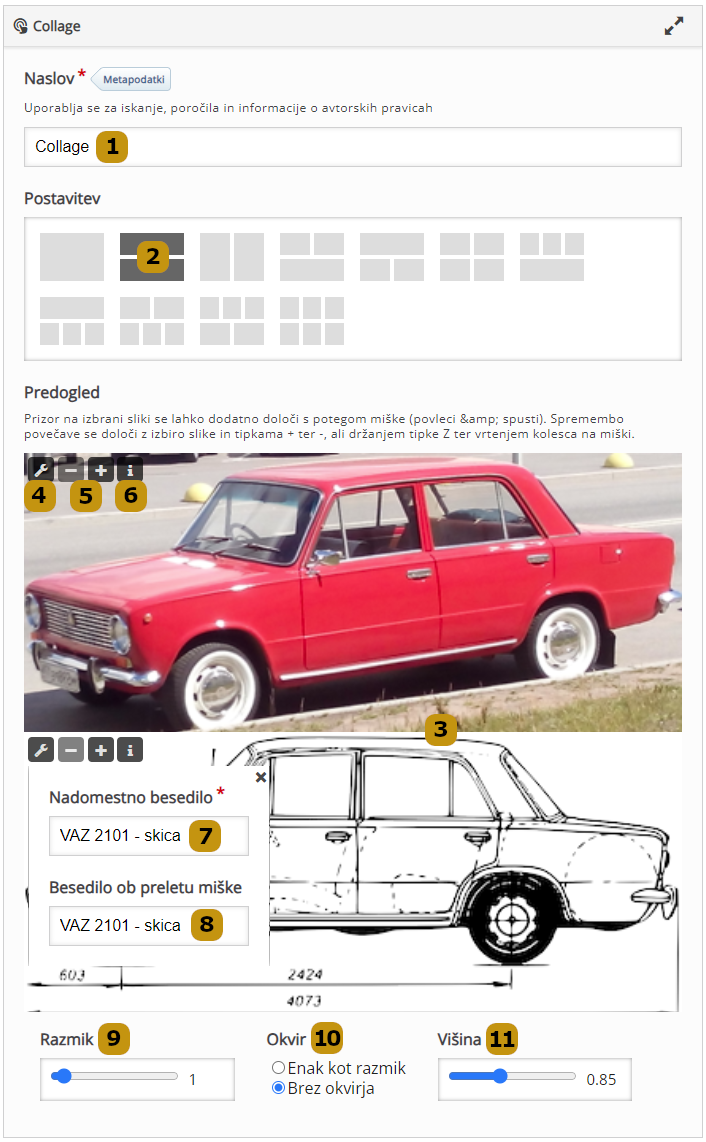
- Naslov: naslov aktivnosti.
- Postavitev: možnosti postavitve slik.
- Slika: dodajanje slike glede na izbrano postavitev.
- Zamenjaj sliko: izbira druge datoteke.
- Pomanjšaj/Povečaj: nastavitev "velikosti" slike.
- Nastavitev slike: nastavitve interakcije za sliko.
- Nadomestno besedilo: nadomestno besedilo z opisom slike za bralnike zaslonov.
- Besedilo ob preletu miške: zapis za prikaz ob preletu slike z miškinim kazalcem.
- Razmik: določitev razmika med slikami.
- Okvir: določitev okvirja okrog slik.
- Višina: določitev višine slik.
3.10. Column (slov. Stolpec)
Izvajalec lahko združi več tipov aktivnosti H5P in jih predstavi kot celoto na eni strani. Tako združena vsebina bodisi služi za izdelavo novega multimedijskega gradiva, ali za kombinacijo statične in interaktivne vsebine iz različnih tipov.
Pregled osnovnega zaslona:
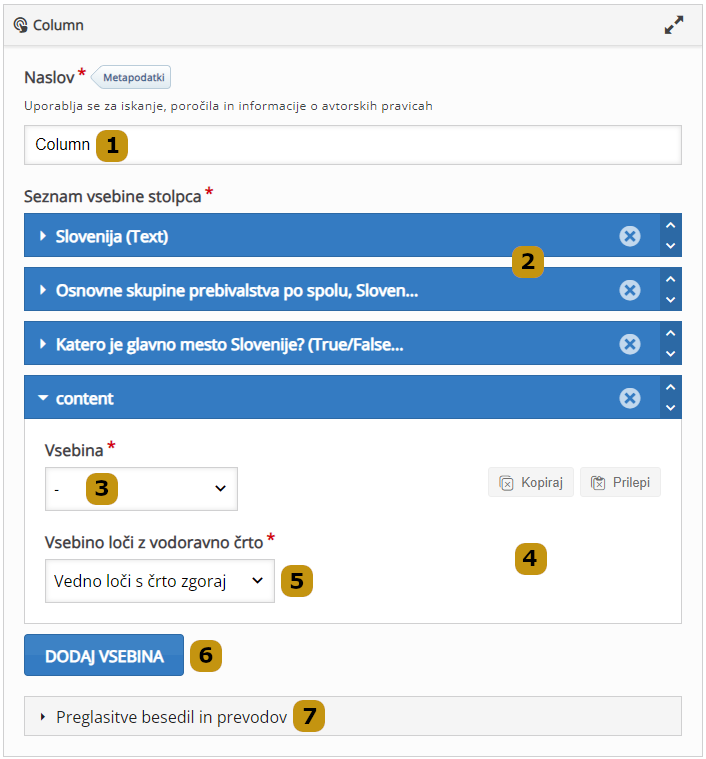
- Naslov: naslov aktivnosti.
- Seznam vsebine stolpca: spustni seznami za določitev podrobnosti za dodane možnosti/podatke.
- Izbira vsebine: spustni seznam za izbiro tipa vsebine (npr. besedilo, harmonika, slika, interaktivni video, kviz).
- Vsebinska polja: pogovorna okna za vnos elementov izbrane vsebine. Število in vrsta oken je odvisna od izbranega tipa vsebine v spustnem seznamu.
- Vsebino loči z vodoravno črto: izbira elementa za ločitev izbrane vsebine od prejšnje:
- nikoli ne loči s črto zgoraj;
- vedno ne loči s črto zgoraj.
- Dodaj vsebina: dodajanje nove vsebine.
- Preglasitve besedil in prevodov: sprememba jezika uporabniškega vmesnika in možnost ročnih prilagoditev v dotični datoteki/nalogi.
3.11. Cornell Notes (slov. Cornell zapiski)
Aktivnost omogoča vključitev urejanja zapiskov po metodi Cornell, po kateri so informacije strukturirane na zaznamke, zapiske in povzetek.
Pregled osnovnega zaslona:
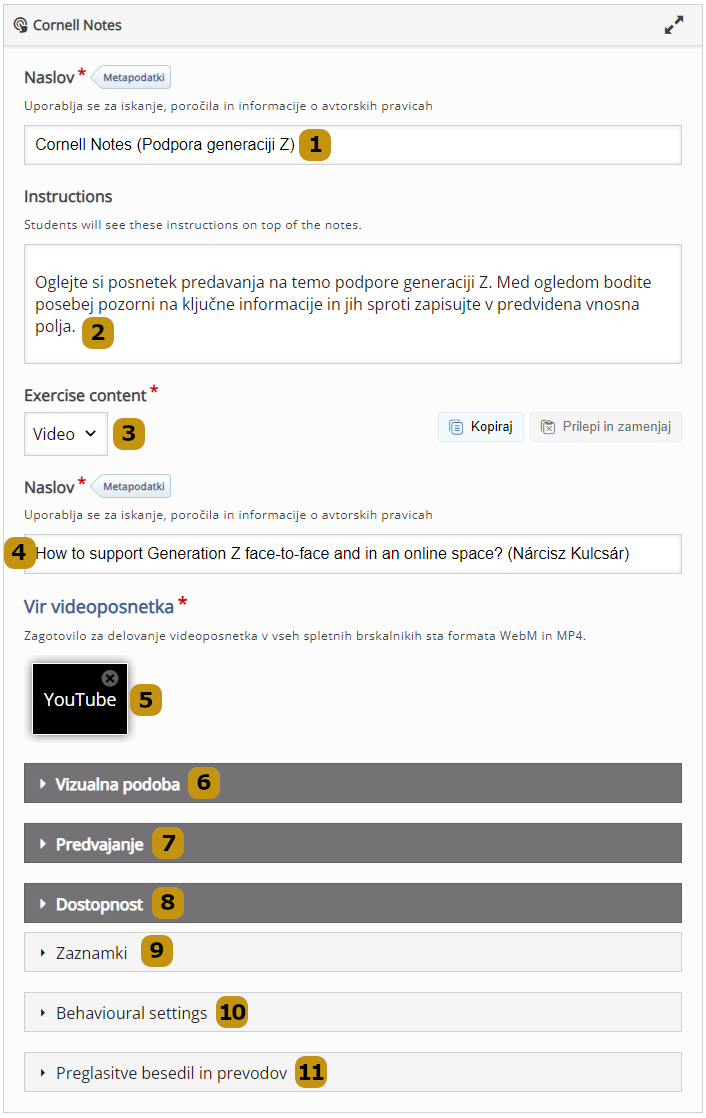
- Naslov: naslov aktivnosti.
- Navodilo udeležencem (angl. Instructions): napotki ali motivacija za udeležence.
- Vsebina aktivnosti (angl. Exercise content): izbira medija za predstavitev vsebine.
- Zvočni posnetek (angl. Audio);
- Besedilo (angl. Text);
- Videoposnetek (angl. Video).
- Naslov vsebine: naslov vsebine za izpis v učni enoti.
- Vir videoposnetka: dodajanje videozapisa (datoteka ali URL).
- Vizualna podoba: nastavitev izgleda predvajalnika vsebin (npr. naslovna slika, vklop/izklop kontrolnikov).
- Predvajanje: nastavitev predvajanja vsebin (npr. samodejno, v zanki).
- Dostopnost: dodajanje podnapisov za povečanje dostopnosti vsebine.
- Zaznamki: vnos besedila za poimenovanje in zapis navodil za polja Zaznamki, Zapiski in Povzetek.
- Nastavitev interakcije (angl. Behavioural settings): dodatne nastavitve za prikaz in delovanje aktivnosti.
- Preglasitve besedil in prevodov: sprememba jezika uporabniškega vmesnika in možnost ročnih prilagoditev v dotični datoteki/nalogi.
Dodatne nastavitve:
V razdelku Nastavitve interakcije (angl. Behavioural settings) so na voljo še naslednje nastavitve, ki vplivajo na prikaz vsebine:
- Vnosna polja zapiskov prikaži privzeto (angl. Show notes on startup) [Da/Ne]
Možnost privzetega prikaza polj za pripravo zapiskov ob zagonu. Polja so sicer samodejno skrita tudi na manjših zaslonih in so dosegljiva z gumbom z ikono pisala.
3.12. Course Presentation (slov. Interaktivne prosojnice)
Ob podpori H5P lahko izvajalec e-prosojnice oplemeniti ne le z vizualnimi elementi, ampak tudi z interaktivno vsebino (npr. dodajanje zunanjih povezav, kvizov za preverjanje znanja). Pri tem je možno dodatne elemente nastaviti kot sprožilce, ki študenta glede na njegove odgovore (klike) usmerjajo na ustrezen nivo, mu preprečijo nadaljnji ogled ali ga celo vodijo po zasnovani zgodbi (primer igrificiranih scenarijev).
Namig za uvoz PPT: Morebitna pomanjkljivost interaktivnih prosojnic H5P je, da izvajalec ne more uvoziti že pripravljenih prosojnic iz drugih namenskih orodij (npr. MS PowerPoint, Google Slides). Izziv je možno razrešiti tako, da obstoječe prosojnice v orodju MS PowerPoint shranite kot slike in jih kot takšne relativno hitro dodate v H5P.
Pregled osnovnega zaslona:
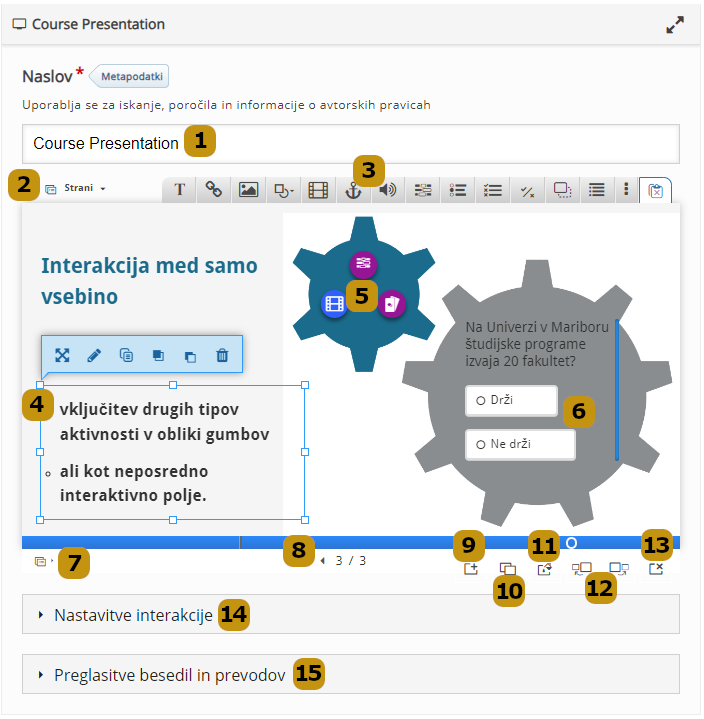
- Naslov: naslov aktivnosti.
- Strani: nastavitve prikaza menija za krmarjenje.
- Orodna vrstica: bližnjice za dodajanje interaktivnih gradnikov, ki so lahko samostojni ali kot gumbi.
- Uredi: urejanje gradnika.
- Ikone/gumbi: gumbi z gradniki (npr. povezava, besedilo, kviz).
- Ploščica: samostojen gradnik Drži/Ne drži.
- Kazalo: ustvarjanje menija za krmarjenje po naslovih posameznih prosojnic in naslov aktivne prosojnice.
- Navigacija: premik z izbiro posamezne prosojnice na časovnici ali s puščicami.
- Dodaj novo stran: dodajanje prazne strani.
- Podvoji stran: podvojitev strani z vso vsebino.
- Nastavi ozadje: nastavitev ozadja.
- Premakni strani levo/desno: premik levo ali desno.
- Izbriši: izbris strani.
- Nastavitev interakcije: dodatne nastavitve za prikaz in delovanje aktivnosti.
- Preglasitve besedil in prevodov: sprememba jezika uporabniškega vmesnika in možnost ročnih prilagoditev v dotični datoteki/nalogi.
Pregled gradnikov:
Interaktivne prosojnice postanejo zares interaktivne šele, ko jih izvajalec oplemeniti z ostalimi gradniki H5P. To stori s klikom na bližnjice v orodni vrstici, ki odprejo vmesnik za pripravo izbranega gradnika. Za izdelavo gradnika ima na voljo dve možnosti: a) izdela ga lahko na novo, pri čemer izpolni vsa polja (navodila so enaka kot pri posameznih poglavjih), ali b) prilepi že obstoječo vsebino z bližnjico, ki samodejno ustvari gradnik na trenutno aktivni prosojnici. Pri dodajanju gradnikov v interaktivno prosojnico je možno dodati še komentarje, nastaviti prosojnost ozadja gradnika in prikazati gradnik v obliki gumba. Udeleženec lahko že iz simbola v središču gumba razbere tip gradnika (npr.  – videoposnetek).
- Text (
 ): besedilo.
 - Link (
 ): spletna povezava do zunanje vsebine.
 - Image (
 ): slika iz datoteke.
 - Shapes (
 ): oblika pravokotnik/kvadrat, krog/elipsa, navpična in vodoravna črta.
 - Video (
 ): videoposnetek iz datoteke ali s spletne povezave.
 - Pojdi na stran (
 ): sprožilec v obliki nevidnega polja (v urejevalnem načinu prikazan črtkano), ki udeleženca po kliku premakne na izbrano prosojnico.
 - Audio (
 ): aktivnost Audio (slov. Avdioposnetek) za nalaganje in predvajanje avdioposnetka (npr. z razlago).
 - Fill in the Blanks (
 ): aktivnost Fill in the Blanks (slov. Vstavi manjkajoče besede) za vstavljanje manjkajočih pojmov v osnovno besedilo.
 - Single Choice Set (
 ): aktivnost Single Choice Set (slov. Izbira pravilnega odgovora) za pripravo zbirke vprašanj z izbiro pravilnega odgovora (angl. radio button).
 - Multiple Choice (
 ): aktivnost Multiple Choice (slov. Več izbir) za postavljanje vprašanj z več možnimi izbirami odgovorov (angl. check box).
 - True/False Question (
 ): aktivnost True/False Question (slov. Drži/Ne drži) za oblikovanje trditev z načinom odgovarjanja drži/ne drži.
 - Drag and Drop (
 ): aktivnost Drag and Drop (slov. Povleci in spusti) za vstavljanje elementa na izbrano mesto na sliki v ozadju po sistemu povleci in spusti.
 - Summary (
 ): aktivnost Summary (slov. Povzetek) za preverjanje usvojenega znanja po ogledu določene vsebine (npr. po interaktivnem videoposnetku, predstavitvi, besedilu) z izbiro pravilno/ustrezno zapisane trditve.
 - Več elementov (
 ): razširitev seznama z dodatnimi elementi (prikazani spodaj).
 - Drag Text (
 ): aktivnost Drag text (slov. Povleci besede) za besedilne naloga, kjer je potrebno v okvirčke postaviti ustrezne besede.
 - Mark the Words (
 ): aktivnost Mark the Words (slov. Označi besede) za označevanje izbranih pojmov v osnovnem besedilu.
 - Dialog Cards (
 ): aktivnost Dialog Cards (slov. Kartice dialogov) za enostavnejše učenje jezikov, kjer je na eni strani dana naloga (npr. prevod besede, poimenovanje slike, slušno razumevanje avdioposnetka), na drugi pa odgovor v ciljnem jeziku.
 - Continuous Text (
 ): (napredna) različica za vključitev daljšega besedila.
 - Exportable Text Area (
 ): vnosno polje za besedilo, ki ga je moč izvoziti (npr. polje za vnos e-naslova).
 - Table (
 ): tabela.
 - Interactive Video (
 ): aktivnost Interactive Video (slov. Interaktivni videoposnetki) za predvajanje videoposnetka z dodatno vsebino (npr. razlago, kvizom).
 - Twitter User Feed (
 ): Vključitev gradnika za sledenje vsebini z družabnega omrežja Twitter.
 - Audio Recorder (
 ): aktivnosti Audio Recorder (slov. Snemalnik zvoka) za zajem zvoka in pripravo zvočne datoteke.
 - Image Choice (
 ): aktivnosti Image Choice (slov. Izbira slike) za odgovarjanje na vprašanja z izbiro slike.
 - Paste (
 ): bližnjica za lepljenje vsebine že pripravljene aktivnosti.
Dodatne nastavitve:
V razdelku Nastavitve interakcije so na voljo še naslednje nastavitve, ki vplivajo na prikaz vsebine:
- Preklopi v način z aktivno površino [Da/Ne]
Nastavitev iz prosojnice odstrani navigacijsko vrstico, zato je nujna uporaba gradnika Pojdi na stran. Opozorilo: nastavitve ni možno preklicati, zato je potrebna previdnost. - Skrij stran s povzetkom rezultatov [Da/Ne]
Nastavitev skrije zadnji list z rezultati udeleženca, ki jih je dosegel v aktivnostih znotraj interaktivne predstavitve. - Določi prikaz gumba Prikaži rešitev [-, Omogoči, Onemogoči]
Prikaz gumba Prikaži rešitev v posameznih vključenih vprašanjih v interaktivni predstavitvi. - Določi prikaz gumba Poskusi ponovno [-, Omogoči, Onemogoči]
Prikaz gumba Poskusi ponovno in možnost ponovnega opravljanja aktivnosti v vseh vprašanjih interaktivne predstavitve. - [Da/Ne]
Na zaključnem zaslonu interaktivne predstavitve prikaže gumb z možnostjo ogleda rešitev, ki se študentom pokažejo pri vseh vprašanjih. Nastavitev je na voljo le, če ni skrit prikaz zaslona s povzetkom rezultatov. - [Da/Ne]
Na zaključnem zaslonu interaktivne predstavitve prikaže gumb z možnostjo ponovnega reševanja. Udeležencem se pobrišejo vsi oddani odgovori in se jih vrne na začetek kviza. Nastavitev je na voljo le, če ni skrit prikaz zaslona s povzetkom rezultatov. - Omogoči tiskanje [Da/Ne]
Omogoči gumb za tiskanje vsebine. Udeleženci lahko vsebino natisnejo kot celoto ali vsako stran posebej. - Nastavitve za družabna omrežja
Dodaten razdelek, ki določa prikaz ikon za deljenje na izbranih družabnih omrežjih (Facebook, Twitter in Google+). Udeleženci lahko delijo dosežek iz strani s povzetkom rezultatov, ki torej ne sme biti skrita.
3.13. Crossword (slo. Križanka)
Aktivnost z dodajanjem parov gesel in namigov, ki jih okolje H5P samodejno oblikuje v križanko.
Pregled osnovnega zaslona:
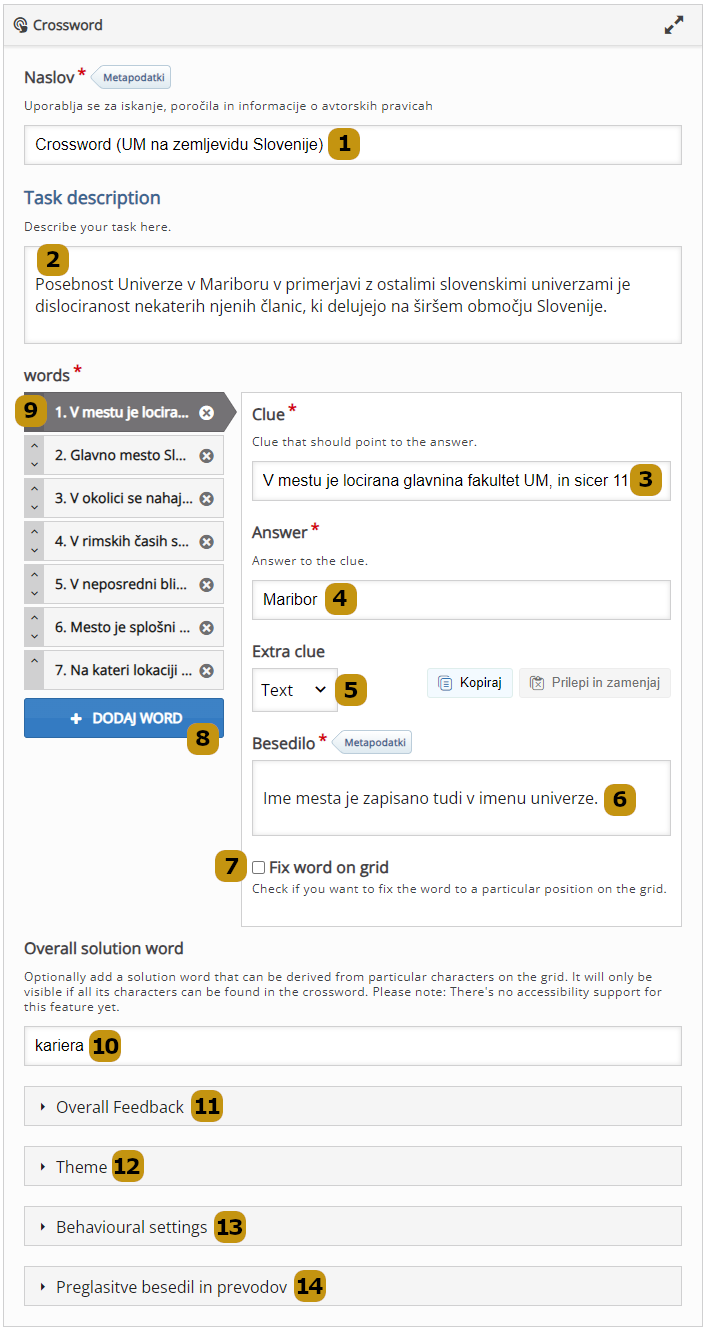
- Naslov: naslov aktivnosti.
- Navodilo udeležencem (angl. Task description): napotki ali motivacija za udeležence.
- Namig (angl. Clue): dodajanje namiga za prvo geslo.
- Odgovor (angl. Answer): dodajanje odgovora za prvo geslo.
- Dodaten namig (angl. Extra clue): spustni seznam s tipi za predstavitev dodatnega namiga (npr. brez, besedilo, slika, zvočni posnetek, video).
- Besedilo: vnosno polje za dodaten namig.
- Zakleni geslo na mrežo (angl. Fix word on grid): možnost zaklepa gesla na točno določeno mesto v križanki.
- Dodaj geslo (angl. Add word): dodajanje novih gesel.
- Gesla (angl. Words): seznam gesel (aktivno je obarvano) in puščice za spreminjanje vrstnega reda besed v križanki.
- Skupno geslo (angl. Overall solution word): opcijsko besedilo za skupno geslo križanke, ki se pokaže le v primeru rešitve vseh črk.
- Splošna povratna informacija (angl. Overall Feedback): določitev ocenjevalne lestvice za povratne informacije v določenem razponu rezultatov in vnos pripadajočega besedila za študente.
- Vizualizacija (angl. Theme): nastavitev izgleda križanke (npr. barva mreže, slika ozadja, barva gesel).
- Nastavitev interakcije (angl. Behavioural settings): dodatne nastavitve za prikaz in delovanje aktivnosti.
- Preglasitve besedil in prevodov: sprememba jezika uporabniškega vmesnika in možnost ročnih prilagoditev v dotični datoteki/nalogi.
Dodatne nastavitve:
V razdelku Nastavitve interakcije so na voljo še naslednje nastavitve, ki vplivajo na prikaz vsebine:
- Število gesel za prikaz (angl. Number of words to be shown) [celo število]
Iz bazena vseh gesel po naključnem vrstnem redu prikaže le izbrano število. V vsakem primeru prikaže vsa zaklenjena gesla. - Sprotno preverjaj odgovore (angl. Enable instant feedback) [Da/Ne]
Sprotno preverjanje odgovorov. Nastavitev lahko obremenjuje delovanje spletne strani. - Točkuj gesla (angl. Score words) [Da/Ne]
Točkuje se celotno geslo in ne posamezni znaki. - Kazenske točke (angl. Apply penalties) [Da/Ne]
Vsak napačen odgovor pomeni kazensko točko. Ob točkovanju po znakih pomeni tudi vsak napačen znak kazensko točko. Sicer so napake zgolj označene z rumeno barvo. - Omogoči gumb Poskusi ponovno [Da/Ne]
Prikaz gumba Poskusi ponovno in možnost ponovnega opravljanja aktivnosti. - Omogoči gumb Prikaži rešitev [Da/Ne]
Prikaz gumba Prikaži rešitev.
- Slika za ozadje (angl. Background image) [datoteka v slikovnem zapisu]
Z izbiro poljubne slike se lahko prilagodi ozadje križanke (npr. objava logotipa, tematske slike). Izbira slike preglasi morebitno izbiro barve ozadja križanke. - Barva ozadja (angl. Background color) [izbira barve]
Izvajalec lahko spremeni barvno shemo posameznih elementov križanke (npr. ozadje, celice, besedilo), ki jo določi z izbiro barve v vmesniku, ali vpisom Hex kode barve (t.j. dogovorjen zapis barv v šestnajstiškem oz. heksadecimalnem številskem sistemu, ki se začne z znakom # - npr. #006a8e za UM modro). - Barva mreže (angl. Grid color) [izbira barve]
Določi barvo mreže oz. obrob križanke. - Barva ozadja celice (angl. Cell background color) [izbira barve]
Določi barvo ozadja v celicah. - Barva besedila celice (angl. Cell text color) [izbira barve]
Določi barvo besedil v celicah. - Barva številke namiga (angl. Clue id color) [izbira barve]
Določi barvo vrstnega števila namiga. - Barva ozadja poudarjene celice (angl. Cell background color - highlighted) [izbira barve]
Določi barvo ozadja v poudarjeni / izbrani celici. - Barva besedila poudarjene celice (angl. Cell text color - highlighted) [izbira barve]
Določi barvo besedila v poudarjeni / izbrani celici. - Barva številke namiga poudarjene celice (angl. Cell id color - highlighted) [izbira barve]
Določi barvo vrstnega števila namiga v poudarjeni / izbrani celici.
3.14. Dialog Cards (slov. Kartice dialogov)
Kartice dialogov so uporabne predvsem pri podajanju informacij, ki se pojavljajo v paru (npr. termin in njegova definicija, slika in opis, zapisana beseda in izgovorjava besede v tujem jeziku). Pri tem na eni strani kartice vnesemo besedilo za prvi del dialoga, ki mu poljubno dodamo sliko in zvočni zapis (npr. zapis v tujem jeziku s sliko opazovanega). Na drugi strani kartice sledi smiselno nadaljevanje dialoga (npr. zapis v drugem jeziku in zvočni posnetek izgovorjave). Karticam dialogov so podobne tudi kartice z vprašanji (angl. Flashcards), ki dodatno omogočajo preverjanje znanja.
Pri izbiri aktivnosti Dialog Cards ima izvajalec na voljo več možnosti za vpis informacij za udeležence, pri čemer mora obvezno vpisati naslov in zapis na obeh straneh kartice (Vprašanje in Odgovor).
Pregled osnovnega zaslona:
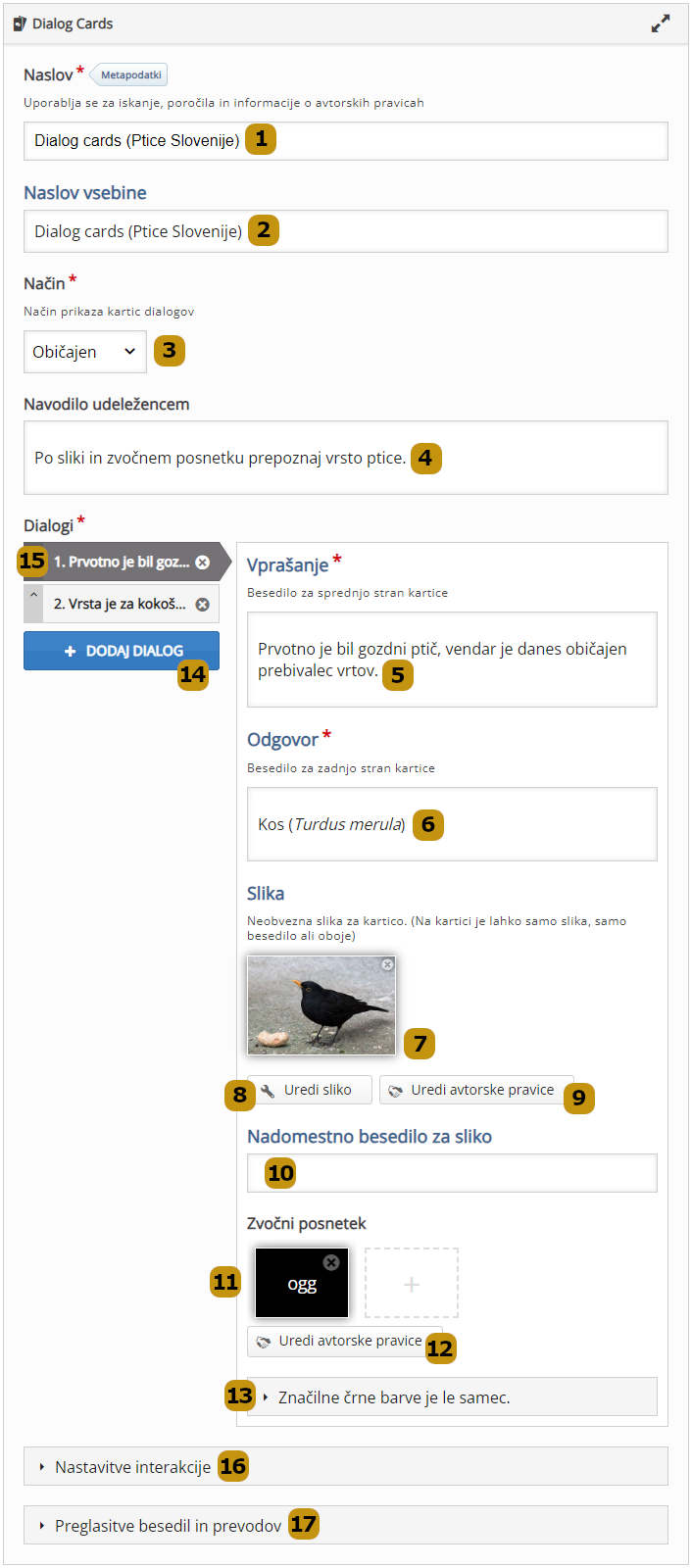
- Naslov: naslov aktivnosti.
- Naslov vsebine: naslov vsebine za izpis v učni enoti.
- Način: izbira načina delovanja naloge:
- običajen: ogled in premikanje med karticami;
- ponavljanje: združevanje kartic v nize in ocenjevanje pravilnosti.
- Navodilo udeležencem: napotki ali motivacija za udeležence.
- Vprašanje: besedilo na sprednji strani kartice
- Odgovor: besedilo na zadnji strani kartice.
- Slika: dodajanje slike na obe strani kartice.
- Uredi sliko: osnovno urejanje slike (npr. zasuk, izrezovanje).
- Uredi avtorske pravice: priznavanje avtorskih pravic za sliko.
- Nadomestno besedilo za sliko: nadomestno besedilo z opisom slike za bralnike zaslonov.
- Zvočni posnetek: dodajanje avdiozapisa (datoteka ali URL).
- Uredi avtorske pravice: priznavanje avtorskih pravic za avdio datoteko.
- Dodaten namig: dodaten namig udeležencem za eno ali drugo stran kartice. Na kartici se prikaže s klikom na znak ℹ.
- Dodaj dialog: dodajanje novih kartic z dialogi.
- Dialogi: seznam dialogov (aktiven je obarvan) in puščice za spreminjanje vrstnega reda.
- Nastavitev interakcije: dodatne nastavitve za prikaz in delovanje aktivnosti.
- Preglasitve besedil in prevodov: sprememba jezika uporabniškega vmesnika in možnost ročnih prilagoditev v dotični datoteki/nalogi.
Dodatne nastavitve:
V razdelku Nastavitve interakcije so na voljo še naslednje nastavitve, ki vplivajo na prikaz vsebine:
- Omogoči gumb Poskusi ponovno [Da/Ne]
Prikaz gumba Poskusi ponovno in možnost ponovnega opravljanja aktivnosti. - Onemogoči premikanje v obe smeri [Da/Ne]
Nastavitev skrije gumb za premik nazaj < in onemogoči ponoven ogled predhodne kartice. - Velikost besedila prilagodi kartici [Da/Ne]
Nastavitev določi univerzalno velikost kartic, tej pa prilagaja velikost pisave. Pri rabi je potrebna previdnost, saj vsebina hitro postane neberljiva (primer spodaj). - Naključna razporeditev [Da/Ne]
Izvajalec lahko kartice prikaže po vnaprej določenem ali naključnem vrstnem redu.
Dodatni nastavitvi v načinu Ponavljanje:
- Najvišja stopnja znanja [celo število med 3 in 7]
Nastavitev določa obseg ponovitev zastavljenih nizov kartic glede na znanje udeleženca. Algoritem tudi določa težavnost posameznih kartic glede na odgovore udeleženca in posledično z manjšo verjetnostjo prikazuje kartice, na katere je udeleženec pravilno odgovoril že v prejšnjem nizu. V spodnjem primeru je bila stopnja nastavljena na 3 in je v prvem krogu sistem ponovil 2 niza kartic, v naslednjem pa zgolj enega, saj je zaradi samih pravilnih odgovorov določil nesmiselnost dodatnih ponovitev. - Omogoči hitro napredovanje [Da/Ne]
Nastavitev določa, kdaj se udeležencu prikaže gumb za oddajo odgovora. Pri omogočenem hitrem napredovanju bo možno že na prvi strani kartice podati odgovor, pri onemogočeni možnosti pa bo najprej potrebno kartico obrniti, saj ostaneta gumba neaktivna.
3.15. Dictation (slov. Narek)
Aktivnost od udeležencev zahteva poslušanje posnetka in preverjanje zapisanega po nareku. Izvajalec napiše naslov in navodila za udeležence ter doda posamezne stavke s posnetkom in zapisom predvajanega. Neobvezno lahko doda posnetek v upočasnjenem načinu predvajanja in določi ocenjevalno lestvico za povratno informacijo.
Pregled osnovnega zaslona:
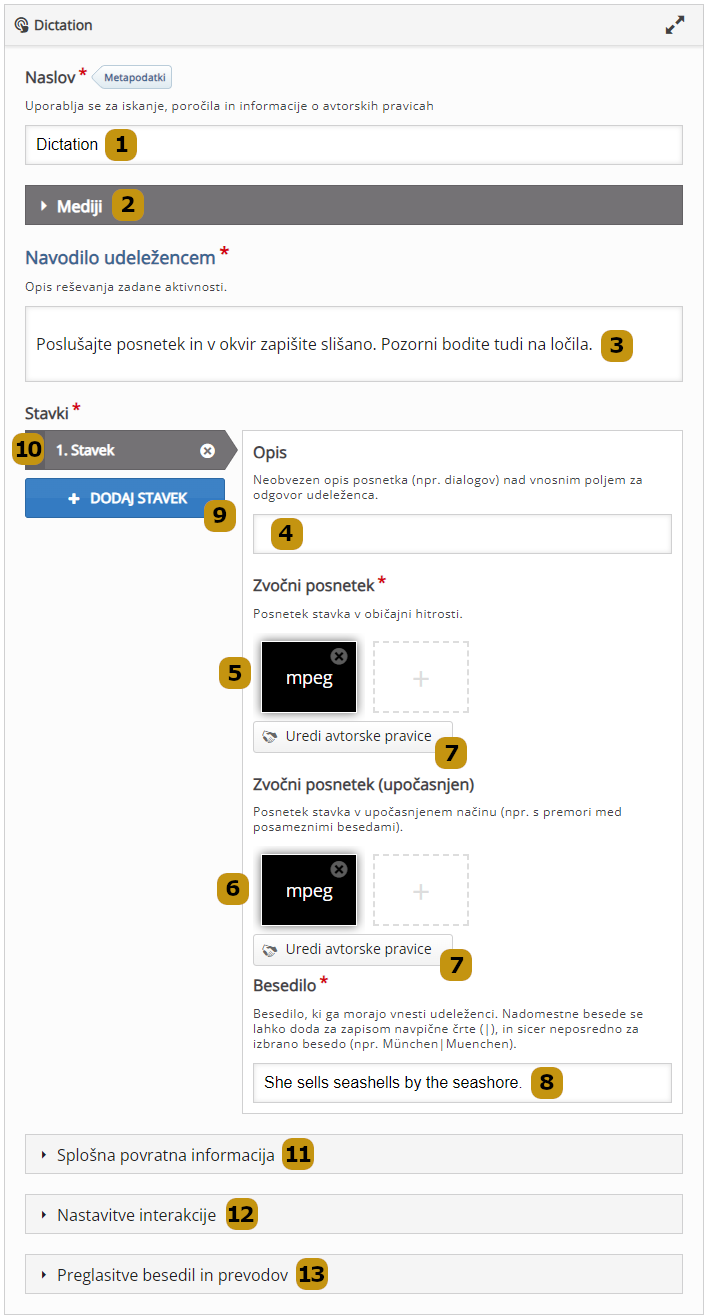
- Naslov: naslov aktivnosti.
- Mediji: vnos neobvezne slike ali videoposnetka, ki se udeležencem prikaže pred aktivnostjo.
- Navodilo udeležencem: napotki ali motivacija za udeležence.
- Opis: besedilo za neobvezen opis posnetka.
- Zvočni posnetek: dodajanje primarnega avdiozapisa (datoteka ali URL) v običajni hitrosti.
- Zvočni posnetek (upočasnjen): dodajanje avdiozapisa (datoteka ali URL) v upočasnjenem načinu (npr. več premora med besedami, večji poudarki).
- Uredi avtorske pravice: priznavanje avtorskih pravic za avdio datoteko.
- Besedilo: zapis pravilnega odgovora za preverjanje vnosa udeležencev.
- Dodaj stavek: dodajanje novih stavkov.
- Stavki: seznam stavkov (aktiven je obarvan) in puščice za spreminjanje vrstnega reda.
- Splošna povratna informacija: določitev ocenjevalne lestvice za povratne informacije v določenem razponu rezultatov in vnos pripadajočega besedila za študente.
- Nastavitev interakcije: dodatne nastavitve za prikaz in delovanje aktivnosti.
- Preglasitve besedil in prevodov: sprememba jezika uporabniškega vmesnika in možnost ročnih prilagoditev v dotični datoteki/nalogi.
Dodatne nastavitve:
V razdelku Nastavitve interakcije so na voljo še naslednje nastavitve, ki vplivajo na prikaz vsebine:
- Število predvajanj posnetka [celo število]
Število preostalih predvajanj posnetka se udeležencu prikaže ob preletu miške čez gumb za predvajanje. Po preseženih predvajanjih, postane gumb neaktiven in se iz modre obarva sivo. - Število predvajanj upočasnjenega posnetka [celo število]
Število preostalih predvajanj upočasnjenega posnetka se udeležencu prikaže ob preletu miške čez gumb za predvajanje. Po preseženih predvajanjih, postane gumb neaktiven in se iz modre obarva sivo. - Premešaj stavke [nikoli, ob začetku naloge, ob vsakem poskusu]
Nastavitev določa pogostost naključnega prikaza stavkov. - Ne upoštevaj ločil [Da/Ne]
Nastavitev določi ali se od udeleženca zahteva tudi ustrezen zapis ločil. Neustrezna raba ločil se šteje kot napaka in pomeni odbitek točk (npr. manjkajoča pika). - Način brez napak [Da/Ne]
Nastavitev točkovanja le za pravilne odgovore. Napake sicer niso kaznovane. - Vrednost tipkarskih napak [0 %, 50 %, 100 %]
Vrednost točk je odvisna od obsega tipkarske napake, ko se le-ta šteje kot očitna napaka (npr. beseda s 3-9 znaki: do 1 napaka, beseda nad 9 znakov: do 2 napaki). Beseda "teh" (zahtevano "the") obsega zgolj 3 znake, zato je v nobenem primeru ne upošteva kot tipkarsko napako:
- Izbira 0 % samo opozori na tipkarsko napako in odgovor kljub temu točkuje kot pravilen.
- Izbira 50 % tipkarsko napako točkuje s 1/2 točke.
- Izbira "100 %" zahteva v celoti pravilen zapis in tipkarsko napako točkuje z 0 točk.
- Izbira 0 % samo opozori na tipkarsko napako in odgovor kljub temu točkuje kot pravilen.
- Ločilo besed [vnos znaka]
določitev ločila med besedami, ki ni presledek. - Smer pisanja [Samodejna zaznava, Desno proti levi, Levo proti desni]
Nastavitev smeri pisanja oz. prebiranja besedila. - Razdeli znake [Da/Ne]
Neobvezna nastavitev, ki omogočena samodejno razdelitev določenih znakov (npr. kitajski znaki Han). - Tipkarske napake prikaži ločeno [Da/Ne]
Loči med tipkarskimi (markirano rumeno) in očitnimi napakami (markirano rdeče) ter jih prikazala ločeno. - Prikaz nadomestnih rešitev [Prikaži samo prvo nadomestno besedo, Prikaži vse nadomestne besede]
Nastavitev prikaza nadomestnih besed kot napačnih ali manjkajočih besed v rešitvi. - Omogoči gumb Poskusi ponovno [Da/Ne]
Prikaz gumba in možnost ponovnega opravljanja aktivnosti. - Omogoči gumb Prikaži rešitev [Da/Ne]
Prikaz gumba za prikaz rešitve. - Ob preverjanju odgovorov prikaži rešitve [Da/Ne]
Nastavitev samodejno prikaže pravilne odgovore.
3.16. Documentation Tool (slov. Dokumentarna)
Izvajalec lahko s pomočjo aktivnosti zažene čarovnika za pripravo in izvoz dokumenta kot besedilne datoteke.
Pregled osnovnega zaslona:
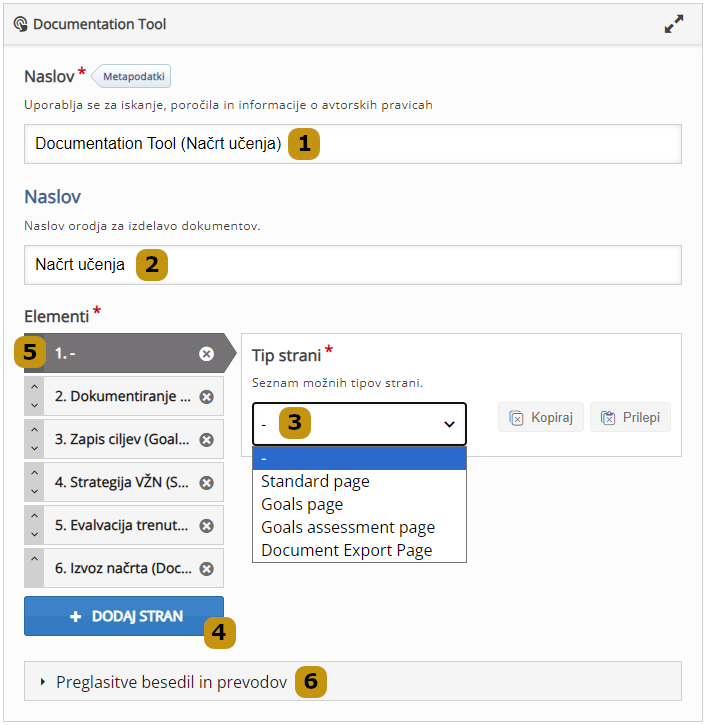
- Naslov: naslov aktivnosti.
- Naslov vsebine: naslov vsebine za izpis v učni enoti.
- Tip strani: izbira tipa strani:
- standardna stran (angl. standard page) za pripravo opisov vsebine in vnosnih polj za udeležence;
- stran za dodajanje ciljev (angl. goals page) za načrtovanje ciljev udeleženca;
- stran za potrjevanje ciljev (angl. goals assessment page) za evalvacijo predhodno načrtovanih ciljev;
- izvozna stran (angl. documentation export page) za izvoz datoteke.
- Dodaj stran: dodajanje novih strani.
- Elementi: seznam elementov/strani dokumentarne (aktivna je obarvana) in puščice za spreminjanje vrstnega reda.
- Preglasitve besedil in prevodov: sprememba jezika uporabniškega vmesnika in možnost ročnih prilagoditev v dotični datoteki/nalogi.
3.17. Drag and Drop (slov. Povleci in spusti)
Aktivnost omogoča pripravo nalog, pri katerih udeleženci na sliko, ki je v ozadju, dodajajo določene elemente (npr. slike, besede). Deluje po principu povleci in spusti.
Osnova za ustvarjanje naloge je torej slika v ozadju, ki jo izvajalec naloži v razdelku Nastavitve. V razdelku Naloga na sliko doda druge elemente (npr. besedilo, slike), ki jih morajo udeleženci povleci na določena spustna polja (angl. Drop Zone).
Pregled osnovnega zaslona:
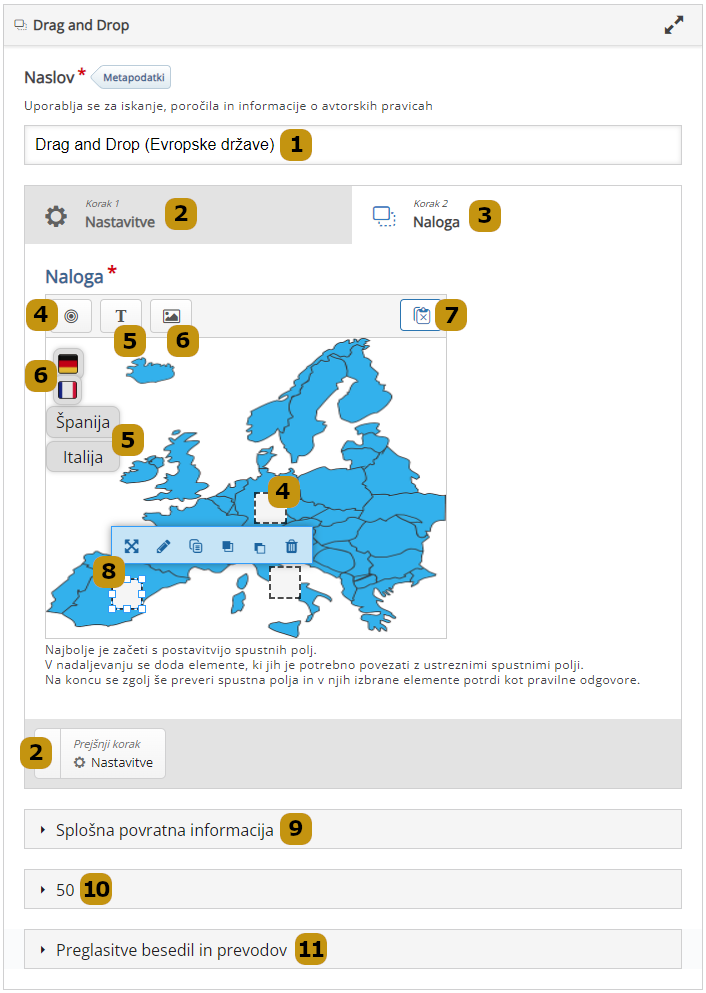
- Naslov: naslov aktivnosti.
- Nastavitve: vrnitev v razdelek Nastavitve in izbiro ozadja.
- Naloga: vrnitev v razdelek Naloga za dodajanje elementov in spustnih polj.
- Spustno polje (angl. Drop Zone): prostor za odlaganje/spust elementov.
- Besedilo (angl. Text): besedilo za povezavo z ustreznim mestom/poljem.
- Slika (angl. Image): slika za povezavo z ustreznim mestom/poljem.
- Prilepi: bližnjica za dodajanje kopiranega elementa iz odložišča.
- Uredi: nastavitve elementa (npr. urejanje, velikost, pozicija glede na ozadje, kopiranje).
- Splošna povratna informacija: določitev ocenjevalne lestvice za povratne informacije v določenem razponu rezultatov in vnos pripadajočega besedila za študente.
- Nastavitev interakcije: dodatne nastavitve za prikaz in delovanje aktivnosti.
- Preglasitve besedil in prevodov: sprememba jezika uporabniškega vmesnika in možnost ročnih prilagoditev v dotični datoteki/nalogi.
Dodatne nastavitve:
V razdelku Nastavitve interakcije so na voljo še naslednje nastavitve, ki vplivajo na prikaz vsebine:
- Omogoči gumb Poskusi ponovno [Da/Ne]
Prikaz gumba in možnost ponovnega opravljanja aktivnosti. - Pred ogledom rešitve zahtevaj odgovor [Da/Ne]:
Nastavitev od udeležencev zahteva, da pred ogledom rešitve, podajo vsaj en odgovor. - Nalogo oceni z 1 točko kot celoto [Da/Ne]
Število možnih točk je primarno odvisno od števila pravilnih odgovorov (t.j. postavitev elementov na z njimi povezano spustno polje). - Omogoči negativne točke [Da/Ne]
Spust elementa v napačno polje bo udeležencu prinesel odbitek točk. Kljub nastavitvi, pa udeleženci ne morejo prejeti manj kot 0 točk. - Omogoči pojasnilo točkovanja [Da/Ne]
Nastavitev v fazi preverjanja pravilnosti odgovorov omogoči možnost dodatnega pojasnila točkovanja. - Določi prekrivnost ozadja elementov [celo število med 0 in 100]
Vneseno celo število pomeni odstotek prekrivnosti elementov glede na sliko v ozadju (0 pomeni prosojnost, 100 pa popolno prekrivnost). - Poudari spustna polja [-, Med vlečenjem, Vedno, Nikoli]
Nastavitev vpliva na poudarek spustnega polja, kamor lahko udeleženci povlečejo posamezen element. - Pri izbiri Vedno je polje cel čas črtkano obrobljeno, zato udeleženci lažje ocenijo možno mesto za poteg elementa.
- Pri izbiri Nikoli ostanejo spustna polja nepoudarjena, zato udeleženci iz same slike ne morejo ugotoviti na katero mesto sodi element.
- Vmesna nastavitev je izbira Med vlečenjem, kjer se možna spustna polja obrobijo črtkano le med vlečenjem elementa.
- Določi odmik od roba spustnega polja (v px) za samodejno poravnavo [celo število]
Vneseno celo število pomeni odmik elementov od roba spustnega polja (v slikovnih točkah - angl. px), in sicer za potrebe samodejne poravnave. - Omogoči celozaslonski način ogleda [Da/Ne]
Nastavitev omogoči gumb za prikaz celozaslonskega načina. - Prikaži dosežene točke [Da/Ne]
Točke bodo prikazane neposredno pri vsakem podanem odgovoru. - Prikaži naslov vsebine [Da/Ne]
Nastavitev vpliva na prikaz naslova aktivnosti kot naslova vsebine.
3.18. Drag Text (slov. Povleci besede)
Udeleženci razporejajo podane besede oz. besedne nize na ustrezna prazna mesta v predloženem besedilu (npr. poznavanje dejstev v besedilu, jezikovni drili). Aktivnost deluje po principu povleci in spusti (angl. Drag and drop).
Izvajalec napiše naslov, pripravi navodila za udeležence in v besedilu označi gesla, ki se bodo udeležencem prikazala v obliki elementov za premikanje v prazna polja.
Pregled osnovnega zaslona:
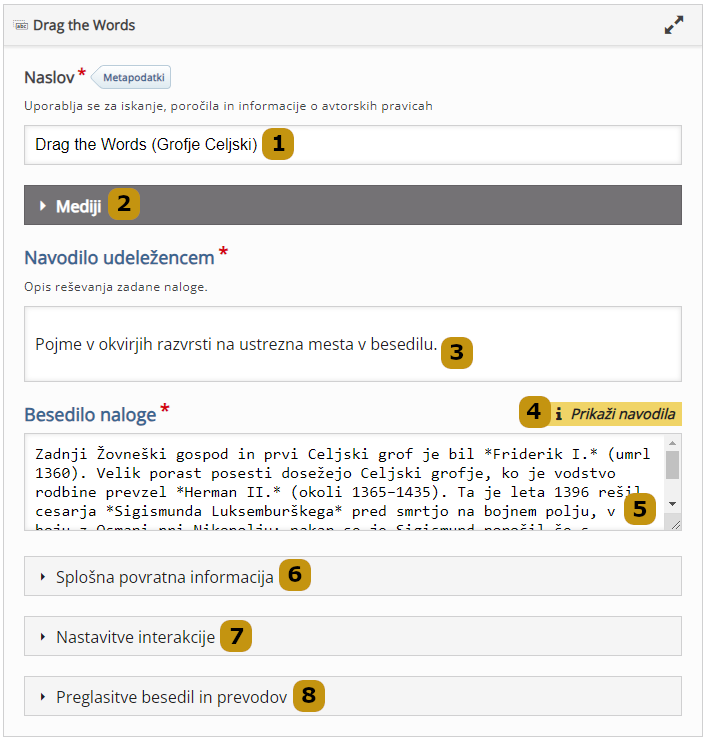
Dodatne nastavitve:
- Naslov: naslov aktivnosti.
- Mediji: vnos neobvezne slike ali videoposnetka, ki se udeležencem prikaže pred aktivnostjo.
- Navodilo udeležencem: napotki ali motivacija za udeležence.
- Prikaži navodila: prikaz vodnika/navodila za izvajalce s pojasnilom označevanja gesel.
- Besedilo naloge: vnos besedila, v katerem bodo udeleženci opravljali aktivnost. Geslo se zapiše med zvezdici (npr. *Friderik I.*).
- Splošna povratna informacija: določitev ocenjevalne lestvice za povratne informacije v določenem razponu rezultatov in vnos pripadajočega besedila za študente.
- Nastavitev interakcije: dodatne nastavitve za prikaz in delovanje aktivnosti.
- Preglasitve besedil in prevodov: sprememba jezika uporabniškega vmesnika in možnost ročnih prilagoditev v dotični datoteki/nalogi.
V razdelku Nastavitve interakcije so na voljo še naslednje nastavitve, ki vplivajo na prikaz vsebine:
- Omogoči gumb Poskusi ponovno [Da/Ne]
Prikaz gumba in možnost ponovnega opravljanja aktivnosti. - Omogoči gumb Prikaži rešitev [Da/Ne]
Prikaz gumba z rešitvijo. - Sprotno preverjaj odgovore [Da/Ne]
Sprotno preverjanje odgovorov. Nastavitev lahko obremenjuje delovanje spletne strani.
3.19. Essay (slov. Esej)
Aktivnost je osnovana na vnosnem polju za zapis daljšega besedila – eseja, ki se strojno preveri in udeležencu vrne takojšnjo povratno informacijo. Deluje na podlagi iskanja predvidenih ključnih besed oz. odgovorov, izvajalec pa lahko poskrbi za ciljne povratne informacije o vključitvi ali manku želenih besed oz. njihovih alternativ.
Pregled osnovnega zaslona:
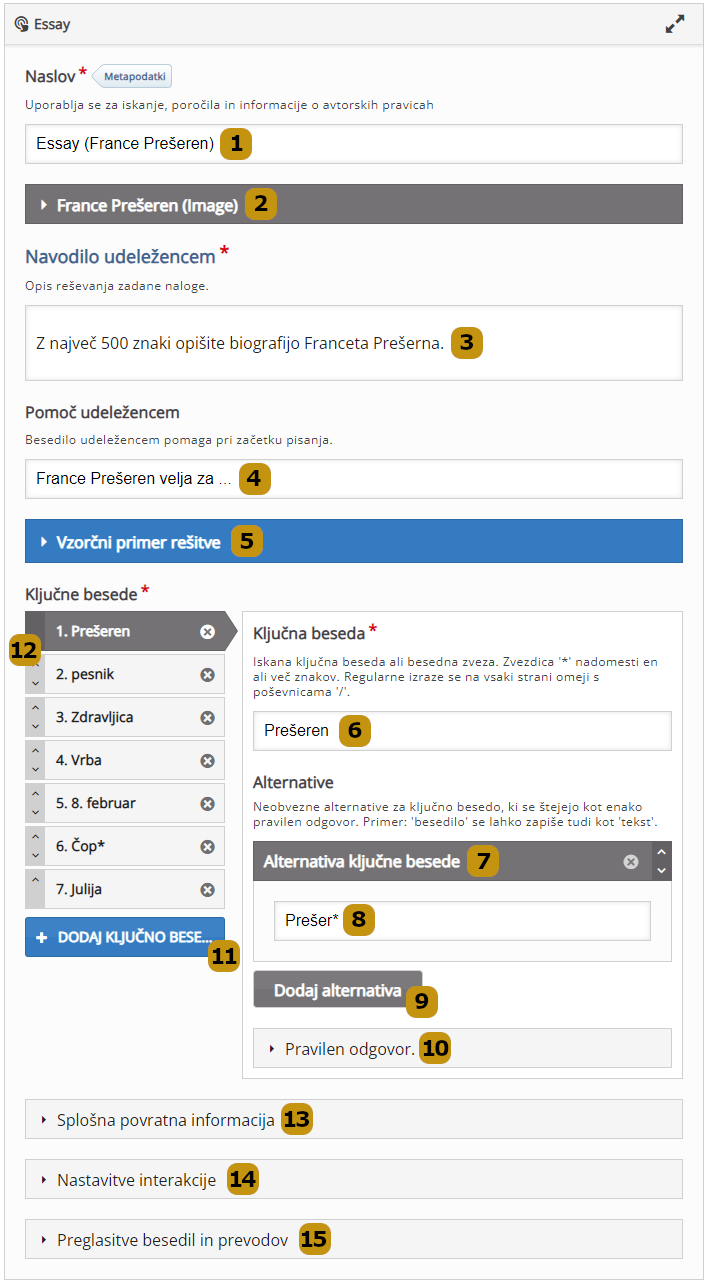
- Naslov: naslov aktivnosti.
- Mediji: vnos neobvezne slike ali videoposnetka, ki se udeležencem prikaže pred aktivnostjo.
- Navodilo udeležencem: napotki ali motivacija za udeležence.
- Pomoč udeležencem: vnos pomožnega besedila za lažji začetek eseja.
- Vzorčni primer rešitve: vzorčno besedilo kot del povratne informacije udeležencu.
- Ključna beseda: besedilo (osnovne) ključne besede.
- Alternativa ključne besede: spustni seznam alternativne ključne besede z možnostjo določanja vrstnega reda ali izbrisa.
- Besedilo alternative: besedilo alternativne ključne besede. Podprta tudi možnost nadomestitve dela s simbolom * (npr. koren besede pri sklanjanju).
- Dodaj alternativa: dodajanje nove alternativne ključne besede
- Pravilen odgovor: spustni seznam za podrobne nastavitve glede izbrane ključne besede oz. njenih alternativ (npr. točke, število ponovitev, način točkovanja, povratna informacija).
- Dodaj ključno besedo: dodajanje novih ključnih besed.
- Ključne besede: seznam ključnih besed (aktivna je obarvana) in puščice za spreminjanje vrstnega reda.
- Splošna povratna informacija: določitev ocenjevalne lestvice za povratne informacije v določenem razponu rezultatov in vnos pripadajočega besedila za študente.
- Nastavitev interakcije: dodatne nastavitve za prikaz in delovanje aktivnosti.
- Preglasitve besedil in prevodov: sprememba jezika uporabniškega vmesnika in možnost ročnih prilagoditev v dotični datoteki/nalogi.
Dodatne nastavitve:
V razdelku Nastavitve interakcije so na voljo še naslednje nastavitve, ki vplivajo na prikaz vsebine:
- Najmanjše število znakov [celo število]
Določi dolžino najmanjšega dovoljenega obsega besedila, ki se udeležencem prikaže kot opozorilo ob oddaji besedila. - Največje število znakov [celo število]
Določi dolžino največjega dovoljenega obsega besedila, ki se udeležencem prikaže kot sproten števec preostalih znakov predvidenega obsega besedila. - Velikost vnosnega polja [1 vrstica, 3 vrstice, 10 vrstic]
Določi število vrstic vnosnega polja. - Omogoči gumb Poskusi ponovno [Da/Ne]
Prikaz gumba in možnost ponovnega opravljanja aktivnosti. - Ne točkuj [Da/Ne]
Udeležencem pokaže zgolj povratne informacije in ne doseženih točk. Izbira vpliva tudi na prikaz spodnjih nastavitev:
- Prag za napredovanje [celo število]
Določi odstotek za priznanje aktivnosti. - Prag za obvladanje vsebine [celo število]
Določi nivo za obvladovanje aktivnosti. Npr. vrednost pod 100 % bo poenostavila nalogo in udeležencem ponudila več manevrskega prostora. - Točke v učnem okolju [celo število]
Določi točke za vrednotenje aktivnosti, ki niso vidne udeležencu. - Privzeto loči velike/male črke [-, Omogoči, Onemogoči]
Razlikuje med zapisom malih in velikih tiskanih črk za vse ključne besede (npr. onemogočeno povsod, omogočeno individualno). - Privzeto toleriraj manjše napake [-, Omogoči, Onemogoči]
Za vse vnesene ključne besede tolerira manjše napake (npr. onemogočeno povsod, omogočeno individualno).
3.20. Fill in the Blanks (slov. Vstavi manjkajoče besede)
Aktivnost, pri kateri udeleženci v predvidena vnosna polja v predloženem besedilu vpisujejo manjkajoče besede (npr. termine za preverjanje poznavanja tematike, nepravilni glagol pri učenju tujih jezikov).
Izvajalec zapiše naslov, navodila za udeležence, doda besedilo, kjer označi manjkajoča besedna gesla in določi ocenjevalno lestvico za podajanje povratne informacije.
Pregled osnovnega zaslona:
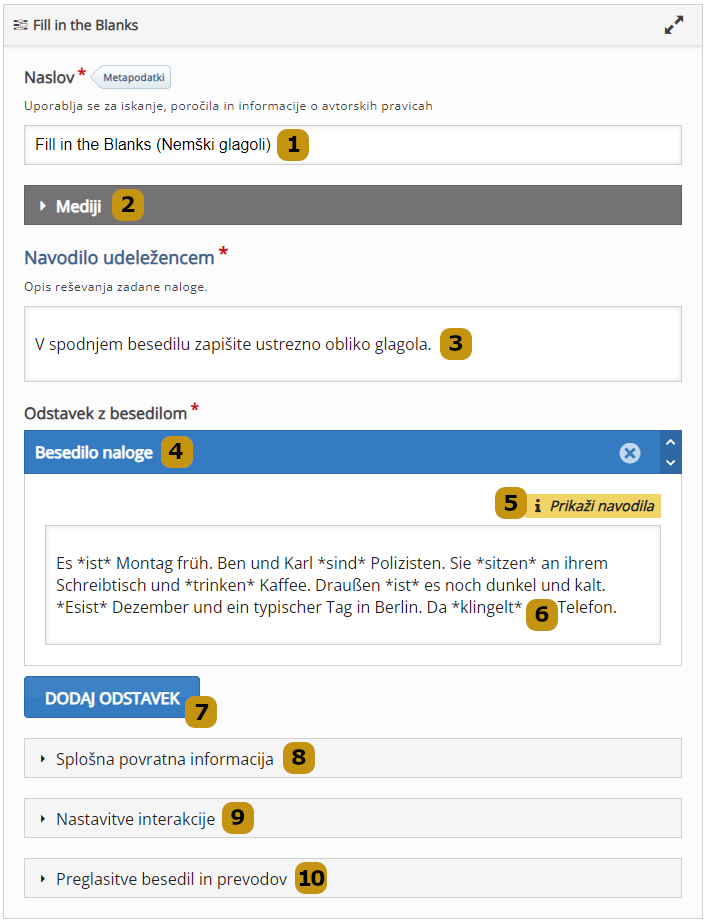
- Naslov: naslov aktivnosti.
- Mediji: vnos neobvezne slike ali videoposnetka, ki se udeležencem prikaže pred aktivnostjo.
- Navodilo udeležencem: napotki ali motivacija za udeležence.
- Odstavek z besedilom: spustni seznam za vnos besedila naloge.
- Prikaži navodila: prikaz vodnika/navodila za izvajalce s pojasnilom označevanja gesel.
- Besedilo naloge: vnos besedila posameznega odstavka, v katerem bodo udeleženci opravljali aktivnost. Geslo se zapiše med zvezdici (npr. *ist*).
- Dodaj odstavek: dodajanje novega spustnega seznama za vnos novega odstavka z besedilom naloge.
- Splošna povratna informacija: določitev ocenjevalne lestvice za povratne informacije v določenem razponu rezultatov in vnos pripadajočega besedila za študente.
- Nastavitev interakcije: dodatne nastavitve za prikaz in delovanje aktivnosti.
- Preglasitve besedil in prevodov: sprememba jezika uporabniškega vmesnika in možnost ročnih prilagoditev v dotični datoteki/nalogi.
Dodatne nastavitve:
V razdelku Nastavitve interakcije so na voljo še naslednje nastavitve, ki vplivajo na prikaz vsebine:
- Omogoči gumb Poskusi ponovno [Da/Ne]
Prikaz gumba in možnost ponovnega opravljanja aktivnosti. - Omogoči gumb Prikaži rešitev [Da/Ne]
Prikaz gumba z rešitvami. - Sprotno preverjaj vnesene odgovore [Da/Ne]
V spodnjem primeru je prva poved že ocenjena, medtem ko druga še čaka na vnos odgovora.
Nastavitev je povezana tudi z možnostjo ponovnega poskusa reševanja. Če je ponovno reševanje omogočeno, lahko udeleženec napačen odgovor popravi. - Loči velike/male črke [Da/Ne]
Nastavitev določi ali se od udeleženca zahteva tudi razlikovanje med zapisom malih in velikih tiskanih črk. - Pred ogledom rešitve zahtevaj vse odgovore [Da/Ne]:
Nastavitev od udeležencev zahteva, da pred ogledom rešitve, podajo vse odgovore. - Vnosna polja zapiši v ločenih vrsticah [Da/Ne]
Na podlagi nastavitve bodo v svojih vrsticah izpisana le vnosna polja, ne pa tudi posamezni stavki. V kolikor bi izvajalec želel vsakega izmed stavkov zapisati v svoji vrstici, je bolje uporabiti urejevalnik odstavka. - Pred zaključkom aktivnosti zahtevaj potrditev [Da/Ne]
Udeleženec bo moral potrditi preverjanje odgovorov v dodatnem oknu. Nastavitev ne bo delovala, v kolikor je omogočeno sprotno preverjanje odgovorov. - Pred ponovitvijo aktivnosti zahtevaj potrditev [Da/Ne]
Udeleženec bo moral potrditi ponovno reševanje aktivnosti v dodatnem oknu. Nastavitev ne bo delovala, v kolikor je omogočeno sprotno preverjanje odgovorov. - Toleriraj manjše napake [Da/Ne]
Nastavitev tolerance pri domnevnih tipkarskih napakah (npr. beseda s 3-9 znaki: do 1 napaka, beseda nad 9 znakov: do 2 napaki). Beseda "its" (zahtevano "ist") obsega zgolj 3 znake, zato je ne upošteva kot tipkarsko napako. Kot pravilna se šteje beseda "klingetl" (zahtevano "klingelt"), čeprav je en znak zapisan napačno.
3.21. Find the Hotspot (slov. Najdi interaktivno točko)
Izvajalec lahko zastavi aktivnost, ki od udeležencev zahteva izbiro (enega) ustreznega mesta na sliki v ozadju.
Osnova za ustvarjanje naloge je slika, ki jo izvajalec naloži v razdelku Ozadje. V razdelku Interaktivne točke na sliko doda polja, ki jih morajo udeleženci odkriti.
Pregled osnovnega zaslona:
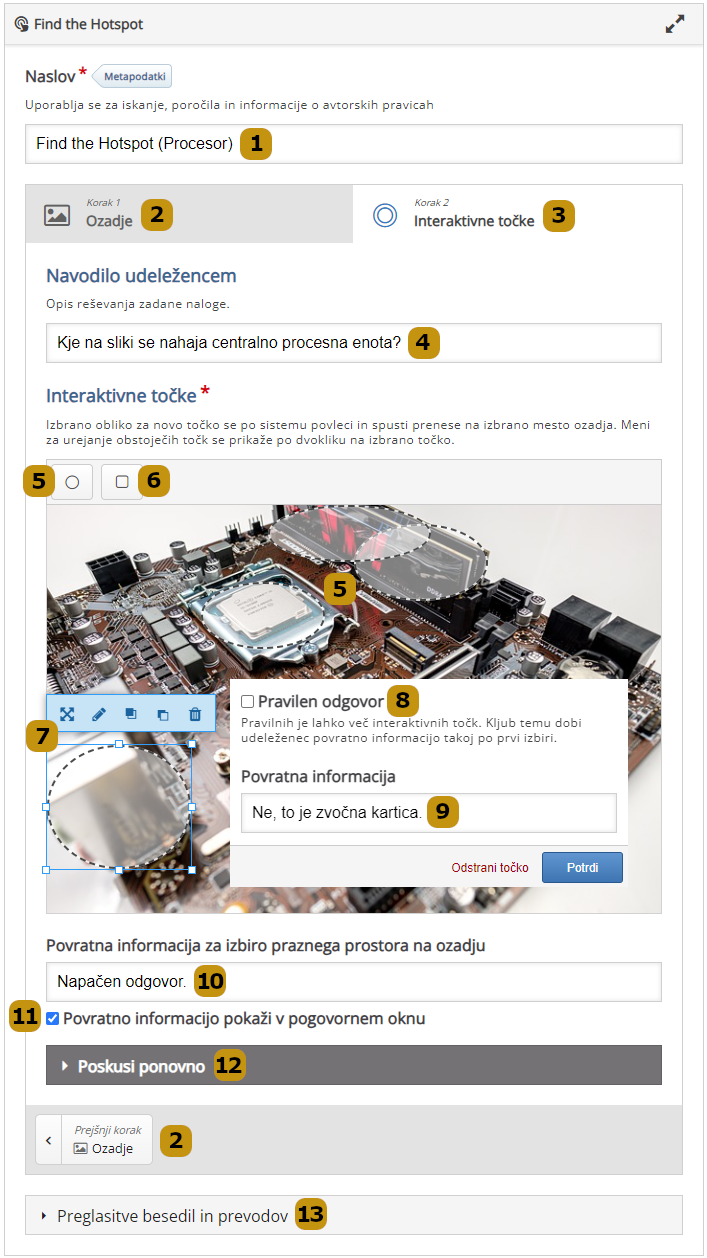
- Naslov: naslov aktivnosti.
- Ozadje: vrnitev v razdelek Ozadje za izbiro ozadja.
- Interaktivne točke: vrnitev v razdelek Interaktivne točke za dodajanje interaktivnih elementov na sliko ozadja.
- Navodilo udeležencem: napotki ali motivacija za udeležence.
- Ustvari krog: dodajanje območja interaktivne točke v obliki kroga/elipse.
- Ustvari pravokotnik: dodajanje območja interaktivne točke v obliki kvadrata/pravokotnika.
- Uredi: nastavitev izbrane točke (npr. naknadno urejanje, velikost, položaj glede na ozadje, kopiranje).
- Pravilen odgovor: nastavitev pravilnosti izbire za izbrano točko.
- Povratna informacija: besedilo povratne informacije ob kliku na izbrano točko.
- Povratna informacija za izbiro praznega prostora na ozadju: besedilo povratne informacije ob kliku na mesto brez točke.
- Povratno informacijo pokaži v pogovornem oknu: nastavitev prikaza povratne informacije v pogovornem oknu oz. pod sliko.
- Poskusi ponovno: besedilo za preglasitev gumbov za ponoven poskus in zapiranje okna.
- Preglasitve besedil in prevodov: sprememba jezika uporabniškega vmesnika in možnost ročnih prilagoditev v dotični datoteki/nalogi.
3.22. Find Multiple Hotspots (slov. Najdi več točk)
Izvajalec lahko zastavi aktivnost, ki od udeležencev zahteva izbiro poljubnega števila ustreznih mest na sliki v ozadju.
Osnova za ustvarjanje naloge je slika, ki jo izvajalec naloži v razdelku Ozadje. V razdelku Interaktivne točke na sliko doda polja, ki jih morajo udeleženci odkriti.
Pregled osnovnega zaslona:
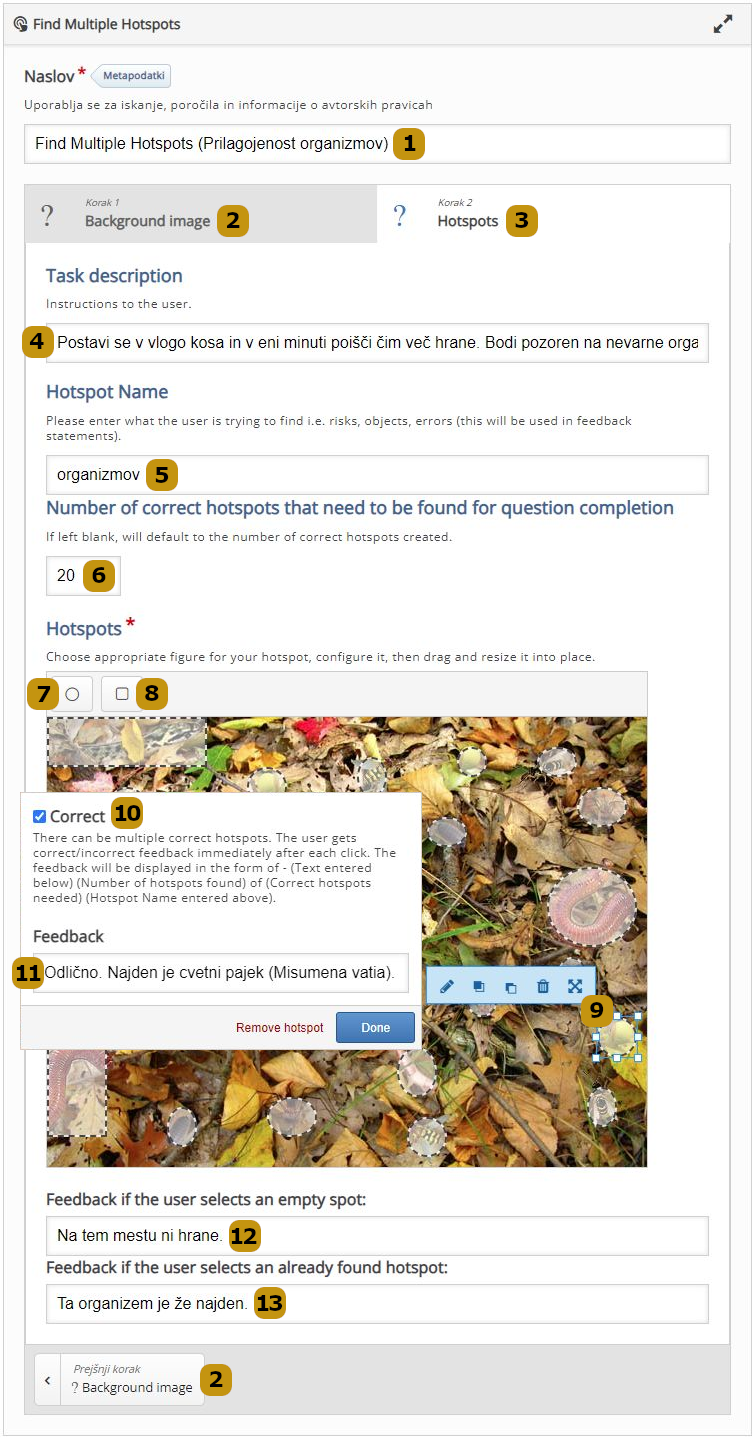
- Naslov: naslov aktivnosti.
- Ozadje (angl. Background image): vrnitev v razdelek Ozadje za izbiro ozadja.
- Interaktivne točke (angl. Hotspots): vrnitev v razdelek Interaktivne točke za dodajanje interaktivnih elementov na sliko ozadja.
- Navodilo udeležencem: napotki za udeležence.
- Poimenovanje točke (angl. Hotspot name): spremenljivka za poimenovanje točk v povratni informaciji (npr. 1 od 20 organizmov).
- Število pravilnih točk (angl. Number of correct hotspots that need to be found for question completion): število iskanih točk za zapis v povratni informaciji (npr. 1 od 20 organizmov).
- Ustvari krog: dodajanje območja interaktivne točke v obliki kroga/elipse.
- Ustvari pravokotnik: dodajanje območja interaktivne točke v obliki kvadrata/pravokotnika.
- Uredi (angl. Edit): nastavitev izbrane točke (npr. naknadno urejanje, velikost, položaj glede na ozadje, kopiranje).
- Pravilen odgovor (angl. Correct): nastavitev pravilnosti izbire za izbrano točko.
- Povratna informacija (angl. Feedback): besedilo povratne informacije ob kliku na izbrano točko.
- Povratna informacija za izbiro praznega prostora na ozadju (angl. Feedback if the user selects an empty spot): besedilo povratne informacije ob kliku na mesto brez točke.
- Povratna informacija za izbiro že najdene točke (angl. Feedback if the user selects an already found hotspot): besedilo povratne informacije ob kliku na že najdeno točko.
3.23. Find the Words (slov. Iskanje besed)
Udeleženci morajo v mreži črk poiskati skrite besede.
Pregled osnovnega zaslona:
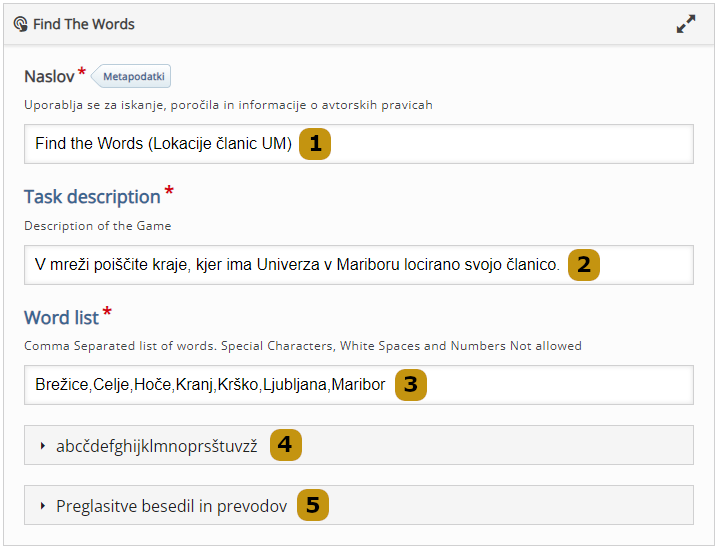
- Naslov: naslov aktivnosti.
- Navodilo udeležencem (angl. Task description): napotki ali motivacija za udeležence.
- Seznam besed (angl. Word list): nabor besed za iskanje, med katerimi niso dovoljeni posebni znaki, presledki in števila. Besede so ločene z vejico (,).
- abcčdefghijklmnoprsštuvzž: nastavitve poteka aktivnosti in prikaza mreže (npr. dovoljene črke, prikaz besednjaka, dovoljeno prekrivanje).
- Preglasitve besedil in prevodov: sprememba jezika uporabniškega vmesnika in možnost ročnih prilagoditev v dotični datoteki/nalogi.
Dodatne nastavitve:
V razdelku abcčdefghijklmnoprsštuvzž so na voljo še naslednje nastavitve, ki vplivajo na prikaz vsebine:
- Usmerjenost (angl. Orientation)
Določi smer upoštevanja odgovorov v mreži, in sicer glede na opis posamezne nastavitve. - Vodoravno od leve proti desni (angl. Horizontal- left to right) [Da/Ne]
- Vodoravno od desne proti levi (angl. Horizontal- right to left) [Da/Ne]
- Navpično navzdol (angl. Vertical downwards) [Da/Ne]
- Navpično navzgor (angl. Vertical upwards) [Da/Ne]
- Diagonalno navzdol od leve proti desni (angl. Diagonal downwards- left to right) [Da/Ne]
- Diagonalno navzdol od desne proti levi (angl. Diagonal downwards- right to left) [Da/Ne]
- Diagonalno navzgor od leve proti desni (angl. Diagonal upwards- left to right) [Da/Ne]
- Diagonalno navzgor od desne proti levi (angl. Diagonal upwards- right to left) [Da/Ne]
- Bazen črk (angl. Vertical downwards) [besedilo]
Določi črke za polnjenje mreže (npr. abeceda). - Prekrivanje ima prednost (angl. Prefer overlap) [Da/Ne]
Teži k čim večjemu prekrivanju besed v mreži. - Prikaži besednjak (angl. Show vocabulary) [Da/Ne]
Prikaže besednjak z iskanimi pojmi. - Omogoči gumb Prikaži rešitev (angl. Enable show solution) [Da/Ne]
Prikaz gumba z rešitvami. - Omogoči gumb Poskusi ponovno (angl. Enable retry) [Da/Ne]
Prikaz gumba in možnost ponovnega opravljanja aktivnosti.
3.24. Flashcards (slov. Kartice z vprašanji)
Interaktivne kartice za vizualiziranje povezav med vprašanji (s sliko) in ustreznimi odgovori. Izvajalec napiše naslov, navodila za udeležence, doda besedilo aktivnosti/vprašanje in predviden odgovor.
Pregled osnovnega zaslona:
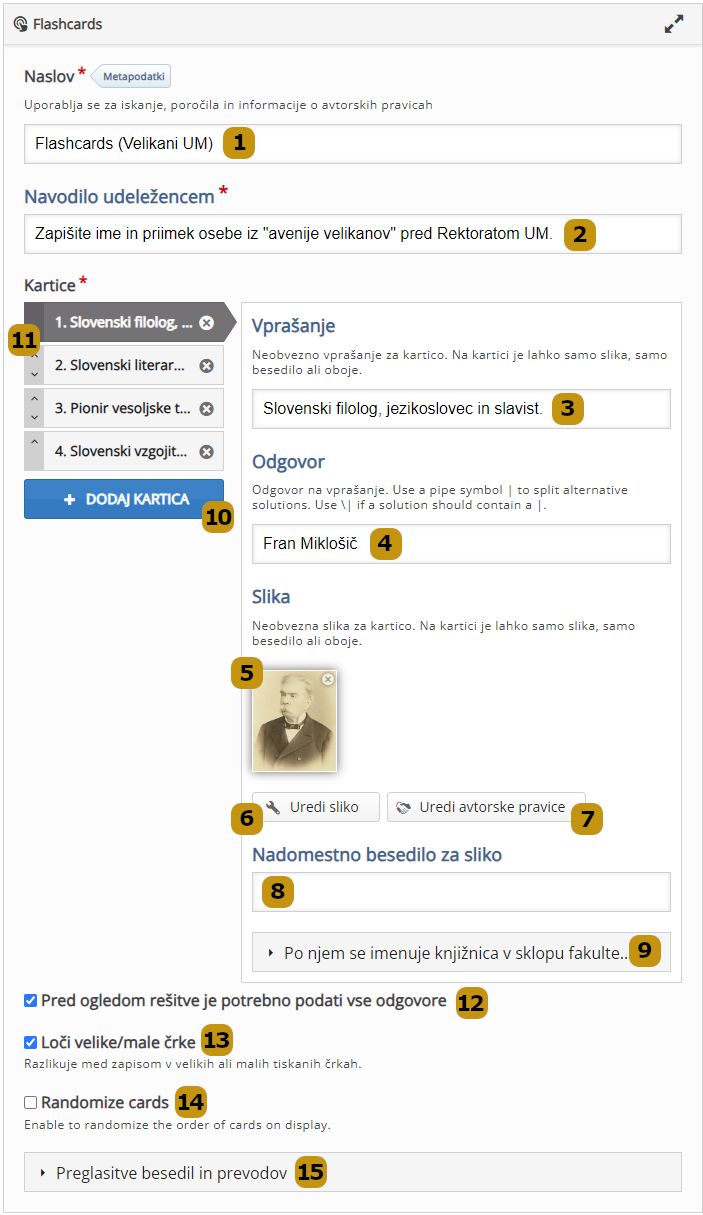
- Naslov: naslov aktivnosti.
- Navodilo udeležencem: napotki ali motivacija za udeležence.
- Vprašanje: vnos besedila za vprašanje.
- Odgovor: zapis pravilnega odgovora za preverjanje vnosa udeležencev.
- Slika: dodajanje slike iz datoteke.
- Uredi sliko: osnovno urejanje slike (npr. zasuk, izrezovanje).
- Uredi avtorske pravice: priznavanje avtorskih pravic za sliko.
- Nadomestno besedilo za sliko: nadomestno besedilo z opisom slike za bralnike zaslonov.
- Namig: besedilo namiga udeležencem, ki se prikaže s klikom na znak ℹ.
- Dodaj kartica: dodajanje novih kartic.
- Kartice: seznam kartic (aktivna je obarvana) in puščice za spreminjanje vrstnega reda.
- Pred ogledom rešitve je potrebno podati vse odgovore: zahteva za vnos odgovora pred ogledom rešitve.
- Loči velike/male črke: nastavitev razlikovanja med zapisom malih in velikih tiskanih črk.
- Naključna razporeditev (angl. Randomize cards): prikaz kartic po naključnem vrstnem redu.
- Preglasitve besedil in prevodov: sprememba jezika uporabniškega vmesnika in možnost ročnih prilagoditev v dotični datoteki/nalogi.
3.25. Game Map (slov. Igralni zemljevid)
Aktivnost je zasnovana na igrifikaciji, saj študenti napredujejo z razrešitvijo nalog na posameznih stopnjah.
Pregled osnovnega zaslona:
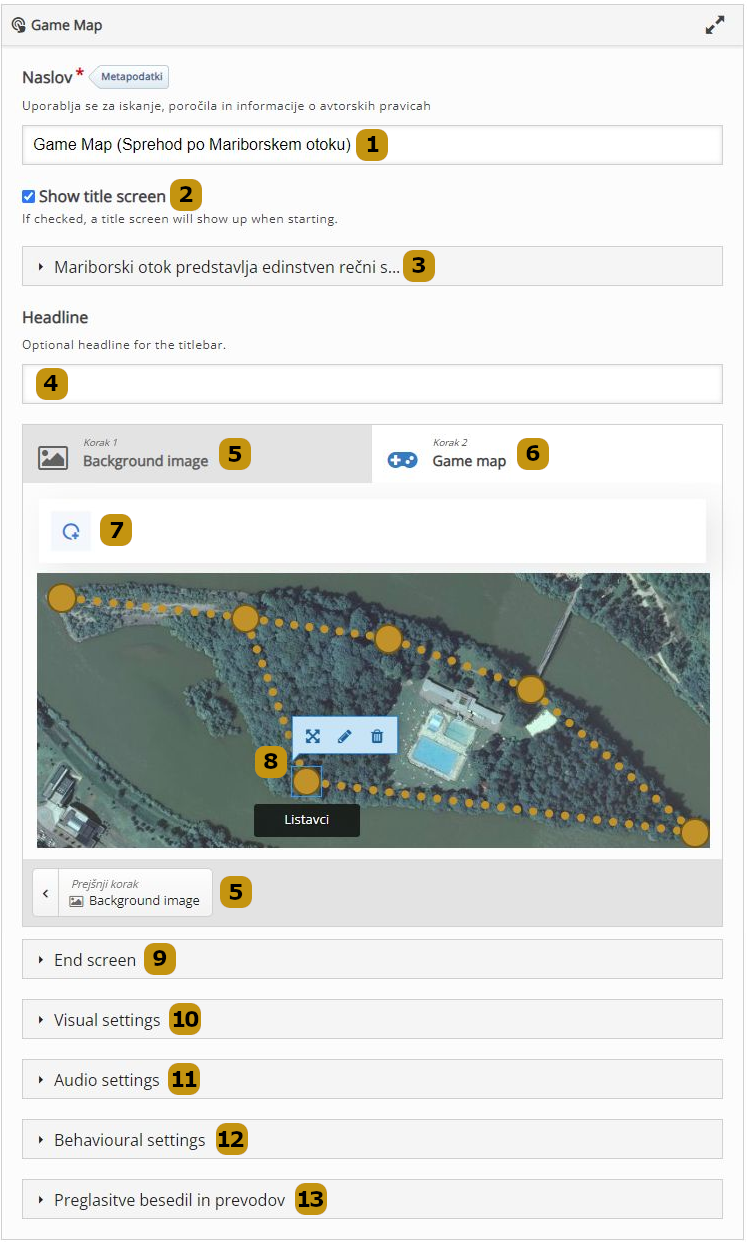
- Naslov: naslov aktivnosti.
- Pokaži začetni zaslon (angl. Show title screen): vklop začetnega zaslona z uvodom v aktivnost.
- Začetni zaslon (angl. Title screen): nastavitev začetnega zaslona z uvodom v aktivnost (npr. naslov, vsebina s predstavitvijo ali uvodom v nalogo).
- Naslov vsebine (angl. Headline): naslov vsebine za izpis v učni enoti.
- Slika za ozadje (angl. Background image): vrnitev v razdelek za izbiro ozadja.
- Igralni zemljevid (angl. Game map): vrnitev v razdelek za dodajanje nalog oz. stopenj na sliko v ozadju.
- Dodaj stopnjo (angl. Add stage): gumb za dodajanje nove stopnje z nalogo.
- Uredi (angl. Edit): nastavitev izbrane stopnje (npr. naknadno urejanje, položaj glede na ozadje, izbris).
- Končni zaslon (angl. End screen): spustni meni za nastavitev prikaza rezultatov ob zaključku aktivnosti in nastavitev splošne povratne informacije.
- Vizualna podoba (angl. Visual settings): spustni meni za nastavitev izgleda aktivnosti (npr. barve stopenj/poti, vklop animacij).
- Nastavitve zvoka (angl. Audio settings): spustni meni za nastavitev zvočnih efektov v aktivnosti.
- Nastavitev interakcije (angl. Behavioural settings): dodatne nastavitve za prikaz in delovanje aktivnosti.
- Preglasitve besedil in prevodov: sprememba jezika uporabniškega vmesnika in možnost ročnih prilagoditev v dotični datoteki/nalogi.
3.26. Guess the Answer (slov. Ugani odgovor)
Enostavna aktivnost, ki temelji na prepoznavanju videnega na sliki ali videoposnetku (npr. prepoznaj osebnost, likovno delo). Pri tem si udeleženci pomagajo z navodilom/vprašanjem, odgovor pa se jim pokaže po kliku na gumb. Aktivnost ne deluje v smislu kviza (npr. točkovanje, vpis odgovora), temveč samostojnega učenja.
Pregled osnovnega zaslona:
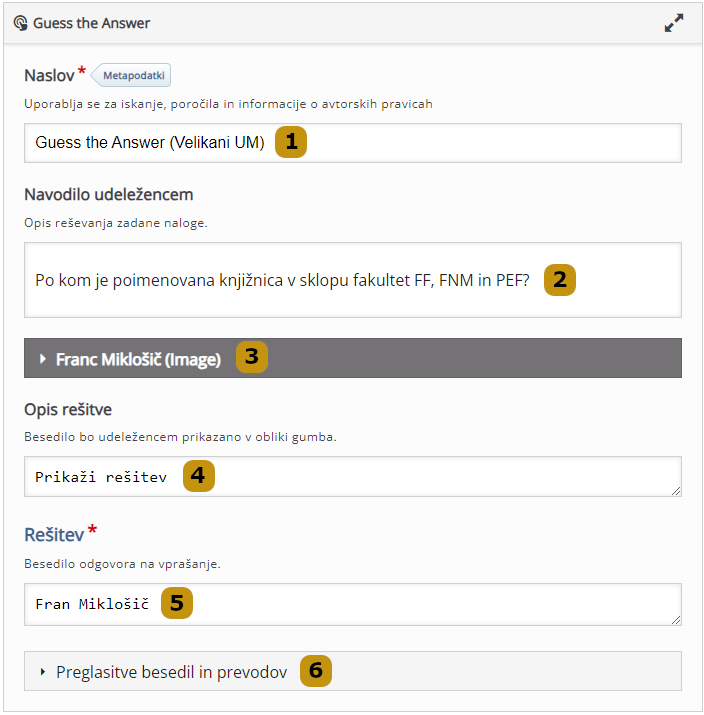
- Naslov: naslov aktivnosti.
- Navodilo udeležencem: napotki ali motivacija za udeležence.
- Mediji: vnos neobvezne slike ali videoposnetka, ki se udeležencem prikaže pred aktivnostjo.
- Opis rešitve: besedilo gumba za prikaz rešitve.
- Rešitev: besedilo rešitve, ki se pokaže po kliku na gumb.
- Preglasitve besedil in prevodov: sprememba jezika uporabniškega vmesnika in možnost ročnih prilagoditev v dotični datoteki/nalogi.
3.27. Image Choice (slo. Izbira slike)
Vizualno dopolnjena aktivnost odgovarjanja na en ali množico odgovorov, pri čemer so odgovori podani kot slike.
Pregled osnovnega zaslona:
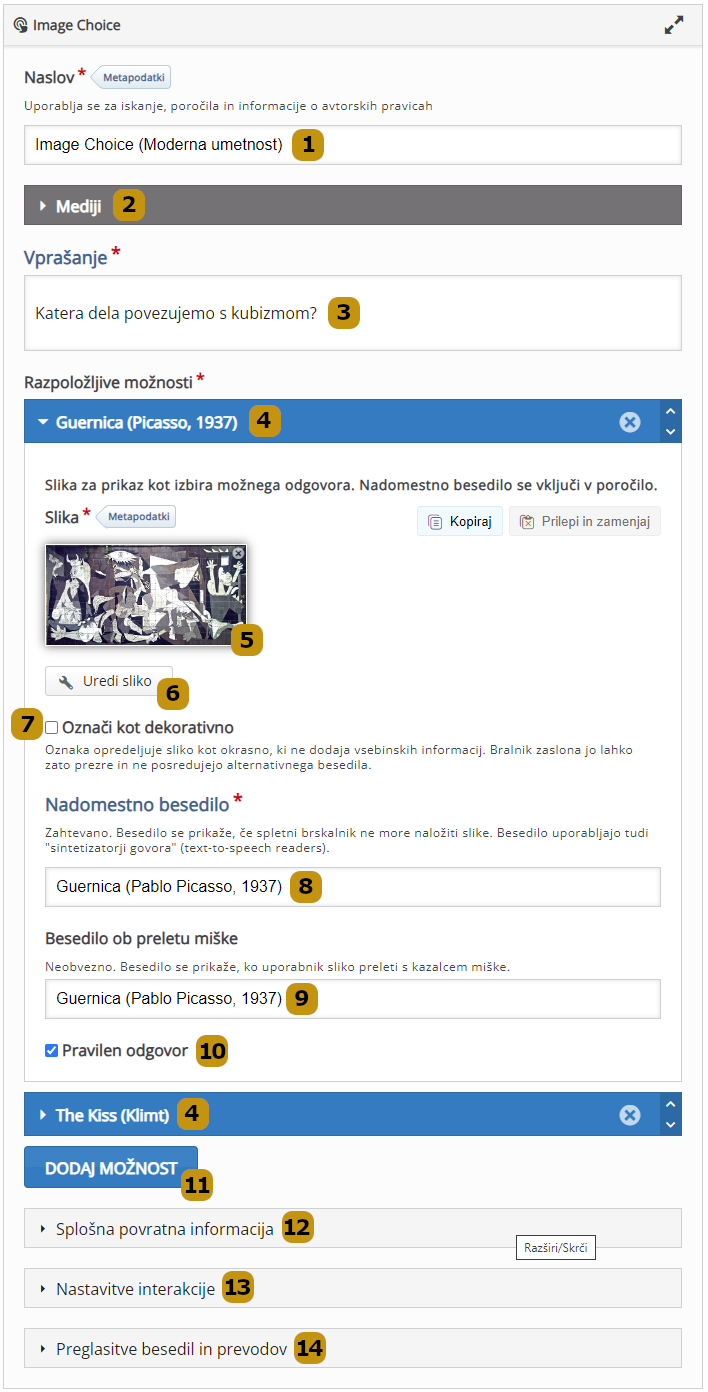
- Naslov: naslov aktivnosti.
- Mediji: vnos neobvezne slike ali videoposnetka, ki se udeležencem prikaže pred aktivnostjo.
- Vprašanje: navodilo za udeležence.
- Razpoložljive možnosti: spustni seznam za nastavitev odgovora.
- Slika: dodajanje slike za izbran odgovor.
- Uredi sliko: osnovno urejanje slike (npr. zasuk, izrezovanje).
- Označi kot dekorativno: oznaka slike, ki ne potrebuje nadomestnega besedila.
- Nadomestno besedilo: nadomestno besedilo z opisom slike za bralnike zaslonov.
- Besedilo ob preletu miške: zapis za prikaz ob preletu slike z miškinim kazalcem.
- Pravilen odgovor: določitev odgovora kot pravilne izbire.
- Dodaj možnost: dodajanje novega spustnega seznama/možnosti za nastavitev odgovora na vprašanje.
- Splošna povratna informacija: določitev ocenjevalne lestvice za povratne informacije v določenem razponu rezultatov in vnos pripadajočega besedila za študente.
- Nastavitev interakcije: dodatne nastavitve za prikaz in delovanje aktivnosti.
- Preglasitve besedil in prevodov: sprememba jezika uporabniškega vmesnika in možnost ročnih prilagoditev v dotični datoteki/nalogi.
Dodatne nastavitve:
V razdelku Nastavitve interakcije so na voljo še naslednje nastavitve, ki vplivajo na prikaz vsebine:
- Omogoči gumb Poskusi ponovno [Da/Ne]
Prikaz gumba in možnost ponovnega opravljanja aktivnosti. - Omogoči gumb Prikaži rešitev [Da/Ne]
Prikaz gumba z rešitvami. - Pred oddajo odgovora z gumbom "Preveri" zahtevaj potrditev [Da/Ne]
Pred oddajo odgovora zahteva dodatno potrditev v pogovornem oknu. - Pred ponovitvijo aktivnosti z gumbom "Poskusi ponovno" zahtevaj potrditev [Da/Ne]
Pred ponovitvijo aktivnosti zahteva dodatno potrditev v pogovornem oknu. - Nalogo oceni z 1 točko kot celoto [Da/Ne]
Aktivnost se oceni z 1 točko za celotno dejavnost. Nastavitev je smiselna predvsem ob vprašanjih z več možnimi odgovori. - Pred ogledom rešitve je potrebno podati odgovor [Da/Ne]
Pred ogledom namiga za rešitev je treba odgovoriti na vprašanje, sicer se študentu pokaže obvestilo "Pred ogledom rešitve podajte odgovor". - Tip vprašanja [-, Določi samodejno, Več odgovorov, En odgovor]
Izvajalec na tem mestu določi dovoljeno število izbir (npr. vel okvirjev pri možnosti Več odgovorov). Priporočena je izbira samodejne določitve glede na tip vprašanja. - Razmerje stranic [Samodejno, 16:9, 4:3, 3:2, 1:1]
Nastavitev vpliva na prikaz slik z možnimi odgovori. Priporočena je izbira samodejne določitve, ki ohrani razmerje naložene slike. V nasprotnem primeru se sliki z drugačnim razmerjem stranic doda obroba (npr. izbira razmerja 16:9). - Dovoljeno število slik na vrstico [1, 2, 3, 4]
V vsaki vrstici prikaže največ izbrano število slik z odgovori. - Prag za napredovanje [celo število]
Odstotek, ki je potreben za uspešen zaključek naloge.
3.28. Image Hotspots (slov. Interaktivne točke na sliki)
Aktivnost za določitev interaktivnih točk na sliki v ozadju, ki ob kliku sprožijo prikaz dodatnih informacij v obliki besedila, slike ali videoposnetka. Izvajalec najprej naloži sliko ozadja, nato pa doda posamezne interaktivne točke.
Pregled osnovnega zaslona:
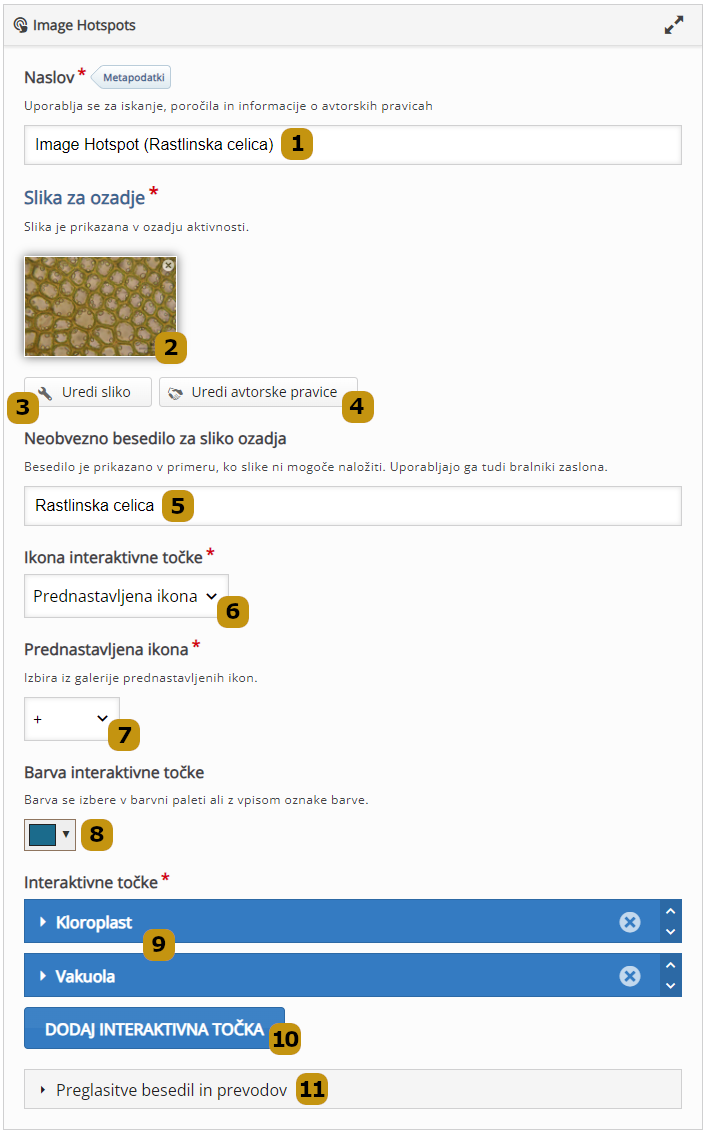
- Naslov: naslov aktivnosti.
- Slika za ozadje: dodajanje slike iz datoteke.
- Uredi sliko: osnovno urejanje slike (npr. zasuk, izrezovanje).
- Uredi avtorske pravice: priznavanje avtorskih pravic za sliko.
- Neobvezno besedilo za sliko ozadja: nadomestno besedilo z opisom slike za bralnike zaslonov.
- Ikona interaktivne točke: izbira ikone za točko:
- Prednastavljena ikona;
- Naložena slika.
- Prednastavljena ikona: izbira ikone iz galerije (npr. +, -, X, ?, i, !).
- Barva interaktivne točke: določitev barve ozadja interaktivne točke.
- Interaktivne točke: spustni seznami za nastavitev vsebine interaktivne točke.
- Dodaj interaktivno točko: dodajanje novega spustnega seznama z vsebino interaktivne točke.
- Preglasitve besedil in prevodov: sprememba jezika uporabniškega vmesnika in možnost ročnih prilagoditev v dotični datoteki/nalogi.
3.29. Image Juxtaposition (slov. Primerjalnik slik)
Z aktivnostjo lahko izvajalec prikaže dve sliki istega prizora v različnem kontekstu (npr. zemljevid prej/potem, kraj poleti/pozimi, skica z/brez razlage), pri čemer udeleženci pogled spreminjajo z interaktivnim drsnikom.
Pregled osnovnega zaslona:
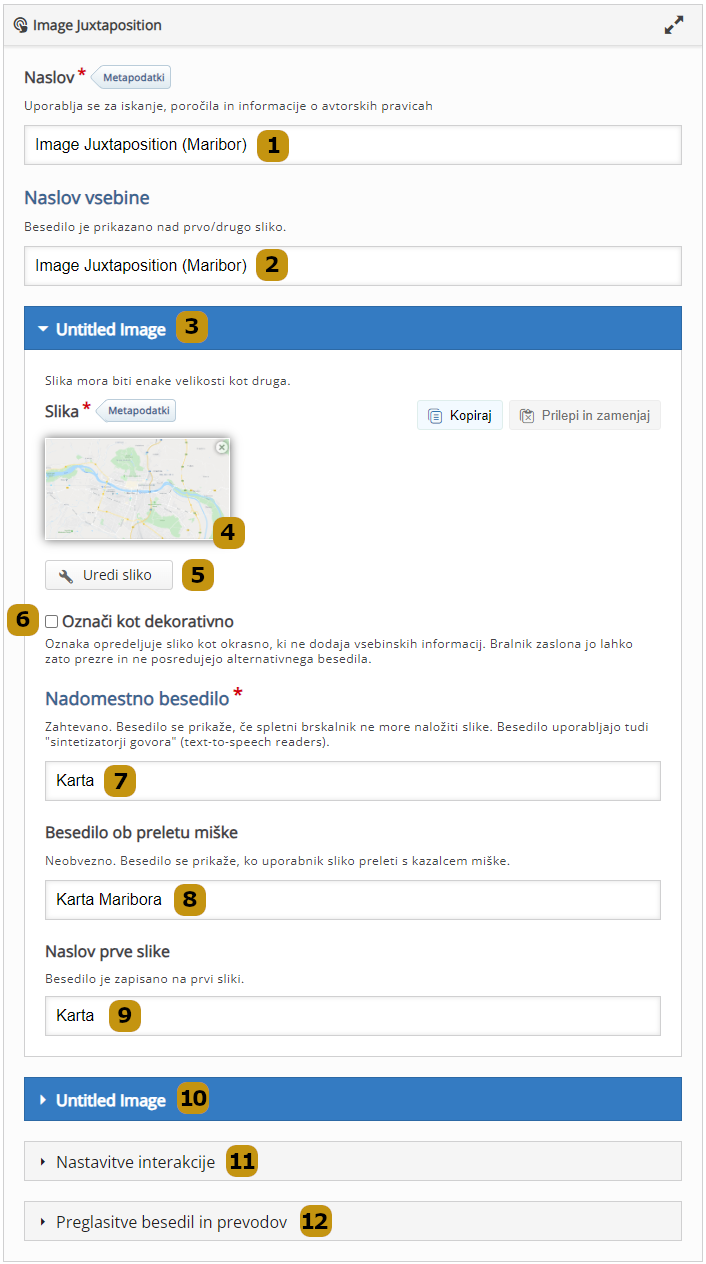
- Naslov: naslov aktivnosti.
- Naslov vsebine: naslov vsebine za izpis v učni enoti.
- Prva slika (angl. Image): spustni seznam za nastavitev prve slike.
- Slika: dodajanje prve slike iz datoteke.
- Uredi sliko: osnovno urejanje slike (npr. zasuk, izrezovanje).
- Označi kot dekorativno: oznaka slike, ki ne potrebuje nadomestnega besedila.
- Nadomestno besedilo: nadomestno besedilo z opisom slike za bralnike zaslonov.
- Besedilo ob preletu miške: zapis za prikaz ob preletu slike z miškinim kazalcem.
- Naslov prve slike: zapis naslova za prvo sliko.
- Druga slika (angl. Image): spustni seznam za nastavitev druge slike.
- Nastavitev interakcije: dodatne nastavitve za prikaz in delovanje aktivnosti.
- Preglasitve besedil in prevodov: sprememba jezika uporabniškega vmesnika in možnost ročnih prilagoditev v dotični datoteki/nalogi.
Dodatne nastavitve:
V razdelku Nastavitve interakcije so na voljo še naslednje nastavitve, ki vplivajo na prikaz vsebine:
- Začetni položaj drsnika [celo število]
Primarno je začetni položaj drsnika nastavljen na polovico (50 %). Vpis celega števila pomeni odstotek vidnosti prve slike (npr. 30 % kot v primeru spodaj). - Usmerjenost drsnika [-, Ležeče, Pokončno]
Na voljo je tudi nastavitev usmerjenosti drsnika, ki vpliva na smer ogleda slike. Pri ležeči usmerjenosti (slike) se drsnik pomika levo in desno (primer zgoraj), pri pokončni pa gor in dol (primer spodaj). - Barva drsnika [izbor/vpis oznake barve]
Nazadnje lahko izvajalec spremeni še barvo drsnika, ki jo določi z izbiro barve v vmesniku, ali vpisom Hex kode barve v vnosno polje (tj. dogovorjen zapis barv v šestnajstiškem oz. heksadecimalnem številskem sistemu, ki se začne z znakom # - npr. #000000 za črno).
3.30. Image Pair (slov. Povezovanje slik)
Udeleženci morajo v aktivnosti povezati pare slik med seboj.
Pregled osnovnega zaslona:
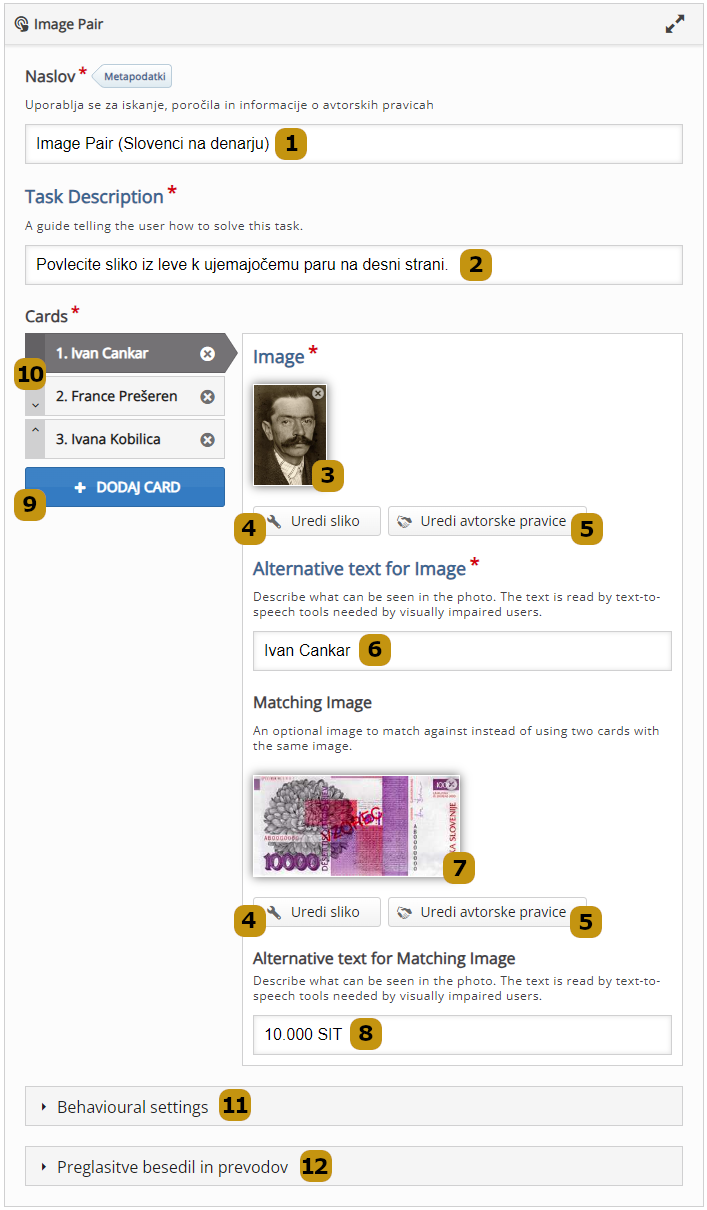
- Naslov: naslov aktivnosti.
- Navodilo udeležencem (angl. Task description): napotki ali motivacija za udeležence.
- Slika (angl. Image): dodajanje prve slike v paru.
- Uredi sliko: osnovno urejanje slike (npr. zasuk, izrezovanje).
- Uredi avtorske pravice: priznavanje avtorskih pravic za sliko.
- Nadomestno besedilo za sliko (angl. Alternative text for Image): nadomestno besedilo z opisom prve slike za bralnike zaslonov.
- Ujemajoča slika (angl. Matching Image): dodajanje druge slike v paru.
- Nadomestno besedilo za ujemajočo sliko (angl. Alternative text for Matching Image): nadomestno besedilo z opisom druge slike za bralnike zaslonov.
- Dodaj kartico: dodajanje novih kartic s pari slik.
- Kartice: seznam kartic (aktivna je obarvana) in puščice za spreminjanje vrstnega reda.
- Nastavitev interakcije (angl. Behavioural settings): dodatne nastavitve za prikaz in delovanje aktivnosti.
- Preglasitve besedil in prevodov: sprememba jezika uporabniškega vmesnika in možnost ročnih prilagoditev v dotični datoteki/nalogi.
Dodatne nastavitve:
V razdelku Nastavitve interakcije (angl. Behavioural settings) so na voljo še naslednje nastavitve, ki vplivajo na prikaz vsebine:
- Dodaj gumb Poskusi ponovno (angl. Add button for retrying when the game is over) [Da/Ne]
Prikaz gumba in možnost ponovnega opravljanja aktivnosti. Gumb je na voljo šele ob zaključku aktivnosti.
3.31. Image Sequencing (slov. Zaporedje slik)
Aktivnost od udeležencev zahteva ureditev slik v ustrezno zaporedje glede na navodilo izvajalca (npr. po velikosti, časovni dimenziji).
Pregled osnovnega zaslona:
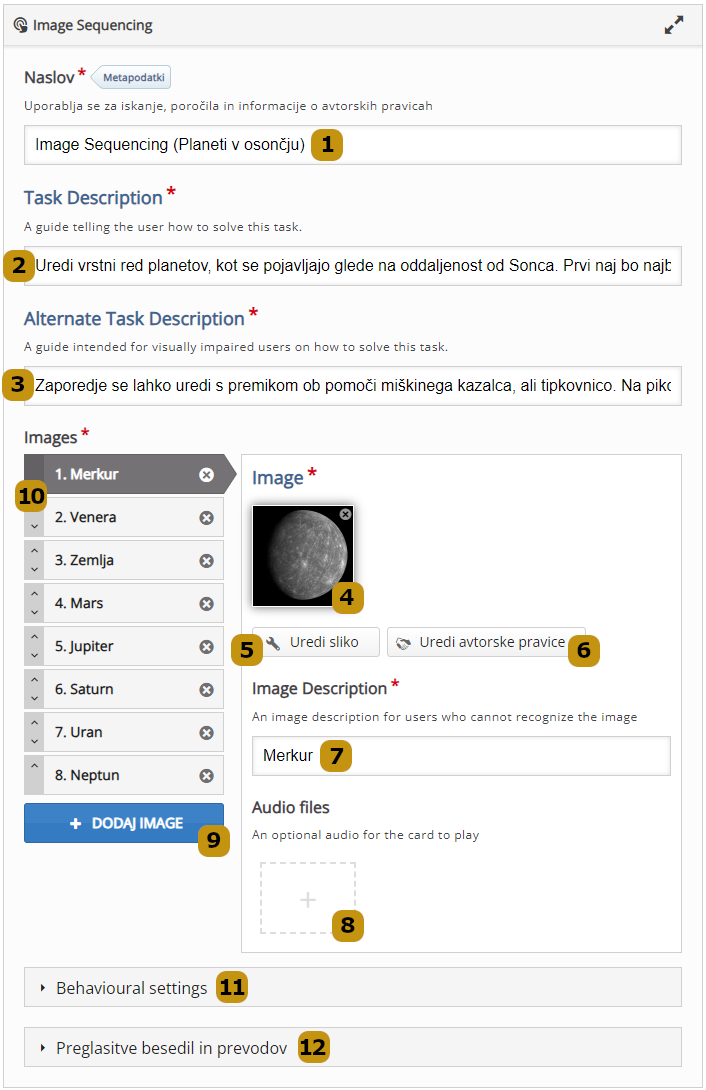
- Naslov: naslov aktivnosti.
- Navodilo udeležencem (angl. Task description): napotki ali motivacija za udeležence.
- Nadomestno navodilo udeležencem (angl. Alternate Task Description): nadomestno besedilo z napotki za udeležence z bralniki zaslonov.
- Slika (angl. Image): dodajanje slike iz datoteke.
- Uredi sliko: osnovno urejanje slike (npr. zasuk, izrezovanje).
- Uredi avtorske pravice: priznavanje avtorskih pravic za sliko.
- Nadomestno besedilo za sliko (angl. Image Description): nadomestno besedilo z opisom slike za bralnike zaslonov.
- Zvočni posnetek: dodajanje avdiozapisa (datoteka ali URL).
- Dodaj sliko (angl. Add Image): dodajanje novih slik.
- Slike: seznam slik (aktivna je obarvana) in puščice za spreminjanje vrstnega reda.
- Nastavitev interakcije (angl. Behavioural settings): dodatne nastavitve za prikaz in delovanje aktivnosti.
- Preglasitve besedil in prevodov: sprememba jezika uporabniškega vmesnika in možnost ročnih prilagoditev v dotični datoteki/nalogi.
Dodatne nastavitve:
V razdelku Nastavitve interakcije (angl. Behavioural settings) so na voljo še naslednje nastavitve, ki vplivajo na prikaz vsebine:
- Dodaj gumb Prikaži rešitev (angl. Add a show solution button for the game) [Da/Ne]
Prikaz gumba z rešitvami. - Dodaj gumb Poskusi ponovno (angl. Add button for retrying when the game is over) [Da/Ne]
Prikaz gumba in možnost ponovnega opravljanja aktivnosti. - Dodaj gumb Razveljavi (angl. Add button for resuming from the current state) [Da/Ne]
Prikaz gumba, ki omogoči nadaljevanje reševanja aktivnosti.
3.32. Image Slider (slov. Slikovni drsnik)
Aktivnost omogoča enostavnejši ogled zbirke slik ob uporabi interaktivnega drsnika.
Pregled osnovnega zaslona:
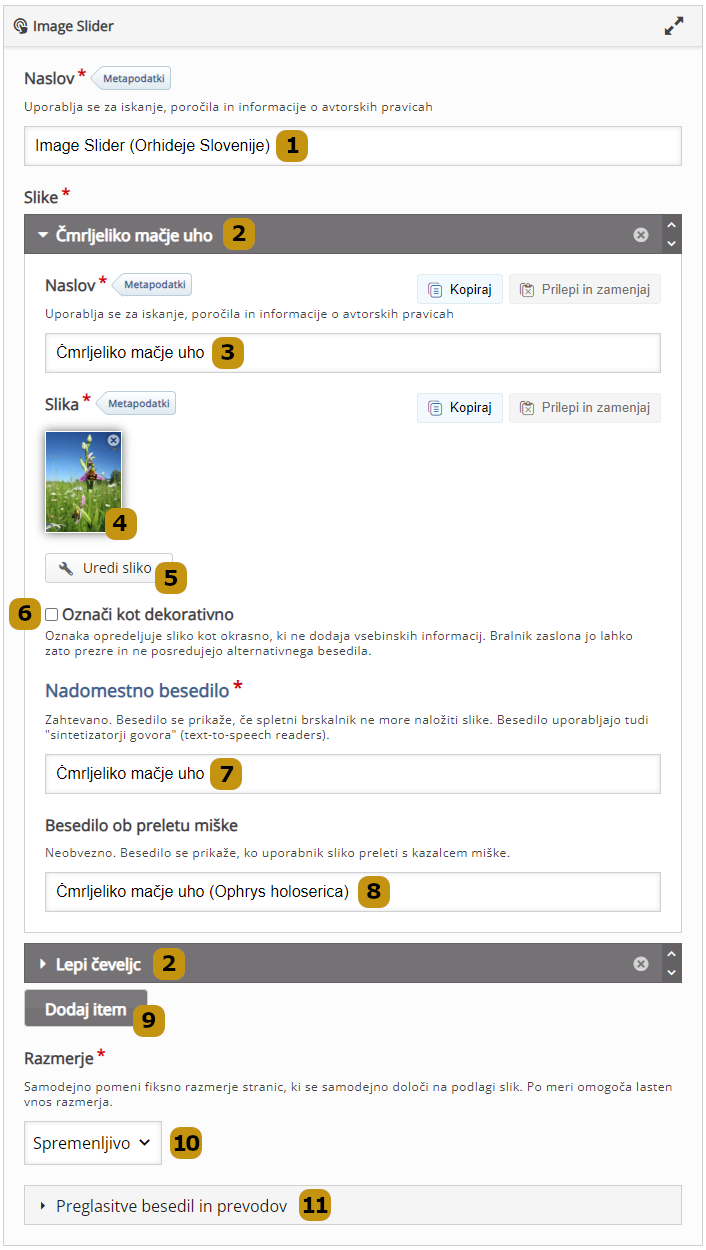
- Naslov: naslov aktivnosti.
- Slike: spustni seznam za nastavitev slike.
- Naslov: naslov slike.
- Slika: dodajanje slike iz datoteke.
- Uredi sliko: osnovno urejanje slike (npr. zasuk, izrezovanje).
- Označi kot dekorativno: oznaka slike, ki ne potrebuje nadomestnega besedila.
- Nadomestno besedilo: nadomestno besedilo z opisom slike za bralnike zaslonov.
- Besedilo ob preletu miške: zapis za prikaz ob preletu slike z miškinim kazalcem.
- Dodaj element (angl. Add item): dodajanje nove slike/spustnega seznama.
- Razmerje: izbira načina prikaza slik:
- Samodejno: za fiksno razmerje stranic, ki se določi na podlagi vseh slik. Pri slikah izven določenega razmerja se doda črno ozadje;
- Po meri: za lasten vnos razmerja;
- Spremenljivo: za prilagajanje vsaki sliki posebej.
- Preglasitve besedil in prevodov: sprememba jezika uporabniškega vmesnika in možnost ročnih prilagoditev v dotični datoteki/nalogi.
3.33. Information Wall (slov. Informacijski zid)
Z aktivnostjo lahko izvajalec na pregleden način predstavi zbir informacij, ki so urejene po v naprej pripravljeni šabloni (npr. slovar). Dodatno je na voljo iskalnik za enostavnejšo dosegljivost zapisov.
Pregled osnovnega zaslona:
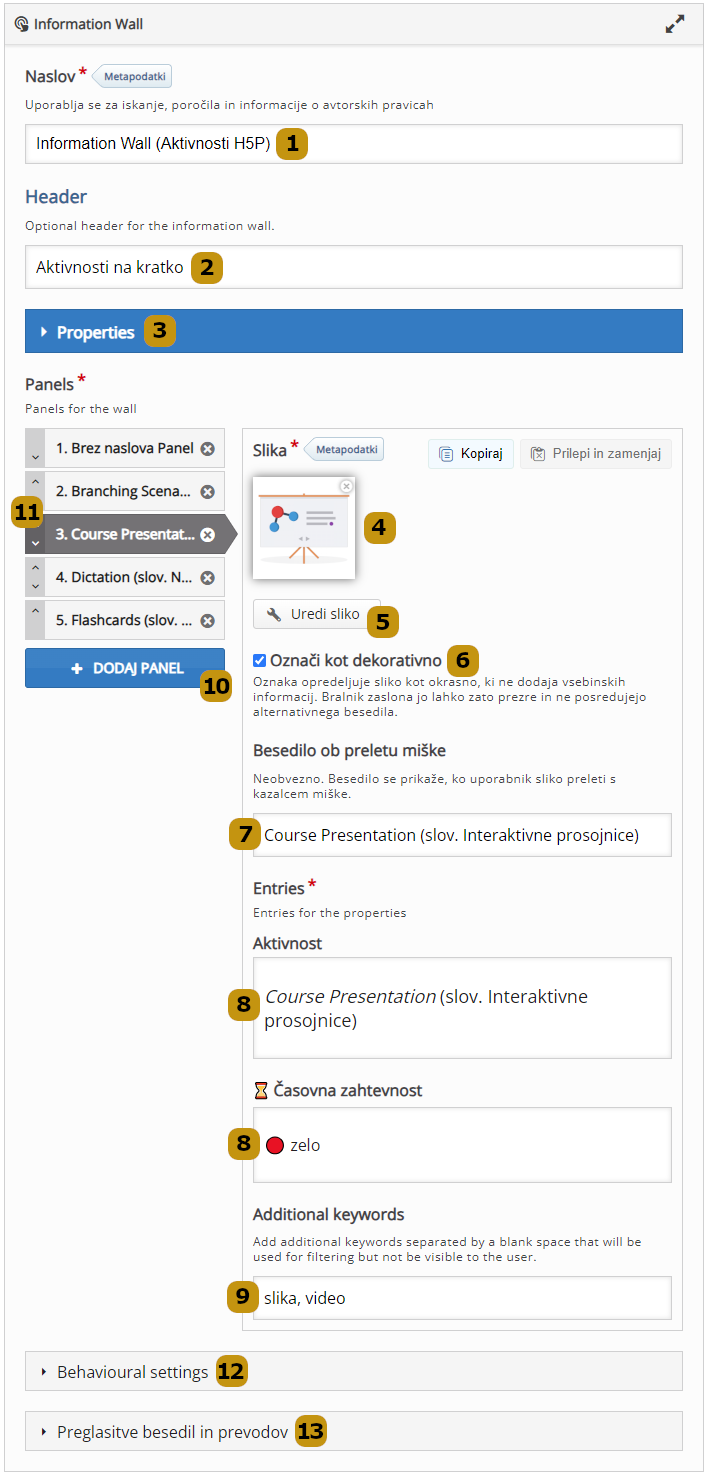
- Naslov: naslov aktivnosti.
- Naslov vsebine (angl. Header): naslov vsebine za izpis v učni enoti.
- Zapisi (angl. Propetries): določitev in nastavitev polj/sklopov za vnašanje zapisov z vsebino.
- Slika: dodajanje slike za izbran zavihek.
- Uredi sliko: osnovno urejanje slike (npr. zasuk, izrezovanje).
- Označi kot dekorativno: oznaka slike, ki ne potrebuje nadomestnega besedila.
- Besedilo ob preletu miške: zapis za prikaz ob preletu slike z miškinim kazalcem.
- Vnosi (angl. Entries): polja za dodajanje vsebine za posamezne vnose (npr. Aktivnost, Časovna zahtevnost), ki so bili določeni pod seznamom Zapisi (3).
- Dodatne ključne besede (angl. Additional keywords): vnos besed za pomoč pri filtriranju zapisov. Ključne besede ostanejo študentom skrite.
- Dodaj panel: dodajanje novih vnosov.
- Paneli (angl. Panels): seznam panelov/vnosov (aktiven je obarvan) in puščice za spreminjanje vrstnega reda.
- Nastavitev interakcije (angl. Behavioural settings): dodatne nastavitve za prikaz in delovanje aktivnosti.
- Preglasitve besedil in prevodov: sprememba jezika uporabniškega vmesnika in možnost ročnih prilagoditev v dotični datoteki/nalogi.
Dodatne nastavitve:
V razdelku Nastavitve interakcije (angl. Behavioural settings) so na voljo še naslednje nastavitve, ki vplivajo na prikaz vsebine:
- Nadomestna slika za panele brez slike (angl. Use fallback for missing images) [Da/Ne]
Prikaz nadomestnih slik pri vnosih brez druge slike. Nadomestno sliko je treba naložiti in ji dodati ostale parametre (npr. nadomestno besedilo), kot bi sicer postopali pri posameznih vnosih. - Širina slike (angl. Image width) [celo število]
Vrednost v slikovnih točkah (px) za določitev širine slike. - Višina slike (angl. Image height) [celo število]
Vrednost v slikovnih točkah (px) za določitev višine slike. - Izmenično ozadje panela (angl. Alternate panel background) [Da/Ne]
Nastavitev poudari vsako drugo vrstico s temnejšim odtenkom barve. - Pokaži polje za filtriranje vnosov (angl. Offer filter field) [Da/Ne]
Prikaz vrstice za lažje iskanje vnosov. - Način filtriranja (angl. Mode for filter field) [Da/Ne]
Vsaka nova ključna beseda lahko zoži ali razširi iskalni niz - unija ali presek množice vnosov.
3.34. Interactive Book (slov. Interaktivna knjiga)
Izvajalcu je omogočeno združevanje več tipov aktivnosti H5P, ki jih lahko dodatno predstavi na več straneh. Deluje torej kot razširjena aktivnost stolpec (angl. Column) in predstavlja interaktivno alternativo Moodlovi aktivnosti Lekcija.
Pregled osnovnega zaslona:
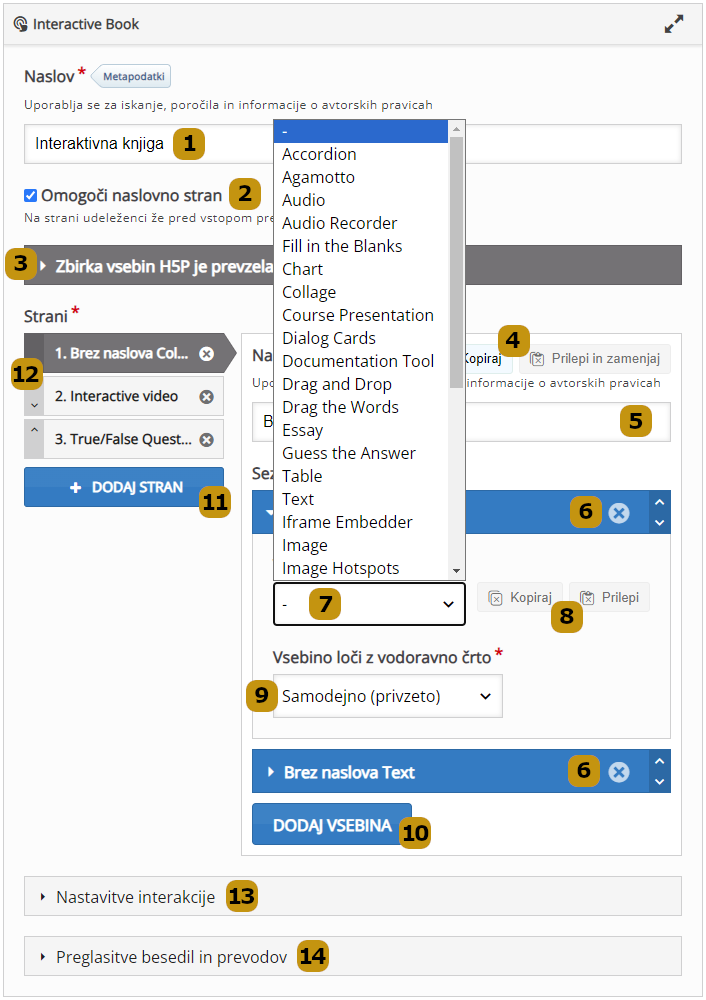
- Naslov: naslov aktivnosti.
- Omogoči naslovno stran: prikaz začetnega zaslona z uvodom v knjigo.
- Naslovna stran: nastavitev naslovne strani knjige (npr. vsebina s predstavitvijo ali uvodom v knjigo, slika, videoposnetek).
- Kopiraj/Prilepi in zamenjaj: bližnjici za ponovno uporabo vsebine in pripravo celotno strani.
- Naslov: naslov vsebine na strani.
- Seznam vsebine: seznami za vnos vsebin za izbrane aktivnosti/tipe vsebin.
- Vsebina: spustni seznam za izbiro tipa vsebine (npr. besedilo, harmonika, slika, interaktivni video, kviz).
- Kopiraj/Prilepi in zamenjaj: bližnjici za ponovno uporabo vsebine in pripravo nove vsebine/aktivnosti na izbrani strani.
- Vsebino loči z vodoravno črto: izbira elementa za ločitev izbrane vsebine od prejšnje:
- samodejno (privzeto);
- nikoli ne loči s črto zgoraj;
- vedno ne loči s črto zgoraj.
- Dodaj vsebina: dodajanje nove vsebine na strani.
- Dodaj stran: dodajanje nove strani v knjigi.
- Strani: seznam strani (aktivna je obarvana) in puščice za spreminjanje vrstnega reda v knjigi.
- Nastavitev interakcije: dodatne nastavitve za prikaz in delovanje aktivnosti.
- Preglasitve besedil in prevodov: sprememba jezika uporabniškega vmesnika in možnost ročnih prilagoditev v dotični datoteki/nalogi.
Dodatne nastavitve:
V razdelku Nastavitve interakcije so na voljo še naslednje nastavitve, ki vplivajo na prikaz vsebine:
- Osnovna barva [izbor/vpis oznake barve]
Barvna shema knjige (npr. obrobe kazala, gumbi, indikator napredka) se določi z izbiro barve v vmesniku, ali vpisom Hex kode barve v vnosno polje (tj. dogovorjen zapis barv v šestnajstiškem oz. heksadecimalnem številskem sistemu, ki se začne z znakom # - npr. #000000 za črno). - Kazalo vsebin prikaži privzeto (angl. Display table of contents as default) [Da/Ne]
Kazalo vsebin prikaže ob odprtju knjige. Sicer se kazalo prikaže le ob kliku na gumb z ikono seznama. - Prikaži indikatorje napredovanja (angl. Display Progress Indicators) [Da/Ne]
Omogoči prikaz indikatorjev za pregled statusa ogleda/zaključenosti posamezne strani.
- Omogoči samodejno beleženje napredovanja (angl. Enable automatic progress) [Da/Ne]
Dodatno je možno določiti samodejno potrditev ogleda strani, ki nadomesti polje za ročno potrditev udeleženca.
- Prikaži stran s povzetkom (angl. Display summary) [Da/Ne]
Omogoči prikaz gumba za ogled dodatne strani s povzetkom interakcij oz. napredovanja.
3.35. Interactive Video (slov. Interaktivni videoposnetek)
Aktivnost omogoča pripravo interaktivnih videoposnetkov, ki jih oplemenitimo z vključitvijo dodatnih opisov ali razlag (npr. ključnih točk s pomembnimi deli, spletnih povezav do virov z dodatnimi informacijami), vmesnih vprašanj (npr. tip več odgovorov, kratek odgovor) ali z vključitvijo končnega preverjanja znanja po ogledu videoposnetka (npr. trditve v aktivnosti Povzetek za ponovitev ogledane vsebine). Izvajalec videoposnetek naloži na strežnik (v formatu .mp4, .webm, .ogv) ali doda povezavo gostujočega portala (npr. YouTube, Vimeo).
Izvajalec pripravi interaktivni videoposnetek v treh korakih. V 1. koraku je potrebno naložiti videoposnetek, v 2. koraku se dodajo interaktivni elementi/gradniki, v 3. koraku pa določi še opcijsko aktivnost Povzetek s preverjanjem znanja o videnem.
Pregled osnovnega zaslona:
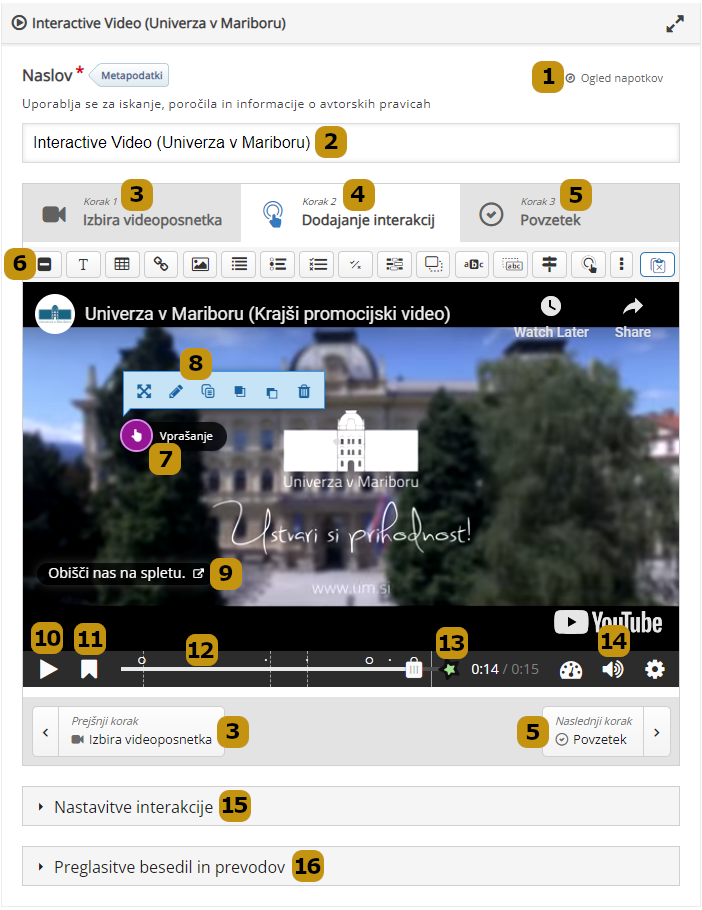
- Ogled napotkov: prikaz vodnika/navodil za izvajalce s predstavitvijo okolja aktivnosti.
- Naslov: naslov aktivnosti.
- Izbira videoposnetka: vrnitev v razdelek Izbira videoposnetka za izbiro datoteke/spletne povezave z videoposnetkom.
- Dodajanje interakcij: vrnitev v razdelek Dodajanje interakcij za dodajanje interaktivnih elementov oz. vsebine.
- Povzetek: vrnitev v razdelek Povzetek za dodajanje zaključne istoimenske aktivnosti za preverjanje razumevanja vsebine posnetka.
- Orodna vrstica: bližnjice za dodajanje interaktivnih gradnikov, ki so lahko samostojni ali kot gumbi.
- Ikone/gumbi: gumbi z gradniki (npr. kviz, vprašanje drži/ne drži, povleci in spusti).
- Uredi: meni za nastavitve gradnika (npr. urejanje, velikost, pozicija glede na ozadje, kopiranje).
- Ploščica: samostojen gradnik Spletna povezava za vključitev zunanjega vira v posnetek.
- Predvajaj: gumbi krmilnika za predogled oz. predvajanje videoposnetka.
- Zaznamek (angl. Bookmarks): prikaz seznama zaznamkov za krmarjenje po posnetku. Zaznamek se ustvari z izbiro ustreznega mesta na časovni osi predvajanja.
- Časovna os: čas predvajanja z dodatnimi informacijami (npr. dodatni gradnik, zaznamek za krmarjenje, trenutni čas glede na celoto).
- Zaslon za potrditev odgovorov: možnost dodajanja zaslonov za vmesno oddajanje/potrjevanje odgovorov. Študenti morajo aktivnosti sicer potrditi na koncu posnetka, da oddaja šteje za ocenjevanje.
- Nastavitve ogleda: gumbi za dodatne nastavitve posnetka (npr. hitrost ogleda, glasnost zvoka, izbira kvalitete posnetka).
- Nastavitev interakcije: dodatne nastavitve za prikaz in delovanje aktivnosti.
- Preglasitve besedil in prevodov: sprememba jezika uporabniškega vmesnika in možnost ročnih prilagoditev v dotični datoteki/nalogi.
Pregled gradnikov:
- Label (
 ): okvirček z oznako.
 - Text (
 ): besedilo.
 - Table (
 ): tabela.
 - Link (
 ): povezava na drugo spletno mesto.
 - Image (
 ): slika iz datoteke.
 - Statements (
 ): aktivnost Summary (slov. Povzetek) za preverjanje usvojenega znanja med ogledom posnetka z izbiro pravilno/ustrezno zapisane trditve.
 - Single Choice Set (
 ): aktivnost Single Choice Set (slov. Izbira pravilnega odgovora) za pripravo zbirke vprašanj z izbiro pravilnega odgovora (angl. radio button).
 - Multiple Choice (
 ): aktivnost Multiple Choice (slov. Več izbir) za postavljanje vprašanj z več možnimi izbirami odgovorov (angl. check box).
 - True/False Question (
 ): aktivnost True/False Question (slov. Drži/Ne drži) za oblikovanje trditev z načinom odgovarjanja drži/ne drži.
 - Fill in the Blanks (
 ): aktivnost Fill in the Blanks (slov. Vstavi manjkajoče besede) za vstavljanje manjkajočih pojmov v osnovno besedilo.
 - Drag and Drop (
 ): aktivnost Drag and Drop (slov. Povleci in spusti) za vstavljanje elementa na izbrano mesto na sliki v ozadju po sistemu povleci in spusti.
 - Mark the Words (
 ): aktivnost Mark the Words (slov. Označi besede) za označevanje izbranih pojmov v osnovnem besedilu.
 - Drag Text (
 ): aktivnost Drag text (slov. Povleci besede) za besedilno nalogo, kjer je potrebno v okvirčke postaviti ustrezne besede.
 - Crossroads (
 ): odločitvena vprašanja, ki udeležence vodijo na izbrano časovno točko posnetka. Izvajalec določi vprašanje in odgovore, ki jim doda čas (M:SS) za povezavo na drug del posnetka.
 - Navigation Hotspots (
 ): določitev polja, ki udeleženca preusmeri na drugo mesto (npr. določen čas v posnetku, zunanjo spletno stran). Na ta način je na primer mogoče vsebino v posnetku pretvoriti v gumb oz. dodati vidik interaktivnosti (npr. iskanje skritega polja v prizoru, napredovanje po posnetku ob pravilnih izbirah odgovorov).
 - Image Choice (
 ): aktivnost Image Choice (slov. Izbira slike) za odgovarjanje na vprašanja z izbiro slike.
 - Paste (
 ): bližnjica za enostavno dodajanje že pripravljenih aktivnosti H5P.
Dodatne nastavitve:
V razdelku Nastavitve interakcije so na voljo še naslednje nastavitve, ki vplivajo na prikaz vsebine:
- Začetek ogleda videoposnetka [celo število]
Izvajalec lahko v formatu M:SS vnese točen želen čas začetka predvajanja videoposnetka (npr. 0:35 za začetek predvajanja na 35. sekundi). - Samodejno predvajaj [Da/Ne]
Videoposnetek se začne predvajati samodejno po odprtju okna z vsebino H5P. - Predvajaj v zanki [Da/Ne]
Videoposnetek se po zaključku ponovno samodejno predvaja. - Določi prikaz gumba "Prikaži rešitev" [-, Omogoči, Onemogoči]
Prikaz gumba z rešitvami v posameznih vključenih vprašanjih v interaktivnem videoposnetku. - Določi prikaz gumba "Poskusi ponovno" [-, Omogoči, Onemogoči]
Prikaz gumba in možnost ponovnega opravljanja aktivnosti v vseh vprašanjih interaktivnega videoposnetka. - Začni z odprtim menijem zaznamkov [Da/Ne]
Predvajanje videoposnetka se bo začelo z odprtim menijem zaznamkov, s katerimi se lahko udeleženci premaknejo na izbrano mesto v posnetku. - Prevrti videoposnetek za 10 sekund nazaj [Da/Ne]
Omogoči gumb za vrtenje vsebine za 10 sekund nazaj. - Prepreči preskok naprej [Da/Ne]
Z onemogočenimi kontrolniki za predvajanje videoposnetka (npr. gumb zaznamki, drsnik za določitev časa predvajanja na osi) bo možen le ogled v enem kosu. - Onemogoči zvok [Da/Ne]
Videoposnetek se bo predvajal v nemem načinu, udeleženci pa imajo onemogočen gumb za nastavitev jakosti zvoka.
3.36. KewAr Code (slo. QR koda)
QR kode omogočajo mobilnim napravam poenostavljeno povezavo do drugih vsebin (npr. kontaktnih obrazcev, e-naslova, spletne strani, druge aktivnosti H5P).
Pregled osnovnega zaslona:
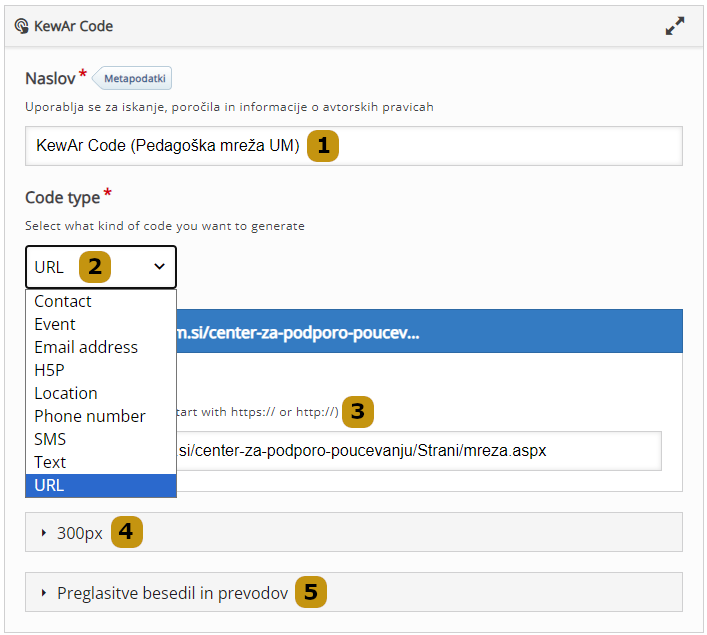
- Naslov: naslov aktivnosti.
- Tip kode (angl. Code type): izbira namena uporabe QR kode.
- stik (angl. Contact);
- dogodek (angl. Event);
- e-naslov (angl. Email address);
- aktivnost H5P (angl. H5P);
- lokacija (angl. Location);
- telefonska številka (angl. Phone number);
- SMS sporočilo (angl. SMS);
- besedilo (angl. Text);
- spletna povezava (angl. URL).
- URL: primer vnosnega polja za vpis spletne povezave URL, na katero vodi QR koda.
- Nastavitev interakcije (angl. Behavioural settings): dodatne nastavitve za prikaz in delovanje aktivnosti.
- Preglasitve besedil in prevodov: sprememba jezika uporabniškega vmesnika in možnost ročnih prilagoditev v dotični datoteki/nalogi.
Dodatne nastavitve:
V razdelku Nastavitve interakcije so na voljo še naslednje nastavitve, ki vplivajo na prikaz vsebine:
- Barva QR kode (angl. Code color) [izbira barve]
Izbira določa barvo QR kode. Primarno je izbrana "UM modra" (#006a8e). - Barva ozadja (angl. Background color) [izbira barve]
Izbira določa barvo ozadja. Primarno je izbrana bela. - Največja velikost (angl. Maximum size) [celo število z enoto]
Celo število z mersko enoto v zapisu CSS (npr. 300px, 10cm, 3in, 50%) določi največjo dovoljeno velikost prikazane QR kode. - Vodoravna poravnava (angl. Horizontal alignment) [poravnaj levo, sredinsko, poravnaj desno]
Izbrana nastavitev pomeni prikaz QR kode na strani (npr. poravnano na levo). Nastavitev je obvezna ob določitvi zapisa Največje velikosti.
3.37. Mark the Words (slov. Označi besede)
Aktivnost udeležencem omogoča, da s klikom označijo posamezne besede v besedilu glede na zadano nalogo (npr. označitev ključnih besed, določanje ustreznih časov v tujem jeziku, odkrivanje napačnih terminov).
Izvajalec napiše naslov naloge, navodila za udeležence, doda besedilo, v katerem zaznamuje predvidene besede in določi ocenjevalno lestvico.
Pregled osnovnega zaslona:
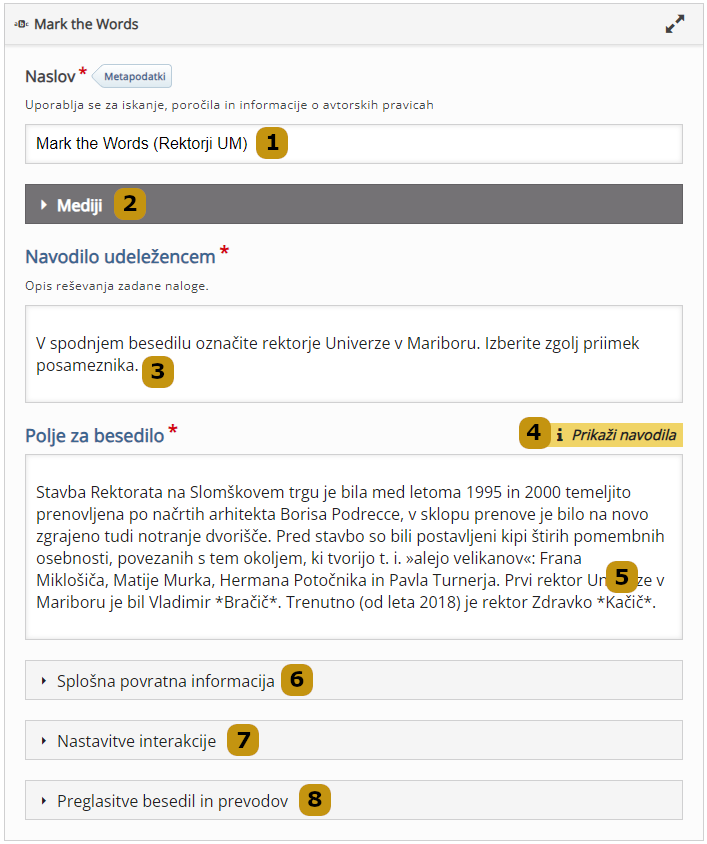
- Naslov: naslov aktivnosti.
- Mediji: vnos neobvezne slike ali videoposnetka, ki se udeležencem prikaže pred aktivnostjo.
- Navodilo udeležencem: napotki ali motivacija za udeležence.
- Prikaži navodila: prikaz vodnika/navodila za izvajalce s pojasnilom označevanja gesel.
- Polje za besedilo: vnos besedila, v katerem bodo udeleženci opravljali aktivnost. Geslo se zapiše med zvezdici (npr. *Kačič*).
- Splošna povratna informacija: določitev ocenjevalne lestvice za povratne informacije v določenem razponu rezultatov in vnos pripadajočega besedila za študente.
- Nastavitev interakcije: dodatne nastavitve za prikaz in delovanje aktivnosti.
- Preglasitve besedil in prevodov: sprememba jezika uporabniškega vmesnika in možnost ročnih prilagoditev v dotični datoteki/nalogi.
Dodatne nastavitve:
V razdelku Nastavitve interakcije so na voljo še naslednje nastavitve, ki vplivajo na prikaz vsebine:
- Omogoči gumb "Poskusi ponovno" [Da/Ne]
Prikaz gumba in možnost ponovnega opravljanja aktivnosti. - Omogoči gumb "Prikaži rešitev" [Da/Ne]
Prikaz gumba z rešitvami. - Prikaži dosežene točke [Da/Ne]
Nastavitev določi, ali se pri posameznih odgovorih ob oznaki pravilno (obarvano zeleno ali rdeče) udeležencu prikažejo tudi dosežene točke. V nasprotnem primeru je dosežek točk viden le v skupnem seštevku na koncu naloge.
3.38. Memory Game (slov. Spomin)
S klasično igro spomin udeležencem pripravimo aktivnosti povezovanja informacij na igrificiran način (npr. povezovanje države s prestolnico, umetnika z njegovim delom). Udeleženci povezujejo dve različni sliki, v H5P pa jima lahko izvajalec doda tudi zapis in spremljavo avdioposnetka.
Izvajalec mora vpisati naslov aktivnosti in dodati sliko. Za izboljšanje uporabniške izkušnje pa so na voljo še dodatne možnosti.
Pregled osnovnega zaslona:
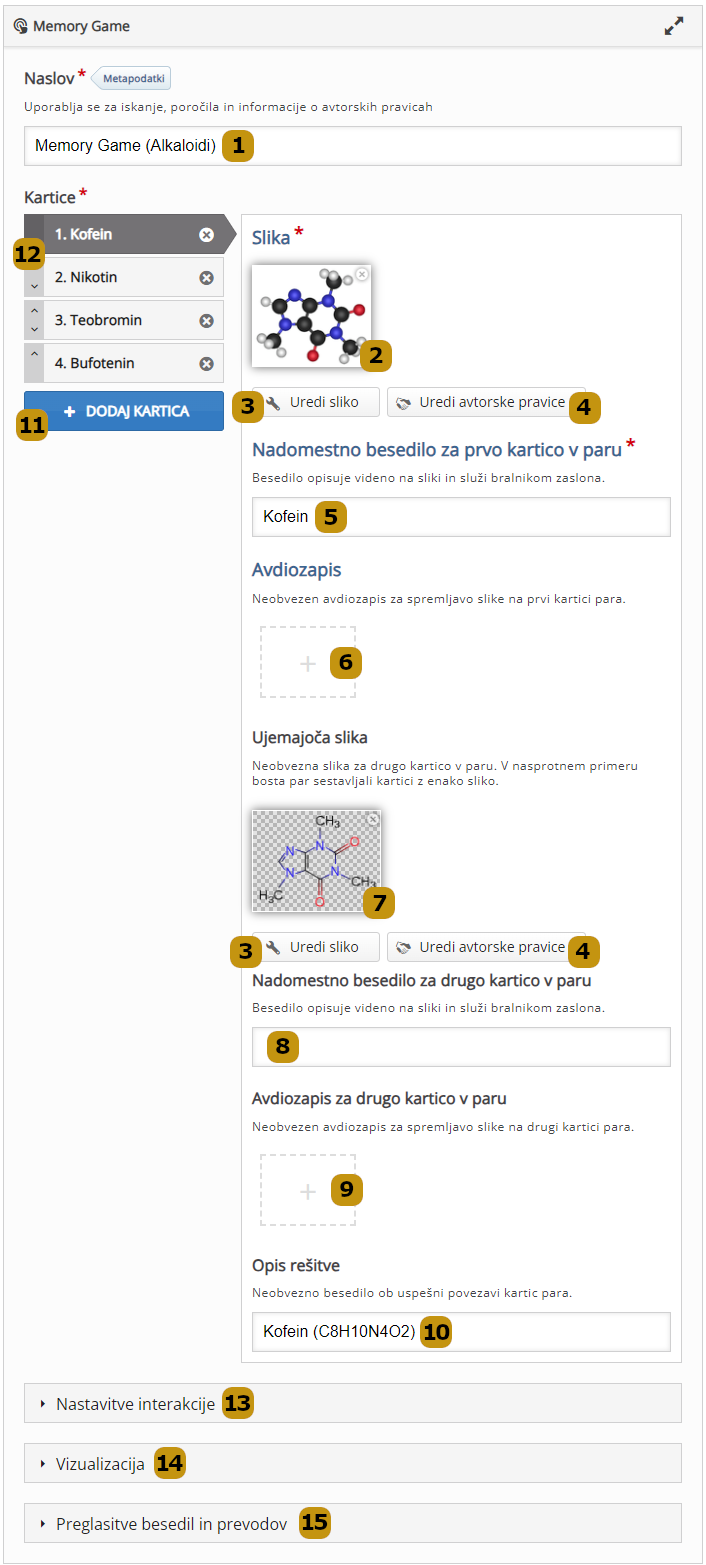
- Naslov: naslov aktivnosti.
- Slika: dodajanje prve slike v paru.
- Uredi sliko: osnovno urejanje slike (npr. zasuk, izrezovanje).
- Uredi avtorske pravice: priznavanje avtorskih pravic za sliko.
- Nadomestno besedilo za prvo kartico v paru: nadomestno besedilo z opisom prve slike za bralnike zaslonov.
- Avdiozapis: dodajanje zvočnega posnetka (datoteka, URL, snemalnik zvoka).
- Ujemajoča slika: dodajanje druge slike v paru.
- Nadomestno besedilo za drugo kartico v paru: nadomestno besedilo z opisom druge slike za bralnike zaslonov.
- Avdiozapis za drugo kartico v paru: dodajanje ujemajočega zvočnega posnetka (datoteka, URL, snemalnik zvoka).
- Opis rešitve: besedilo ob uspešni povezavi kartic para.
- Dodaj kartico: dodajanje novih kartic s pari slik.
- Kartice: seznam kartic (aktivna je obarvana) in puščice za spreminjanje vrstnega reda.
- Nastavitev interakcije: dodatne nastavitve za prikaz in delovanje aktivnosti.
- Vizualizacija: dodatne nastavitve za izgled aktivnosti.
- Preglasitve besedil in prevodov: sprememba jezika uporabniškega vmesnika in možnost ročnih prilagoditev v dotični datoteki/nalogi.
Dodatne nastavitve:
Dodatno lahko izvajalci v razdelku Vizualizacija personalizirajo videz kartic (npr. barvo ozadja, sprememba slike na hrbtni strani kartic), interakcijo vsebin pa nastavljajo v razdelku Nastavitve interakcije:
- Kartice poravnaj v pravokotnik [Da/Ne]
Kartice se sicer primarno prikazujejo v vrsti. - Uporabi naslednje število parov [celo število med 2 in številom parov]
Nastavitev določa število parov, ki bodo udeležencu prikazani izmed celotnega bazena pripravljenih parov. Število 2 je najmanjši možen obseg parov in prikaže 4 kartice (2 para). - Prikaži gumb za ponovitev aktivnosti po zaključku [Da/Ne]
Prikaz gumba Poskusi ponovno in možnost ponovnega opravljanja aktivnosti. - Barvna shema [izbor/vpis oznake barve]
Izvajalec lahko spremeni barvno shemo kartic (hrbtišče, obrobo), ki jo določi z izbiro barve v vmesniku, ali vpisom Hex kode barve (t.j. dogovorjen zapis barv v šestnajstiškem oz. heksadecimalnem številskem sistemu, ki se začne z znakom # - npr. #000000 za črno). - Slika hrbta kartic [datoteka v slikovnem zapisu]
Z izbiro poljubne slike se lahko hrbtišče kartic prilagodi po meri (npr. objava logotipa, tematske slike).
3.39. Multiple Choice (slov. Več izbir)
Udeleženci med ponujenimi odgovori izberejo enega ali več pravilnih. Izvajalec mora vsako vprašanje pripraviti posebej (kot samostojno aktivnost). K vsebini aktivnosti lahko doda sliko ali videoposnetek.
Pregled osnovnega zaslona:
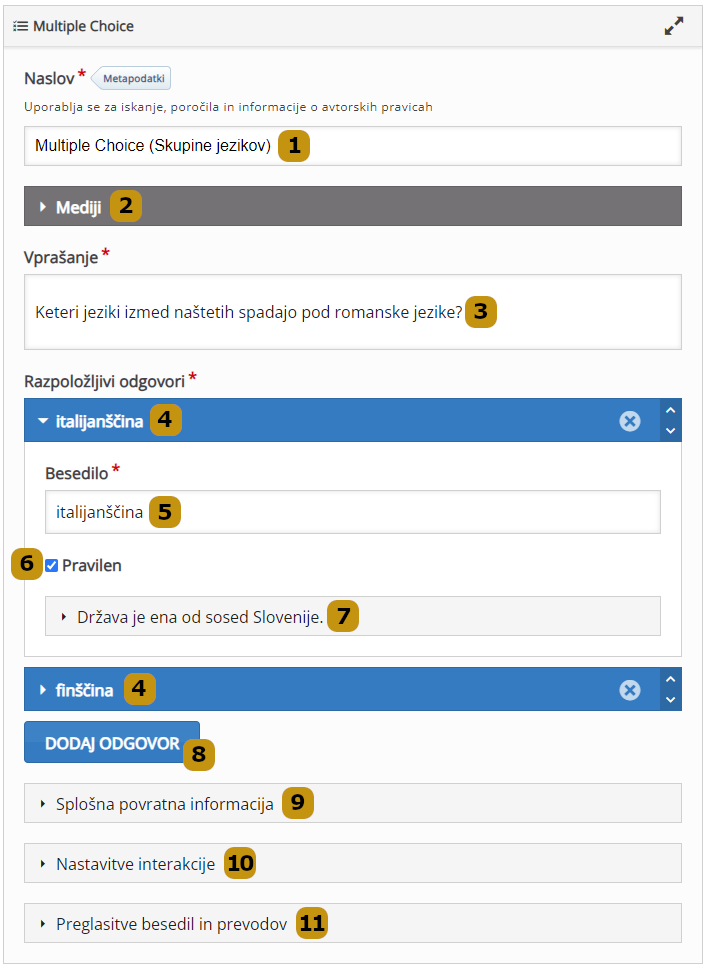
- Naslov: naslov aktivnosti.
- Mediji: vnos neobvezne slike ali videoposnetka, ki se udeležencem prikaže pred aktivnostjo.
- Vprašanje: navodilo za udeležence.
- Razpoložljivi odgovori: spustni seznam za nastavitev odgovora.
- Besedilo: zapis možnega odgovora.
- Pravilen: določitev odgovora kot pravilne izbire.
- Namig in povratna informacija: dodajanje namiga in odziva za izbiro odgovora.
- Dodaj odgovor: dodajanje novega spustnega seznama za nastavitev odgovora na vprašanje.
- Splošna povratna informacija: določitev ocenjevalne lestvice za povratne informacije v določenem razponu rezultatov in vnos pripadajočega besedila za študente.
- Nastavitev interakcije: dodatne nastavitve za prikaz in delovanje aktivnosti.
- Preglasitve besedil in prevodov: sprememba jezika uporabniškega vmesnika in možnost ročnih prilagoditev v dotični datoteki/nalogi.
Dodatne nastavitve:
V razdelku Nastavitve interakcije so na voljo še naslednje nastavitve, ki vplivajo na prikaz vsebine:
- Omogoči gumb "Poskusi ponovno" [Da/Ne]
Prikaz gumba in možnost ponovnega opravljanja aktivnosti. - Omogoči gumb "Prikaži rešitev" [Da/Ne]
Prikaz gumba z rešitvami. - Tip vprašanja [Določi samodejno, Potrditveno polje za več odgovorov (angl. Checkboxes), Izbirni gumb za en odgovor (angl. Radio Buttons)]
Nastavitev določi videz okenca za podajanje odgovorov. Priporočena je izbira samodejne določitve glede na tip vprašanja, ki videz prilagodi številu pravilnih odgovorov. Izbirni gumb za en odgovor dejansko omogoča oddajo zgolj enega odgovora, četudi jih je izvajalec predvidel več. - Aktivnost oceni kot celoto [Da/Ne]
Aktivnost se oceni z 1 točko za celotno dejavnost. Privzeto je vsak pravilen odgovor vreden 1 točko. - Premešaj odgovore [Da/Ne]
Odgovori so prikazani po naključnem vrstnem redu. Privzeto so prikazani po vrsti, kot jih je določil izvajalec. - Pred ogledom rešitve je potrebno podati vse odgovore [Da/Ne]
Udeležencu se v nasprotnem primeru izpiše obvestilo. - Pred zaključkom aktivnosti zahtevaj potrditev [Da/Ne]
Udeležencem se prikaže okno za potrditev zaključka aktivnosti. - Pred ponovitvijo aktivnosti zahtevaj potrditev [Da/Ne]
Udeležencem se prikaže okno za potrditev ponovnega opravljanja aktivnosti. - Sprotno preverjaj vnesene odgovore [Da/Ne]
Odgovor na vprašanje se oceni samodejno in sproti ob posamezni izbiri, zato gumb Preveri ni na voljo. - Prag za napredovanje [celo število]
Odstotek, ki je potreben za uspešen zaključek naloge. - Dosežene točke prikaži sproti [Da/Ne]
Dosežene točke se prikazujejo neposredno pri vsakem podanem odgovoru. Ob pravilnem odgovoru se zapiše oznaka +1, ob nepravilnem pa -1.
3.40. Personality Quiz (slov. Osebnostni kviz)
Aktivnost predstavlja posebno obliko kvizov, ki udeležencu vrnejo rezultat glede na najpogosteje izbran odgovor. Izvajalec tako določi vprašanja z odgovori, ki se razlikujejo glede na določene tipe (npr. osebnosti, vloge v timu).
Pregled osnovnega zaslona:
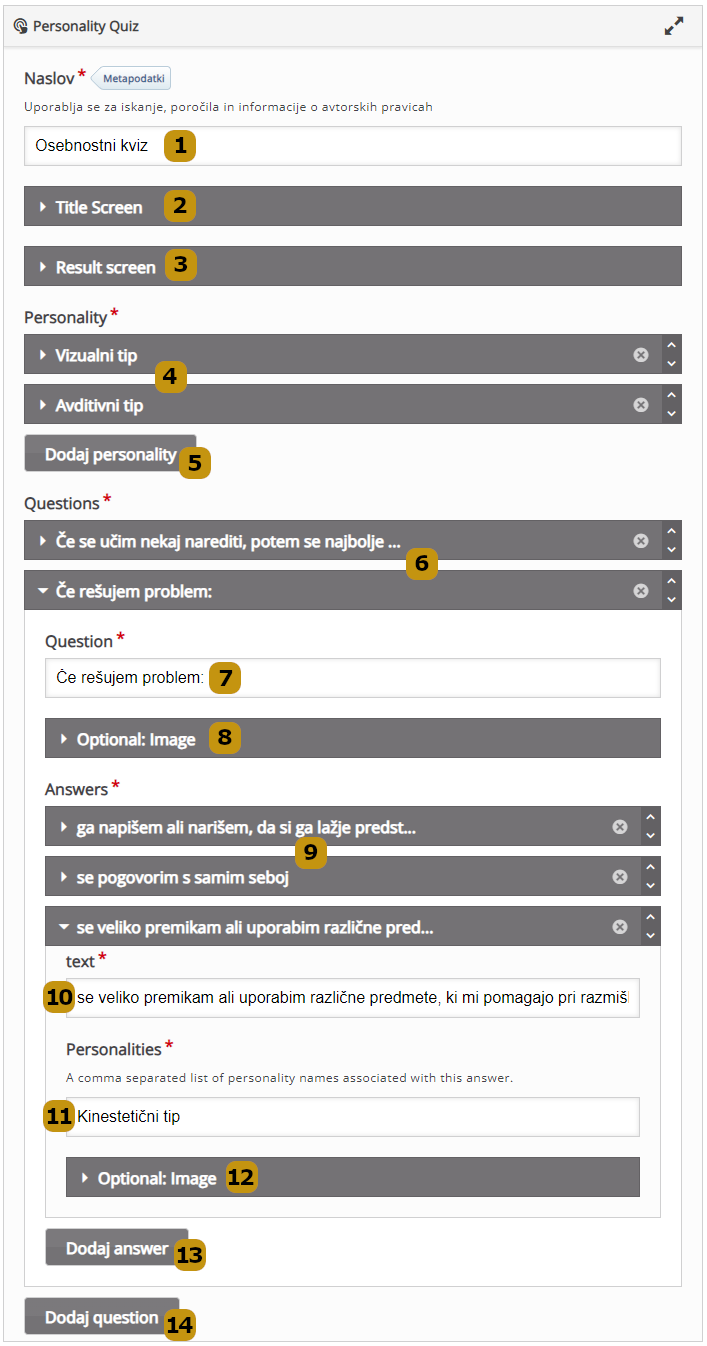
- Naslov: naslov aktivnosti.
- Začetni zaslon (angl. Title screen): nastavitev začetnega zaslona z uvodom v aktivnost (npr. naslov, vsebina s predstavitvijo ali uvodom v kviz, slika).
- Zaslon z rezultati (angl. Result screen): spustni meni za nastavitev prikaza rezultatov ob zaključku kviza (npr. vključitev animacije, postavitev slik).
- Osebnost (angl. Personality): spustni seznam za nastavitve izbranih tipov osebnosti oz. določitev skupin rezultatov. Pripadnost tipu osebnosti/skupini se določi glede na doseženo število odgovorov iz posamezne skupine.
- Dodaj osebnost (angl. Add personality): dodajanje nove osebnosti oz. skupine za razvrščanje ob zaključku kviza.
- Vprašanja (angl. Questions): spustni seznam za nastavitve vprašanj in odgovorov.
- Vprašanje (angl. Question): zapis besedila za vprašanje.
- Slika (angl. Image): dodajanje neobvezne slike za prikaz ob vprašanju.
- Odgovori (angl. Answers): spustni seznam za nastavitve odgovorov.
- Besedilo (angl. Text): zapis besedila za odgovor.
- Osebnosti (angl. Personalities): zapis imena osebnosti oz. skupine (4), za katero je značilna izbira dotičnega odgovora (npr. "Kinestetičen tip" za nekoga, ki se ob reševanju problema veliko premika).
- Slika (angl. Image): dodajanje neobvezne slike za prikaz ob odgovoru.
- Dodaj odgovor (angl. Add answer): dodajanje novega odgovora.
- Dodaj vprašanje (angl. Add question): dodajanje novega vprašanja.
Dodatne nastavitve:
V razdelku Nastavitve interakcije (angl. Behavioural settings) so na voljo še naslednje nastavitve, ki vplivajo na prikaz vsebine:
- Besedilo gumba Začetek (angl. Start) [besedilo]
Določi besedilo gumba za začetek kviza. - Besedilo napredka (angl. Progress text) [besedilo]
Določi besedilo za vizualizacijo napredka za ogled strani (npr. 1 od 14). @question in @total sta spremenljivki in ju nadomestijo realne vrednosti. - Besedilo gumba Ponovi kviz (angl. Retake) [besedilo]
Določi besedilo gumba za ponovno reševanje kviza. - Animacije (angl. Animation) [Da/Ne]
Omogoči prikaz animacij v kvizu. - Barva gumbov (angl. Button Accent) [izbira barve]
Določi barvo obrobe gumbov in barvo polnila animacij v kvizu. - Barva indikatorja napredka (angl. Progressbar Color) [izbira barve]
Določi barvo indikatorja napredka.
Razdelek Zaključni zaslon kviza (angl. Result Screen) je namenjen nastavitvam ob zaključku kviza (npr. prikaz rezultatov, vklop animacij).
- Animacija (angl. Animation) [Brez/Pojavitev/Kolo sreče]
Nastavitev določa vrsto animacije ob prikazu rezultata kviza.
- Brez (angl. None)
Animacije so izklopljene, zato se rešitev prikaže takoj po kliku na zadnji odgovor. - Pojavitev (angl. Fade in)
Rešitev kviza se prikaže postopoma (od prosojnosti do polnega kontrasta). - Kolo sreče (angl. Wheel of Fortune)
Pred prikazom rezultata kviza, se v obliki kolesa sreče zavrtijo slike oz. naslovi posameznih tipov osebnosti.
- Brez (angl. None)
- Prikaži tip osebnosti (angl. Display personality title?) [Da/Ne]
Možnost izklopa prikaza naslova zmagovalnega tipa osebnosti. Pri nastavitvi je potrebna pazljivost, saj ostane viden le opis (če je omogočen prikaz) in slika (če je dodana pri nastavitvah tipa). - Prikaži opis tipa osebnosti (angl. Display description?) [Da/Ne]
Možnost izklopa prikaza opisa zmagovalnega tipa osebnosti. Pri nastavitvi je potrebna pazljivost, saj ostane viden le naslov (če je omogočen prikaz) in slika (če je dodana pri nastavitvah tipa). - Pozicija slike tipa osebnosti (angl. Personality Image Position) [V ozadju/V vrstici z besedilom]
Določi mesto prikaza slike ob izpisu rezultata.
3.41. Question Set (slov. Kviz)
Alternativa obstoječi Moodlovi aktivnosti Kviz predstavlja istoimenska aktivnost pod okriljem H5P. Izvajalcu omogoča ustvarjanje kviza na podlagi zbirke različnih tipov vprašanj (več izbir, povleci in spusti, vpiši besedo ipd.), pri čemer lahko uporabi že pripravljene aktivnosti.
Pregled osnovnega zaslona:
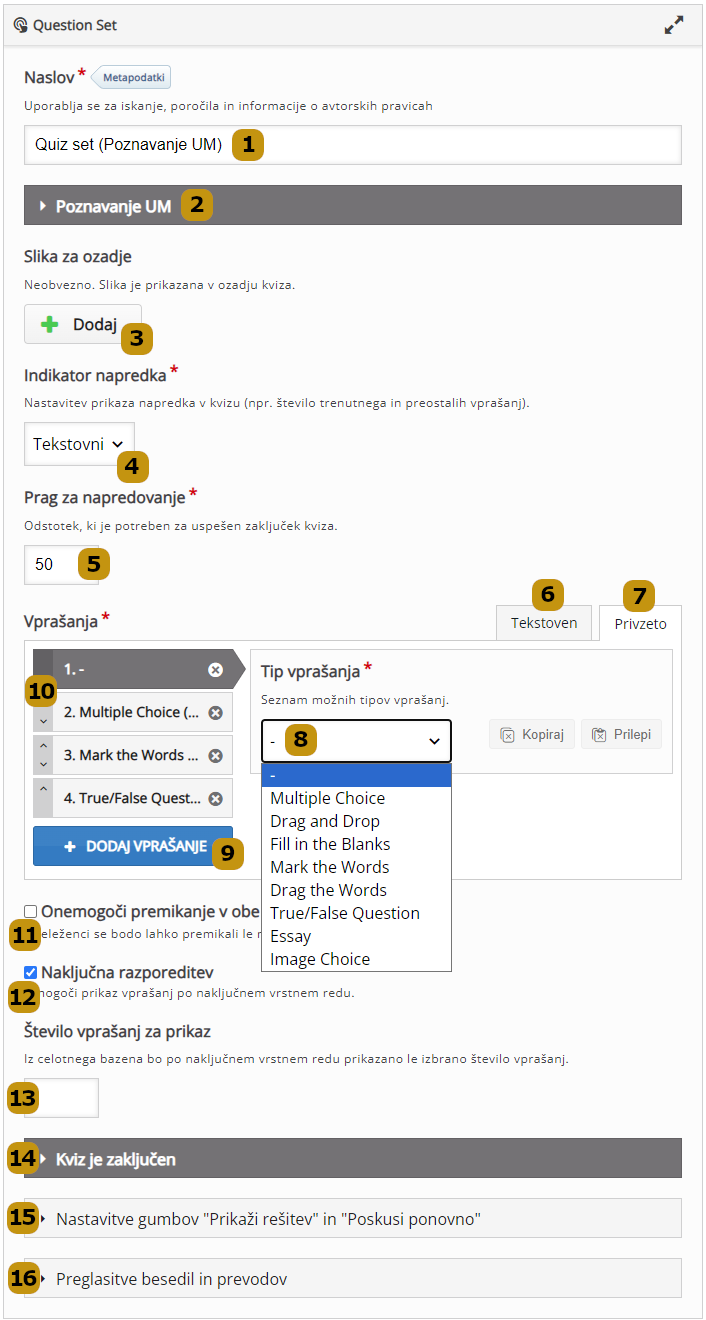
- Naslov: naslov aktivnosti.
- Uvod v kviz: nastavitev začetnega zaslona z uvodom v aktivnost (npr. naslov, vsebina s predstavitvijo ali uvodom v kviz).
- Slika za ozadje: dodajanje slike iz datoteke.
- Indikator napredka: nastavitev videza indikatorja za navigacijo med vprašanji:
- Tekstovni;
- Pike.
- Prag za napredovanje: vnos odstotka, ki je potreben za uspešen zaključek kviza.
- Tekstoven: način prostega zapisa vprašanj. Vprašanju v novih vrsticah sledijo odgovori, pri čemer se prvo šteje kot pravilno.
- Privzeto: način privzetega vnosa vprašanj ob podpori obrazca/vnosnih polj.
- Tip vprašanja: izbira tipa vprašanj v kvizu oz. podprte aktivnosti H5P (npr. več izbir, povleci in spusti, drži/ne drži, esej, izberi sliko). Omogočena je bližnjica za kopiranje.
- Dodaj vprašanje: dodajanje novih vprašanj.
- Vprašanja: seznam vprašanj, pri čemer se aktivno obarva sivo. Vrstni red vprašanj se spremeni s puščicami.
- Onemogoči premikanje v obe smeri: preprečitev navigacije nazaj in vračanja na zaključena vprašanja.
- Naključna razporeditev: možnost prikaza vprašanj v naključnem vrstnem redu.
- Število vprašanj za prikaz: vnos števila prikazanih vprašanj iz celotnega bazena pripravljenih.
- Zaključeno: spustni meni za nastavitev prikaza rezultatov ob zaključku kviza in nastavitev splošne povratne informacije.
- Nastavitve gumbov "Prikaži rešitev" in "Poskusi ponovno": dodatne nastavitve za prikaz in delovanje aktivnosti.
- Preglasitve besedil in prevodov: sprememba jezika uporabniškega vmesnika in možnost ročnih prilagoditev v dotični datoteki/nalogi.
Dodatne nastavitve:
Dodatno lahko izvajalci v razdelku Zaključeno določijo videz končnega zaslona, vnesejo ocenjevalno lestvico in vplivajo na interakcijo vsebin, v razdelku Nastavitve gumbov "Prikaži rešitev" in "Poskusi ponovno" pa uredijo nastavitve gumbov Potrdi, Pokaži rešitev in Poskusi ponovno:
- Prikaži rezultate [Da/Ne]
Prikaže rezultate aktivnosti in besedilo (npr. "Dosežen rezultat:"), ki ga izvajalec vnese pod točko 5. - Prikaži gumb z rešitvijo [Da/Ne]
Na zaključnem zaslonu kviza prikaže gumb za ogled rešitev vseh vprašanj. Nastavitev deluje le, če je omogočeno Prikaži rezultate. - Prikaži gumb za ponovitev reševanja [Da/Ne]
Na zaključnem zaslonu kviza prikaže gumb z možnostjo ponovnega reševanja, ki udeležencem pobriše vse oddane odgovore in jih vrne na začetek kviza. Nastavitev deluje le, če je omogočeno Prikaži rezultate. - Sporočilo o koncu kviza [besedilo]
Besedilo v polju se prikaže ob zaključku kviza, ko je onemogočen izpis rezultatov. - Naslov povratne informacije [besedilo]
Besedilo v polju povratne infromacije se udeležencem pokaže kot naslov ob zaključku kviza. - Splošna povratna informacija [razdelek]
V razdelku se določi ocenjevalna lestvica in z njo povezana splošna povratna informacija (npr. med 50 in 60 % - Zadostno). Vsebina je podrobneje opisana v poglavju 3 z naslovom Napredne funkcionalnosti. - Besedilo za gumb "Prikaži rešitev" [besedilo]
Besedilo v polju omogoča prikaz gumba Prikaži rešitev. Gumb se prikaže le, če je omogočeno Prikaži rezultate. - Besedilo za gumb "Poskusi ponovno" [besedilo]
Besedilo v polju omogoča prikaz gumba Poskusi ponovno. Gumb se prikaže le, če je omogočeno Prikaži rezultate. - Besedilo gumba "Potrdi" [besedilo]
Besedilo v polju omogoča prikaz gumba Potrdi. Gumb se pokaže na zadnji strani oz. pri zadnjem vprašanju in udeležence usmeri na zaključni zaslon. - Predvajaj videoposnetek ob zaključku kviza [Da/Ne]
Videoposnetek je najprej potrebno dodati, kar se uredi v zadnji oz. predzadnji nastavitvi tega razdelka. - Omogoči gumb za preskok videoposnetka [Da/Ne]
Udeležencem se omogoči gumb za preskok videoposnetka. - Besedilo gumba za preskok videoposnetka [besedilo]
Besedilo v polju omogoča prikaz gumba Preskoči video. - Posnetek po uspešni rešitvi kviza [videoposnetek]
Izvajalec lahko dodaja videoposnetka, ki se predvaja ob uspešnem zaključku kviza (nad 50 %). - Posnetek po neuspešni rešitvi kviza [videoposnetek]
Izvajalec lahko doda tudi videoposnetek, ki se študentom predvaja ob neuspešnem zaključku kviza (pod 50 %). - Določi prikaz gumba "Preveri" [Da/Ne]
Prikaz gumba za preverjanje odgovorov v vseh vprašanjih kviza. V nasprotnem primeru se naloge točkujejo samodejno in sproti. - Določi prikaz gumba "Prikaži rešitev" [-, Omogoči, Onemogoči]
Prikaz gumba z rešitvami v vseh vprašanjih kviza. - Določi prikaz gumba "Poskusi ponovno" [-, Omogoči, Onemogoči]
Prikaz gumba in možnost ponovnega opravljanja aktivnosti v vseh vprašanjih kviza.
3.42. Questionnaire (slov. Anketa)
Aktivnost omogoča anketiranje udeležencev z vprašanji tipa več izbir in prosti odgovor. V določeni meri predstavlja alternativo Moodlovi dejavnosti Odziv ().
Pregled osnovnega zaslona:
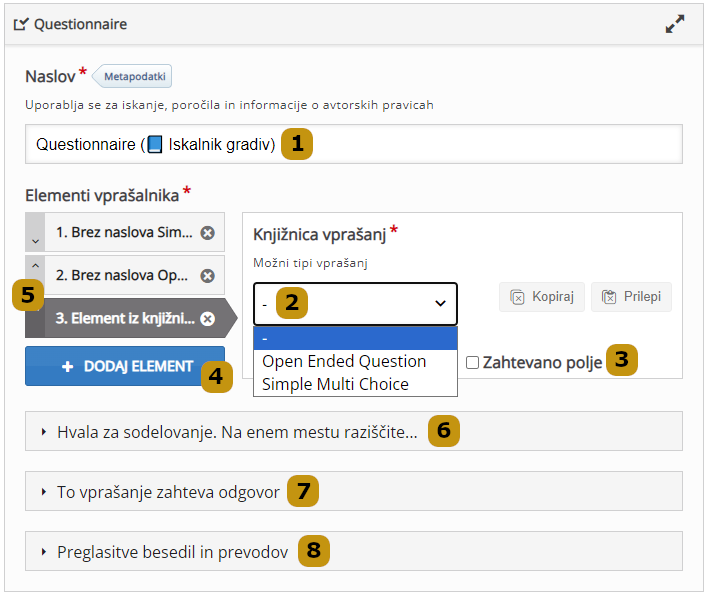
- Naslov: naslov aktivnosti.
- Knjižnica vprašanj: izbira tipa vprašanja.
- prosti odgovor (angl. Open Ended Question);
- več izbir (angl. Simple Multi Choice).
- Zahtevano polje: vprašanje zahteva odgovor.
- Dodaj element: dodajanje novih vprašanj.
- Elementi vprašalnika: seznam elementov/vprašanj, pri čemer se aktivno obarva sivo. Vrstni red vprašanj se spremeni s puščicami.
- Hvala za sodelovanje: nastavitev zahvalnega besedila ob zaključku vprašalnika (npr. neobvezna slika).
- To vprašanje zahteva odgovor: dodatne nastavitve za obvezna vprašanja in povratne informacije udeležencem.
- Preglasitve besedil in prevodov: sprememba jezika uporabniškega vmesnika in možnost ročnih prilagoditev v dotični datoteki/nalogi.
3.43. Single Choice Set (slov. Izbira pravilnega odgovora)
Pri tej aktivnosti morajo udeleženci med ponujenimi odgovori izbrati pravilnega. Izvajalec lahko izbira med pripravo enega ali zbirke vprašanj. Med ponujenimi odgovori je lahko pravilen samo eden, kar je poleg večjega števila možnih vprašanj ključna razlika v primerjavi z aktivnostjo Več izbir.
Za pripravo vprašanj ima izvajalec na voljo dve možnosti vpisa informacij: v obliki besedila, ali s privzetim obrazcem, v katerem so posamezne vrstice razdeljene na manjša okna. Prvi način je posebej primeren za digitalizacijo že obstoječih vprašanj iz besedilnih dokumentov (npr. format .doc), ki bi jih želel izvajalec prenesti v interaktivno obliko.
Pregled osnovnega zaslona:
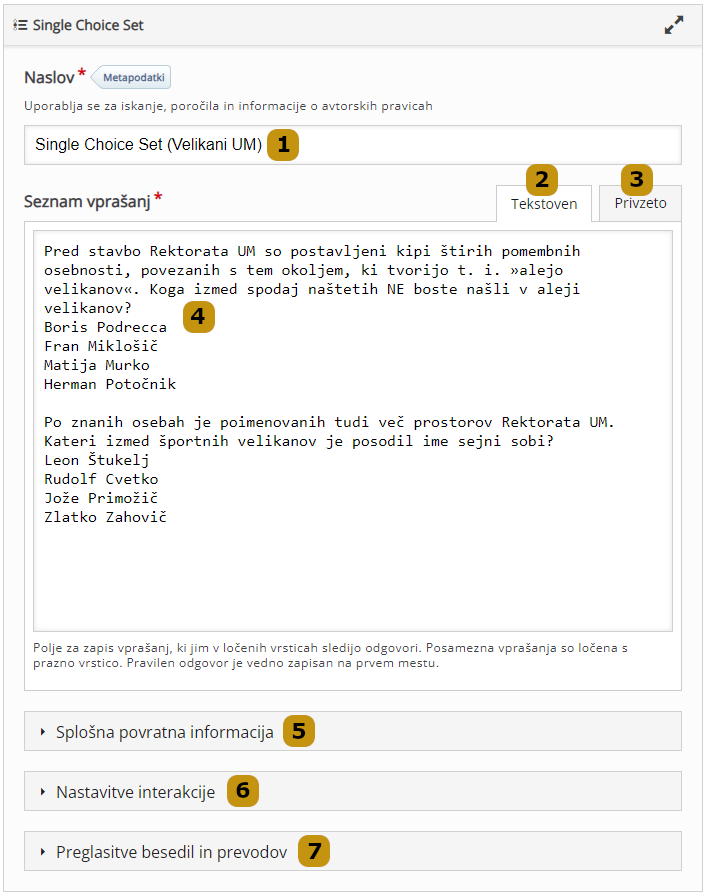
- Naslov: naslov aktivnosti.
- Tekstoven: način prostega zapisa vprašanj.
- Privzeto: način privzetega vnosa vprašanj ob podpori obrazca/vnosnih polj.
- Seznam vprašanj: polje za zapis vprašanj, ki jim v ločenih vrsticah sledijo odgovori. Posamezna vprašanja so ločena s prazno vrstico. Pravilen odgovor je vedno zapisan na prvem mestu.
- Splošna povratna informacija: določitev ocenjevalne lestvice za povratne informacije v določenem razponu rezultatov in vnos pripadajočega besedila za študente.
- Nastavitev interakcije: dodatne nastavitve za prikaz in delovanje aktivnosti.
- Preglasitve besedil in prevodov: sprememba jezika uporabniškega vmesnika in možnost ročnih prilagoditev v dotični datoteki/nalogi.
Dodatne nastavitve:
V razdelku Nastavitve interakcije so na voljo še naslednje nastavitve, ki vplivajo na prikaz vsebine:
- Samodejno prestavi na naslednje vprašanje [Da/Ne]
Privzeto se udeleženci na naslednje vprašanje prestavijo z gumbom (>).
- Premor za pravilnim odgovorom [vnos celega števila]
Število pomeni čas v milisekundah do naslednjega vprašanja, če je bil odgovor udeleženca pravilen. Nastavitev deluje le ob samodejnem premikanju med vprašanji. - Premor za nepravilnim odgovorom [vnos celega števila]
Število pomeni čas v milisekundah do naslednjega vprašanja, če je bil odgovor udeleženca nepravilen. Nastavitev deluje le ob samodejnem premikanju med vprašanji.
- Premor za pravilnim odgovorom [vnos celega števila]
- Omogoči zvočne efekte [Da/Ne]
Zvočni efekti predstavljajo dodaten tip povratne informacije. Predvajanje je možno utišati z ikono zvočnika. - Omogoči gumb "Poskusi ponovno" [Da/Ne]
Prikaz gumba in možnost ponovnega opravljanja aktivnosti. - Omogoči gumb "Prikaži rešitev" [Da/Ne]
Prikaz gumba z rešitvami. - Prag za napredovanje [vnos celega števila]
Odstotek, ki je potreben za uspešen zaključek naloge.
3.44. Sort the Paragraphs (slo. Razvrščanje odstavkov)
Aktivnost od študentov zahteva ureditev vrstic s posameznimi odstavki v pravilen vrstni red.
Pregled osnovnega zaslona:
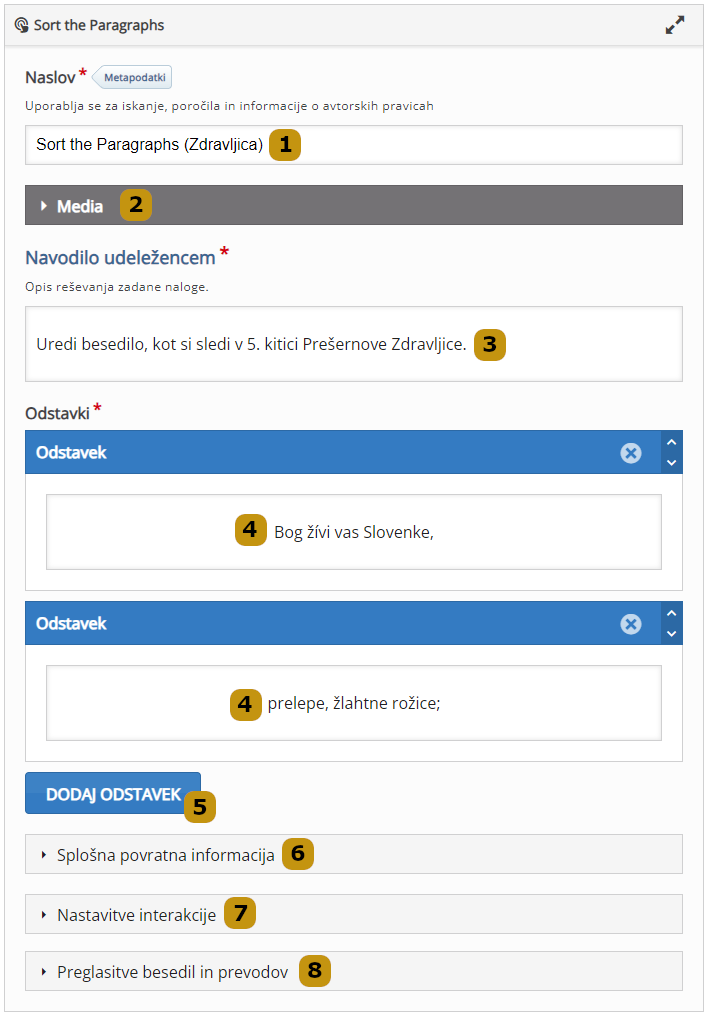
- Naslov: naslov aktivnosti.
- Mediji: vnos neobvezne slike ali videoposnetka, ki se udeležencem prikaže pred aktivnostjo.
- Navodilo udeležencem: napotki ali motivacija za udeležence.
- Odstavek: spustni seznam za vnos besedila in določitev vrstnega reda odstavkov.
- Dodaj odstavek: dodajanje novega spustnega seznama z besedilom odstavka.
- Splošna povratna informacija: določitev ocenjevalne lestvice za povratne informacije v določenem razponu rezultatov in vnos pripadajočega besedila za študente.
- Nastavitev interakcije: dodatne nastavitve za prikaz in delovanje aktivnosti.
- Preglasitve besedil in prevodov: sprememba jezika uporabniškega vmesnika in možnost ročnih prilagoditev v dotični datoteki/nalogi.
Dodatne nastavitve:
V razdelku Nastavitve interakcije so na voljo še naslednje nastavitve, ki vplivajo na prikaz vsebine:
- Način točkovanja [Pravilno zaporedje, Pravilno mesto odstavka]
Pri točkovanju odgovorov preverja postavitev odstavka na vnaprej določeno pozicijo ("Pravilno mesto"), ali pravilno postavitev glede na drug odstavek, ki bi naj predhodnemu sledil ("Pravilno zaporedje"). - Kazenske točke [Da/Ne]
Nepravilna postavitev odstavka (v načinu "Pravilno mesto") pomeni eno kazensko točko. - Podvojeni odstavki so zamenljivi [Da/Ne]
Pri preverjanju odgovora se podvojeni odstavki z istim besedilom obravnavajo kot enaki. Sicer je pomembno na katerem mestu je kateri, čeprav je besedilo enako. - Dodaj gumbe za premik [Da/Ne]
Običajno udeleženci odstavke premikajo po sistemu povleci in spusti, z omogočenim dodatnim gumbom pa je na voljo dodatno upravljanje naloge. Prikaz gumbov lahko pomeni boljšo dostopnost vseh udeležencev. - Omogoči gumb Poskusi ponovno [Da/Ne]
Prikaz gumba in možnost ponovnega opravljanja aktivnosti. - Omogoči gumb Prikaži rešitev [Da/Ne]
Prikaz gumba z rešitvami.
3.45. Speak the Words Set (slov. Izgovorjava besedila)
Aktivnost omogoča odgovarjanje na vprašanja z govorom, pri čemer lahko izvajalec sam določa namen aktivnosti (npr. ustrezna izgovorjava, širina besednega zaklada, poznavanje terminologije).
Izvajalec po ustaljenem postopku dela s H5P zastavi vprašanje, napiše odgovor, doda povratno informacijo za pravilen oz. nepravilen odgovor in na koncu izbere še jezik sprejetega odgovora, na podlagi katerega bo orodje določilo zbirko možnih rešitev v posameznem jeziku.
Pregled osnovnega zaslona:
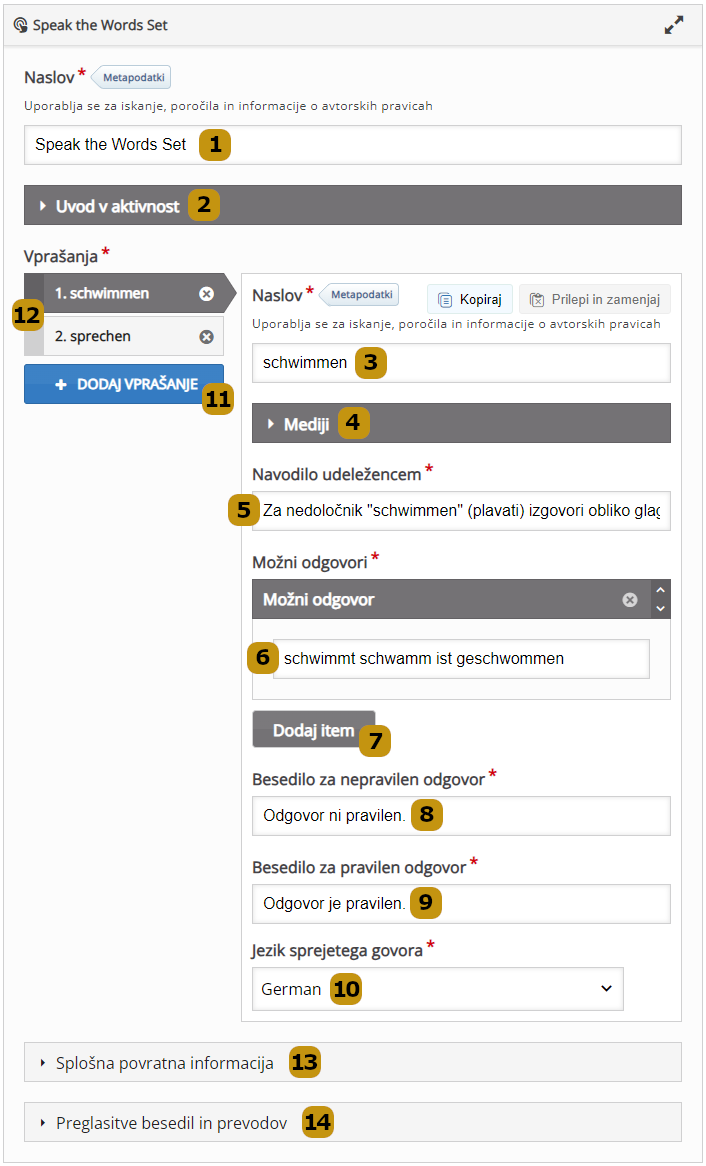
- Naslov: naslov aktivnosti.
- Uvod v aktivnost: nastavitev začetnega zaslona z uvodom v nalogo (npr. naslov, vsebina s predstavitvijo ali uvodom v kviz).
- Naslov vsebine: naslov vsebine za izpis v učni enoti.
- Mediji: vnos neobvezne slike ali videoposnetka, ki se udeležencem prikaže pred aktivnostjo.
- Navodilo udeležencem: napotki ali motivacija za udeležence.
- Možni odgovori: spustni seznam za vnos besedila in določitev vrstnega reda odstavkov.
- Dodaj element (angl. Add item): dodajanje novega spustnega seznama z besedilom odgovora. Kot pravilen odgovor je priznan katerikoli od odgovorov/spustnih seznamov.
- Besedilo za nepravilen odgovor: zapis povratne informacije ob izgovorjavi neustreznega odgovora.
- Pravilen odgovor: zapis povratne informacije ob izgovorjavi pravilnega odgovora.
- Jezik sprejetega govora: seznam za izbiro jezika sprejetih odgovorov (tudi slovenščina).
- Dodaj vprašanje: dodajanje novih vprašanj.
- Vprašanja: seznam vprašanj, pri čemer se aktivno obarva sivo. Vrstni red vprašanj se spremeni s puščicami.
- Splošna povratna informacija: določitev ocenjevalne lestvice za povratne informacije v določenem razponu rezultatov in vnos pripadajočega besedila za študente.
- Preglasitve besedil in prevodov: sprememba jezika uporabniškega vmesnika in možnost ročnih prilagoditev v dotični datoteki/nalogi.
3.46. Structure Strip (slov. Strukturni trak)
Aktivnost omogoča preverjanje vsebine glede na določena razmerja delov (npr. dvakrat več diskusije od uvoda in zaključka).
Pregled osnovnega zaslona:
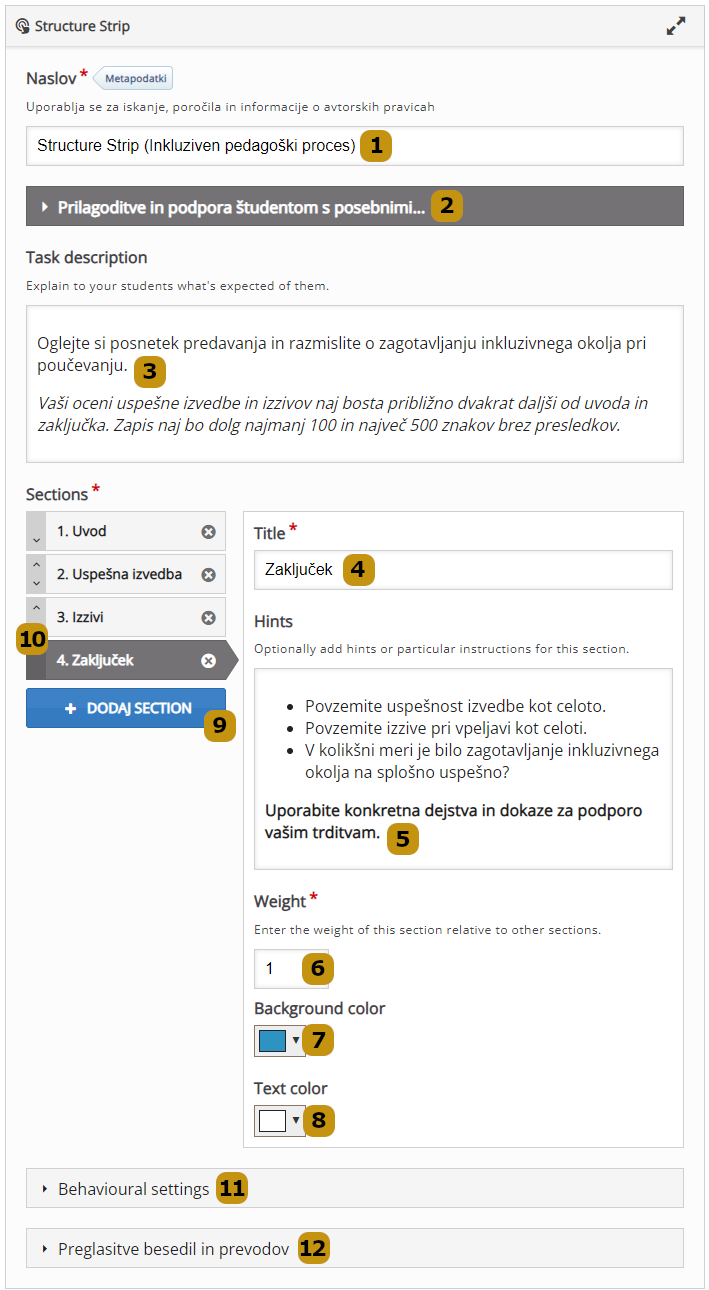
- Naslov: naslov aktivnosti.
- Mediji (angl. Media): vnos neobvezne slike ali videoposnetka, ki se udeležencem prikaže pred aktivnostjo.
- Navodilo udeležencem (angl. Task description): napotki ali motivacija za udeležence.
- Naslov vsebine (angl. Title): naslov vsebine za izpis v učni enoti.
- Namigi (angl. Hints): besedilo z napotki in usmeritvami glede priprave vsebine. Udeležencem se prikažejo ob kliku na ikono ℹ.
- Utež (angl. Weight): določitev uteži/razmerij glede obsega vsebine v izbranem razdelku (npr. vsebine z utežjo 2 mora biti enkrat več kot vsebine z utežjo 1).
- Barva ozadja (angl. Background color): izbira barve ozadja za celico z naslovom razdelka.
- Barva besedila (angl. Text color): izbira barve besedila za naslov razdelka.
- Dodaj razdelek (angl. Add section): dodajanje novega razdelka za zapis vsebine.
- Razdelki (angl. Sections): seznam razdelkov (aktiven je obarvan) in puščice za spreminjanje vrstnega reda.
- Nastavitev interakcije (angl. Behavioural settings): dodatne nastavitve za prikaz in delovanje aktivnosti.
- Preglasitve besedil in prevodov: sprememba jezika uporabniškega vmesnika in možnost ročnih prilagoditev v dotični datoteki/nalogi.
Dodatne nastavitve:
V razdelku Nastavitve interakcije (angl. Behavioural settings) so na voljo še naslednje nastavitve, ki vplivajo na prikaz vsebine:
- Omogoči gumb Poskusi ponovno [Da/Ne]
Prikaz gumba in možnost ponovnega opravljanja aktivnosti. - Sprejemljiv odklon (angl. Slack) [celo število]
Odstotek sprejemljivega odklona glede na predvideno dolžino odstavka (npr. dovoljeno je do 10 % podaljšanje vsebine). - Najmanjša dolžina besedila (angl. Minimum text length) [celo število]
Vrednost določa absolutno najmanjšo dolžino besedila. - Največja dolžina besedila (angl. Maximum text length) [celo število]
Vrednost določa absolutno največjo dolžino besedila. - Način povratne informacije (angl. Feedback mode)
Izvajalec na tem mestu določi način prikaza povratne informacije. - Na zahtevo (angl. On request): povratna informacija se pokaže po kliku na gumb Preveri. Informacija o ustreznosti besedila je zapisana na dnu okna.
- Sproti med tipkanjem (angl. While typing): povratna informacija se študentom prikaže samodejno, in sicer po zapisu besedila v vsa predvidena polja/razdelke. Informacija o ustreznosti besedila je zapisana ob naslovu (vsakega) razdelka.
3.47. Summary (slov. Povzetek)
Ob podpori aktivnosti Povzetek udeleženci preverijo naučeno vsebino z izbiro pravilne trditve/izjave (angl. Single Choice). Tovrstne aktivnosti spodbujajo predvsem nivo pomnjenja in se najpogosteje integrirajo v druge aktivnosti (npr. interaktivni videoposnetki in e-prosojnice).
Izvajalec oblikuje naslov, pripravi navodilo za udeležence in več izjav, pri čemer je le ena pravilna. Podobno kot v aktivnosti Izbira pravilnega odgovora lahko trditve vnese na dva načina - tekstovno ali s privzetim obrazcem.
Pregled osnovnega zaslona:
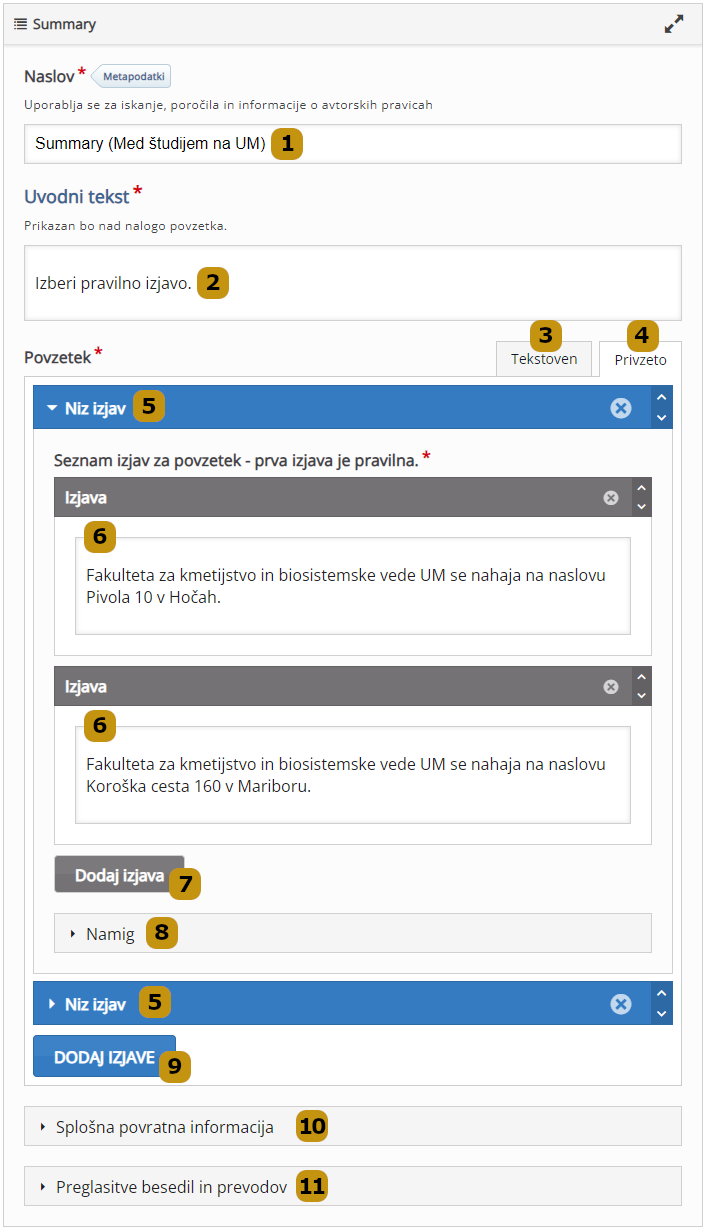
- Naslov: naslov aktivnosti.
- Uvodni tekst: napotki ali motivacija za udeležence.
- Tekstoven: način prostega zapisa vprašanj. Vprašanju v novih vrsticah sledijo odgovori, pri čemer se prvo šteje kot pravilno.
- Privzeto: način privzetega vnosa vprašanj ob podpori obrazca/vnosnih polj.
- Niz izjav: spustni seznam z izjavami. Pravilna izjava mora biti zapisana na prvem mestu.
- Izjava: oblikovanje besedila izjave.
- Dodaj izjava: dodajanje nove izjave.
- Namig: dodajanje namiga za izbran sklop izjav.
- Dodaj izjave: dodajanje novega spustnega seznama s sklopom izjav.
- Splošna povratna informacija: določitev ocenjevalne lestvice za povratne informacije v določenem razponu rezultatov in vnos pripadajočega besedila za študente.
- Preglasitve besedil in prevodov: sprememba jezika uporabniškega vmesnika in možnost ročnih prilagoditev v dotični datoteki/nalogi.
3.48. Timeline (slov. Časovnica)
Aktivnost omogoča zapis oz. umestitev dogodkov z opisi in dodatnimi informacijami na časovnico oz. časovno os. Izvajalec oblikuje naslov in vsebino začetnega zaslona, nato pa na časovnico doda zapise dogodkov, ki jih lahko dodatno kategorizira po obdobjih.
Pregled osnovnega zaslona:
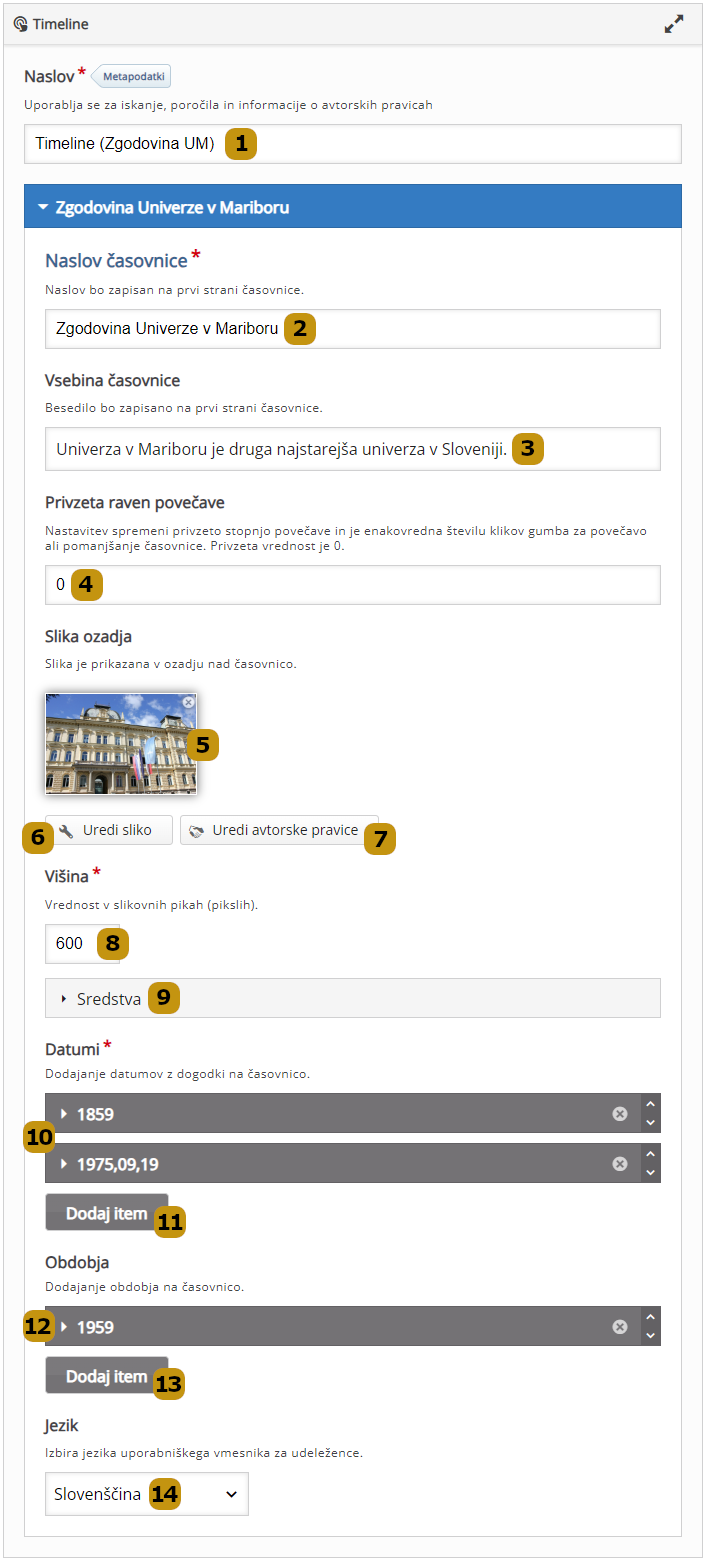
- Naslov: naslov aktivnosti.
- Naslov časovnice: naslov vsebine.
- Vsebina časovnice: vsebina za uvod v aktivnost.
- Privzeta raven povečave: sprememba privzete vrednosti povečave.
- Slika: dodajanje slike iz datoteke.
- Uredi sliko: osnovno urejanje slike (npr. zasuk, izrezovanje).
- Uredi avtorske pravice: priznavanje avtorskih pravic za sliko.
- Sredstva: priznavanje avtorskih pravis za dodano vsebino z možnostjo vključitve dodatnih zunanjih povezav.
- Višina: nastavitev višine slike v slikovnih točkah.
- Datumi: spustni meniji za nastavitev vsebine za izbrane zapise. Datume je potrebno dodati v obliki LLLL,MM,DD (leto,mesec,dan).
- Dodaj možnost (angl. Add item): dodajanje novih zapisov/datumov na časovnico.
- Obdobja: spustni meni za nastavitev vsebine za določeno obdobje na časovnici.
- Dodaj možnost (angl. Add item): dodajanje novih obdobij na časovnico.
- Jezik: izbira jezika za uporabniški vmesnik.
3.49. True/False Question (slov. Drži/Ne drži)
Naslednja možnost za pripravo vprašanj je aktivnost Drži/Ne drži, pri kateri izvajalec za posamezno trditev določi pravilnost odgovora.
Pregled osnovnega zaslona:
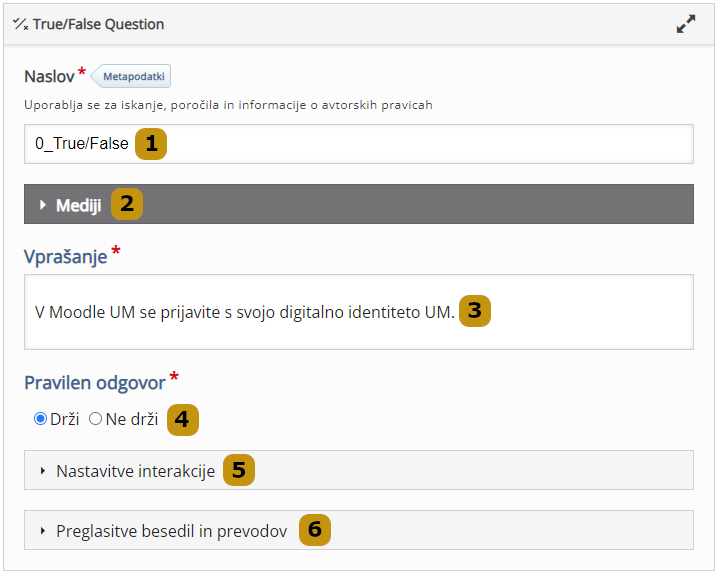
- Naslov: naslov aktivnosti.
- Mediji: vnos neobvezne slike ali videoposnetka, ki se udeležencem prikaže pred aktivnostjo.
- Vprašanje: navodilo za udeležence oz. zapis trditve.
- Pravilen odgovor: določitev odgovora na trditev.
- Nastavitev interakcije: dodatne nastavitve za prikaz in delovanje aktivnosti.
- Preglasitve besedil in prevodov: sprememba jezika uporabniškega vmesnika in možnost ročnih prilagoditev v dotični datoteki/nalogi.
Dodatne nastavitve:
V razdelku Nastavitve interakcije so na voljo še naslednje nastavitve, ki vplivajo na prikaz vsebine:
- Omogoči gumb "Poskusi ponovno" [Da/Ne]
Prikaz gumba in možnost ponovnega opravljanja aktivnosti. - Omogoči gumb "Prikaži rešitev" [Da/Ne]
Prikaz gumba z rešitvami. - Pred oddajo odgovora z gumbom "Preveri" zahtevaj potrditev [Da/Ne]
Udeležencem se prikaže okno za potrditev zaključka aktivnosti. - Pred ponovitvijo aktivnosti z gumbom "Poskusi ponovno" zahtevaj potrditev [Da/Ne]
Udeležencem se prikaže okno za potrditev ponovnega opravljanja aktivnosti. - Sprotno preverjanje odgovorov [Da/Ne]
Odgovor na vprašanje se oceni samodejno in sproti ob izbiri odgovora, zato gumb Preveri ni na voljo. - Povratna informacija za pravilni odgovor [Da/Ne]
Zapis na tem mestu nadomesti privzeto povratno informacijo za pravilen odgovor (primer zgoraj: "Dosegli ste 1 od 1 točk"). Dodane spremenljivke (@score in @total) v izpisu nadomesti dejanski podatek (število doseženih točk in število možnih točk). - Povratna informacija za nepravilni odgovor [Da/Ne]
Zapis na tem mestu nadomesti privzeto povratno informacijo za nepravilen odgovor. Dodane spremenljivke (@score in @total) v izpisu nadomesti dejanski podatek (število doseženih točk in število možnih točk).
3.50. Virtual Tour (slov. Virtualen ogled)
Aktivnost omogoča prikaz prizora s kombinacijo slik (npr. 360-stopinskih, panoramskih) in navigacijskih točk za poustvarjanje virtualnega sprehoda po opazovanem (npr. prostoru, območju).
Izvajalec najprej doda sliko primarnega prizora (360⁰ sliko oz. statično), na katero veže ostale gradnike (npr. slike, zvočne posnetke, aktivnosti za udeležence) ali dodatne prizore .
Pregled osnovnega zaslona:
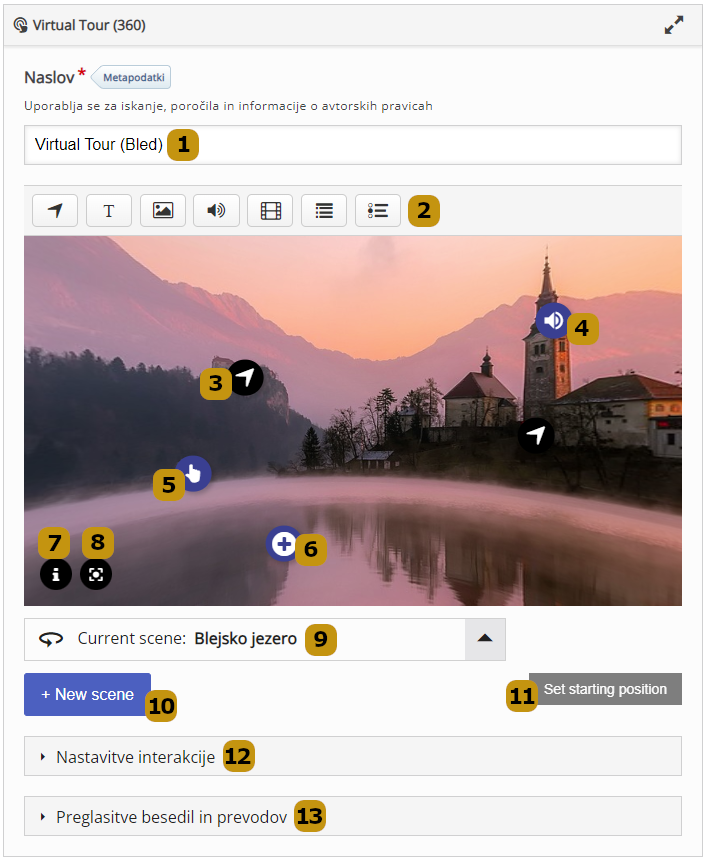
- Naslov: naslov aktivnosti.
- Orodna vrstica: bližnjice za dodajanje interaktivnih gradnikov, ki so prikazani kot gumbi.
- Prizor (angl. Go To Scene): gradnik s povezavo na drugo virtualno mesto/sliko.
- Avdioposnetek (angl. Audio): gradnik za predvajanje zvočnega posnetka.
- Povzetek (angl. Summary): gradnik s H5P aktivnostjo izbiranja pravilne trditve.
- Slika (angl. Image): gradnik za predstavitev slike kot dodatne vsebine.
- Opis prizora (angl. Scene Description): dodatne nastavitve ogleda (npr. zvočna spremljava, nadomestni opis).
- Ponastavitev kamere (angl. Reset Camera): ponastavitev pogleda in vrnitev na izhodiščno točko.
- Izbira prizora (angl. Choose a scene): seznam za urejanje obstoječih prizorov in izbiro primarnega.
- Nov prizor (angl. New scene): dodajanje novega prizora za širitev virtualne poti.
- Nastavi začetno točko (angl. Set starting position): nastavitev začetne točke za povrnitev pogleda na izhodiščno mesto.
- Nastavitev interakcije: dodatne nastavitve za prikaz in delovanje aktivnosti.
- Preglasitve besedil in prevodov: sprememba jezika uporabniškega vmesnika in možnost ročnih prilagoditev v dotični datoteki/nalogi.
Pregled gradnikov:
Aktiven del naloge predstavljajo gradniki, ki jih izvajalec na sliko prizora umesti iz orodne vrstice:
 Go To New Scene (slov. pojdi na nov prizor): določitev povezave na nov prizor, ki ga izvajalec izbere iz seznama oz. ustvari novega. Predstavlja osnovo za povezovanje prizorov med seboj in poustvarjanje virtualnega sprehoda, ki se udeležencem pokaže kot
  .
. Text (slov. besedilo): vključitev besedila z opisom vsebine, ki se pokaže po izbiri
  .
. Image (slov. slika): vključitev slike, ki se pokaže po izbiri . Čeprav je prikazan z enako ikono kot prizor tipa Več informacij (
 ), pa je slika namenjena zgolj predstavitvi vsebine in nanjo ni možno dodajati drugih gradnikov.
 Audio (slov. zvočni posnetek): vključitev zvočnega posnetka, ki se pokaže po izbiri gumba
  . Za razliko od zvočnega posnetka prizora (oz. vseh prizorov v razdelku Nastavitev interakcij), je lahko gradnikov z zvočnimi posnetki več in jih udeleženci predvajajo v poljubnem redu.
 Video (slov. videoposnetek): vključitev videoposnetka, ki se predvaja po izbiri gumba .
 Summary (slov. Povzetek): samostojna istoimenska aktivnost za preverjanje usvojenega znanja z izbiro pravilno/ustrezno zapisane trditve. Udeležencem se pokaže kot gumb
  .
. Single Choice Set (slov. Izbira pravilnega odgovora): samostojna istoimenska aktivnost za pripravo zbirke vprašanj z izbiro pravilnega odgovora (angl. radio button). Udeležencem se pokaže kot gumb .
Dodatne nastavitve:
V razdelku Nastavitve interakcije so na voljo še naslednje nastavitve, ki vplivajo na prikaz vsebine:
- Splošen avdioposnetek [Datoteka posnetka/URL poveza/Neposredni zajem z diktafonom]
Posnetek se predvaja pri vseh prizorih (privzeto), udeleženci pa ga predvajajo z zvočnikom v spodnjem levem kotu zaslona. Značilni posnetki posameznih prizorov se lahko dodajajo pri nastavitvah teh dotičnih prizorov. - Kakovost prikazovanja prizorov [Visoka/Srednja/Nizka]:
Izbira velikosti slike v prizorih in posledično njene kakovosti vpliva na prikaz slike prizorov (opozorilo: večje slike se nalagajo dalj časa). Učinek izbire v tem seznamu je najopaznejši v primeru ogleda vsebine v celozaslonskem pogledu oz. na velikih zaslonih, kjer se napake potencirajo. - Nastavitve oznake:
Izbira mesta za prikaz oznake ob dodanih elementih:- Položaj oznake [Desno, Levo, Zgoraj, Spodaj]
Nastavitev položaja besedila glede na ikono elementa (npr. desno od ikone). Pogoj za vidnost je zapis besedila oznake pri posameznem elementu. - Prikaži oznako [Da/Ne]
Nastavitev stalnega prikazovanja oznake oz. prikaza ob preletu miškinega kazalca.
- Položaj oznake [Desno, Levo, Zgoraj, Spodaj]
4. Vključitev obstoječe aktivnosti
Izvajalec učne enote lahko že pripravljeno vsebino v Moodle UM najenostavneje prenese iz datoteke (v formatu ».h5p«).
Datoteko z vsebino posamezne aktivnosti je dosegljiva s pomočjo gumba Ponovna uporaba, ki se nahaja neposredno pod vsebino. Pri tem izvajalec v pogovornem oknu izbere možnost »Download as an .h5p file«. Datoteko je sicer možno prenesti tudi z gumbom  med urejanjem dejavnosti H5P.
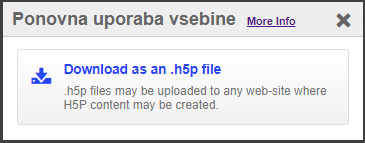
Pogoj za ponovno uporabo vsebin:
Izvoz aktivnosti v obliki datoteke zapisa ».h5p« omogočite, če je v Nastavitvah > Možnosti H5P omogočena možnost Omogoči prenos in če prenosov ni onemogočil administrator.
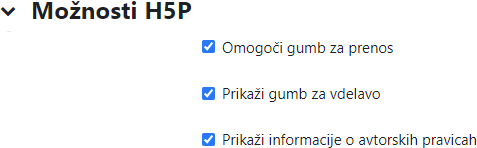
4.1. Uvoz iz datoteke (angl. Upload)
Uvoz aktivnosti iz datoteke nato sledi po že znanem postopku priprave nove dejavnosti v Moodlu UM, le da izvajalec v Zbirki vsebin H5P izbere možnost Naloži (angl. Upload). Uvoz je možen le za vsako datoteko oz. aktivnost posebej.
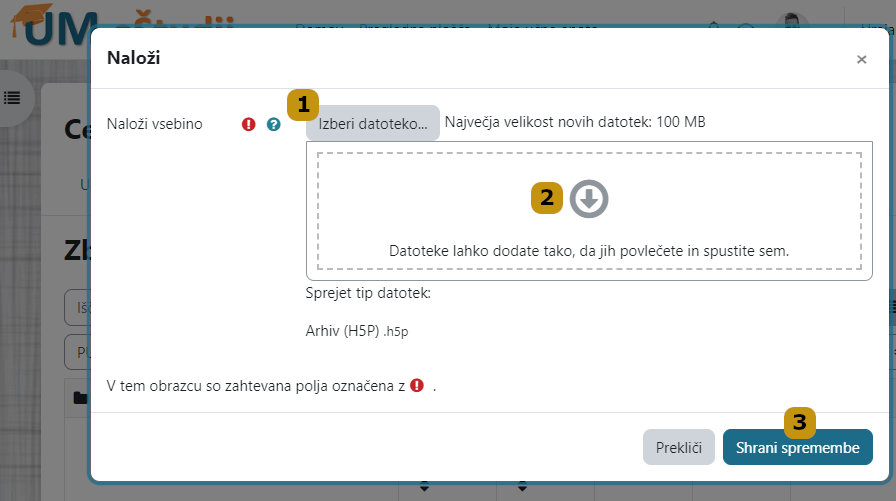
- Izberi datoteko: gumb za izbiro datoteke v formatu ».h5p« s pomočjo raziskovalca.
- Spustno polje: možnost dodajanja datoteke ».h5p« po principu povleci in spusti.
- Shrani spremembe: shranitev datoteke v Zbirko vsebin za uporabo v učni enoti.
4.2. Bližnjica »Prilepi in zamenjaj« (angl. Paste & Replace)
Pripravljeno vsebino je možno prenesti tudi s pomočjo gumbov Kopiraj ter Prilepi in zamenjaj, ki se nahajata v zgornjem delu okna ob urejanju vsebine. Možnost je posebej uporabna, ko želi izvajalec na hitro podvojiti vsebino že pripravljene aktivnosti H5P. Polja v obrazcu s prilepljenimi informacijami se namreč izpolnijo samodejno.
4.3. Urejanje vsebine H5P
Datoteko z vsebino najenostavneje urejamo v Zbirki vsebin, in sicer po izbiri dotične datoteke.
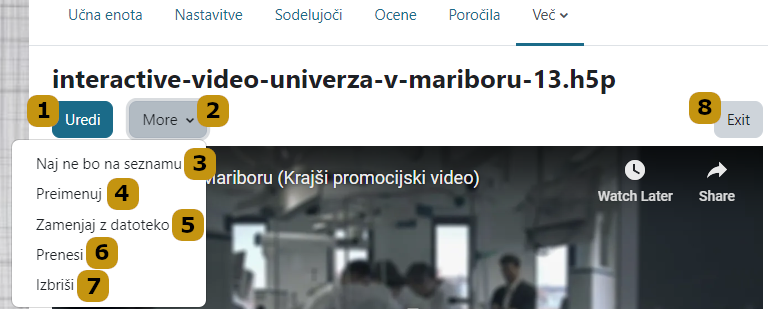
- Uredi: prikaz uporabniškega vmesnika za ureditev vsebine aktivnosti.
- Več: spustni seznam z več nastavitvami za datoteko.
- Nastavi kot javno/nenavedeno: nastavitev določa status datoteke, javno ali nenavedeno in ostalim urednikom vsebin preprečuje vključitev v učno enoto. Skrita datoteka dobi v seznamu dopisano oznako "Nenavedeno" (angl. Unlisted).
- Preimenuj: mesto vnosnega polja za preimenovanje datoteke.
- Zamenjaj z datoteko: bližnjica za zamenjavo vsebine z izbrano datoteko.
- Prenesi: prenos datoteke v formatu ".h5p" na napravo..
- Izbriši: izbris datoteke iz Zbirke vsebin.
- Izhod: vrnitev v Zbirko vsebin.
5. Vdelava aktivnosti
Izvajalci lahko že pripravljene interaktivne vsebine (npr. z drugih spletnih strani) vključijo v svojo učno enoto v Moodlu UM tudi s pomočjo urejevalnika Atto ali s funkcijo vdelaj (angl. embed).
5.1. Vdelava aktivnosti z urejevalnikom Atto
Najenostavnejšo vdelavo aktivnosti H5P na drugo stran omogoča urejevanik Atto. Izvajalec vsebino doda ob podpori gumba  , kjer v pogovornem oknu izbere datoteko iz Zbirke vsebin H5P ali spletno povezavo (URL) do vsebine na drugem mestu.
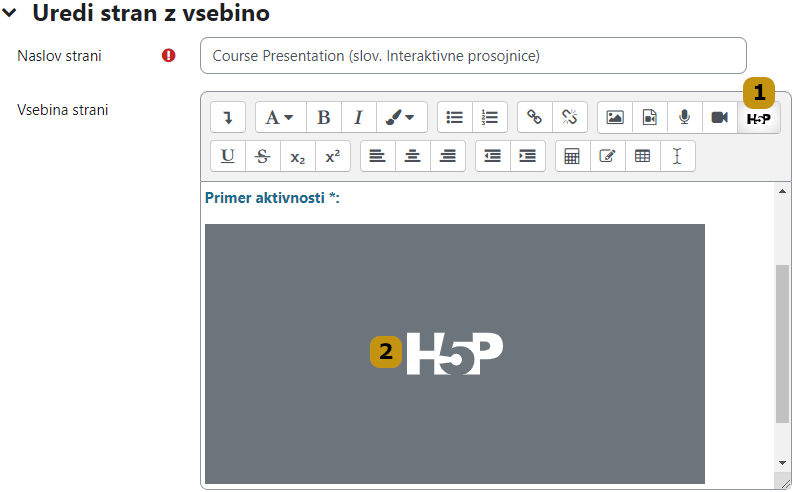
Vklop urejevalnika Atto:
V Moodlu UM je kot primaren urejevalnik vsebin nastavljen TinyMCE.
Spremembo uredimo z Nastavitve > Nastavitve urejevalnika > Urejevalnik HTML Atto.
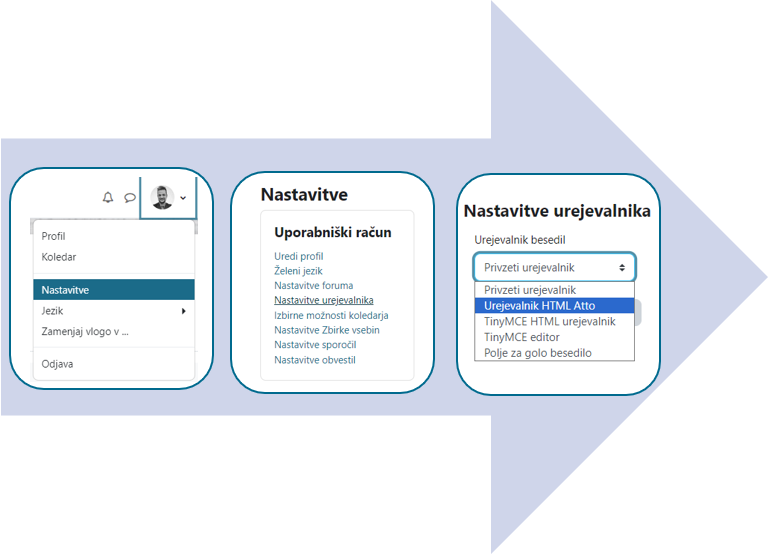
5.2. Vdelava aktivnosti s spletno kodo HTML (angl. Embed)
Izvajalci lahko že pripravljene interaktivne vsebine na spletni strani h5p.org ali v učni enoti vključijo na drugo mesto v Moodlu UM s funkcijo vdelaj (angl. embed).
Kreiranje kode za vdelavo:
Gumb  pod vsebino aktivnosti odpre novo okno s spletno HTML kodo, ki jo izvajalec kopira in prilepi v izbrano dejavnost učne enote.
Vdelava kode:
Kopirano HTML kodo z izbrano interaktivno vsebino izvajalec prilepi v svojo učno enoto (npr. v Stran). Kodo je potrebno prilepiti v urejevalnik HTML kode (gumb </>), saj se bo sicer prikazala kot besedilo, zaradi česar vdelava interaktivne vsebine ne bo aktivna.
Posebnost pri vdelavi kode znotraj iste učne enote:
V primeru vdelave HTML kode znotraj iste učne enote je potrebno pri pripravi upoštevati dodatno oblikovanje. HTML koda bo namreč pravilno delovala le, če se jo zapiše med odebeljen del zapisa znotraj kode HTML:
<div style="max-width:500px">
prilepljena koda izbrane H5P aktivnosti
</div>
6. Ostale funkcionalnosti
Izvajalci lahko ob pripravi vsebine H5P nastavljajo tudi informacije v ozadju aktivnosti. Prilagodijo lahko na primer splošno povratno informacijo študentom po zaključku aktivnosti, spremenijo jezik uporabniškega vmesnika in priznajo avtorske pravice uporabljenih vsebin.
6.1. Splošna povratna informacija
Izvajalci lahko v izbranih aktivnostih (npr. Kviz, Izbira pravilnega odgovora) določajo splošno povratno informacijo. Ta se udeležencem prikaže po zaključku aktivnosti, in sicer glede na njihov odstotek uspešnosti v nalogi (npr. Odlično).
Nastavitve so dosegljive v razdelku Splošna povratna informacija, kjer se določi ocenjevalna lestvica za povratne informacije v določenem razponu rezultatov in pripadajoče besedilo za študenta. Posamezne razpone se doda s pomočjo gumba Dodaj razpon.
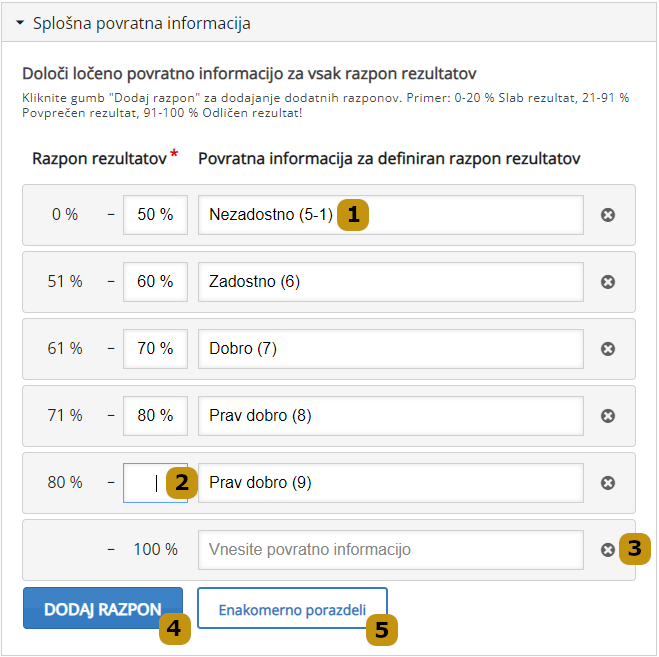
- Vnesite povratno informacijo: besedilo povratne informacije za prvi razpon.
- Vrednost razpona: ovrednotenje končne vrednosti razpona.
- X: gumb za izbris izbranega razpona.
- Dodaj razpon: gumb za dodajanje novega razpona.
- Enakomerno porazdeli: gumb za enakomerno porazdelitev vrednosti razponov.
6.2. Prilagoditve uporabniškega vmesnika in prevodi
Osnovno ogrodje H5P za Moodle je prevedeno v slovenščino, kljub temu pa del posameznih aktivnosti ostaja v angleškem jeziku. Razlog je predvsem v strukturi, saj orodje črpa del aktivnosti s središča H5P. Rešitev za prevod preostalega dela ali personalizacijo prevodov ponuja razdelek Preglasitve besed in prevodi (angl. Text overrides and translations), ki pa vpliva zgolj na prikaz vsebin dotične aktivnosti.
Izvajalec lahko v spustnem seznamu spreminja jezik uporabniškega vmesnika (npr. pogovorna okna, gumbi), ali obstoječe vnose prilagodi lastnim potrebam. Razpoložljivost jezikov je odvisna od dosegljivosti prevodov za posamezno aktivnost vtičnika H5P, pri čemer se manjkajoči/nepotrjeni prevodi prikažejo v angleščini.
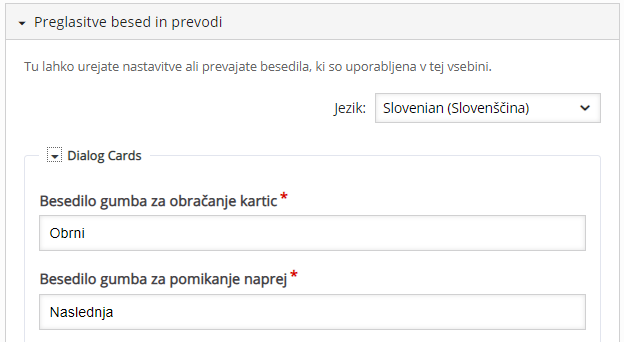
Priprava predloge "prazne aktivnosti" z osebnimi prilagoditvami/prevodi
Prilagoditev/prevod v vnosnih poljih razdelka se shrani zgolj pri dotični aktivnosti, zato je potrebno postopek ponoviti ob vsakem novem kreiranju. Delo lahko poenostavi priprava predloge prazne aktivnosti, ki se jo ob naslednji uporabi zgolj skopira (obravnavano v poglavju 4). Na ta način se lahko izogne tudi nenehnemu nastavljanju interaktivnosti in drugih podrobnosti.
6.3. Priznavanje avtorskih pravic za uporabljene vire in metapodatki
Pri ustvarjanju interaktivnih vsebin H5P lahko izvajalec zabeleži avtorstvo izdelane vsebine (Metapodatki), ali navede avtorje uporabljenih multimedijskih virov.
Vsaka aktivnost omogoča zapis metapodatkov (gumb Matapodatki pri naslovu aktivnosti), kjer izvajalec zapiše informacije v zvezi z avtorstvom aktivnosti (npr. naslov, licenco z različico, leto nastanka, avtorja).
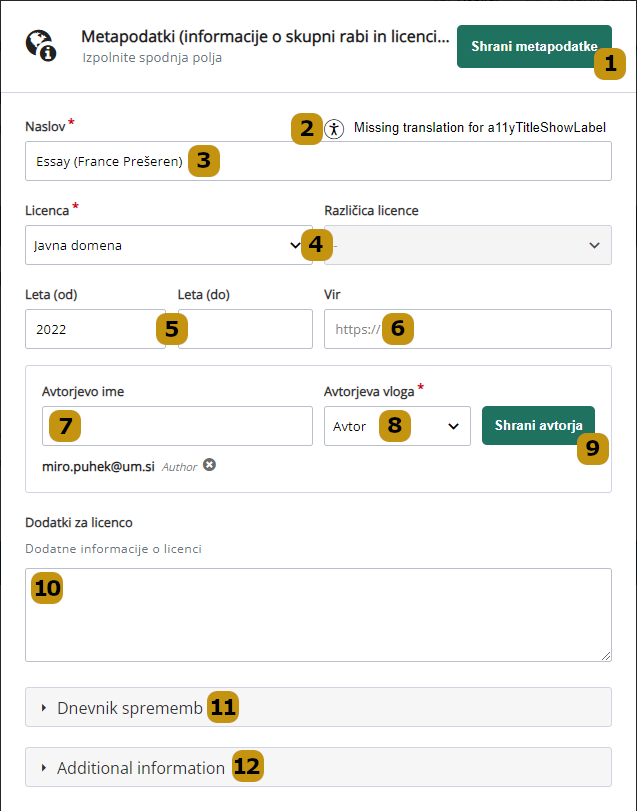
- Shrani metapodatke: gumb za potrditev vnesenih infromacij.
- Oznaka za bralnike zaslona: indikator vnosa podatkov za bralnike zaslona.
- Naslov: naslov aktivnosti.
- Licenca: spustna seznama za izbor licence in določitev različice.
- Leta od/do: datum nastabka vsebine.
- Vir: dodatna spletna povezava vsebine.
- Avtorjevo ime: podatki vključene osebe.
- Avtorjeva vloga: spustni seznam za določitev vloge posamezne osebe (npr. avtor, lastnik licence, ustvarjalec).
- Shrani avtorja: gumb za potrditev osebe z določeno vlogo.
- Dodatki za licenco: besedilo dodatnih informacij o licenci (npr. zahvale).
- Dnevniki sprememb: spustni seznam za beleženje sprememb vsebine (npr. časovnica zamenjave poglavij, slik).
- Dodatne informacije: besedilo dodatnih (zasebnih) komentarjev uredniku vsebine, ki za udeležence ostane skrito.
Znotraj aktivnosti, ki obsegajo multimedijske vire (npr. slike, video ali zvočne posnetke), je na voljo tudi gumb Uredi avtorske pravice.
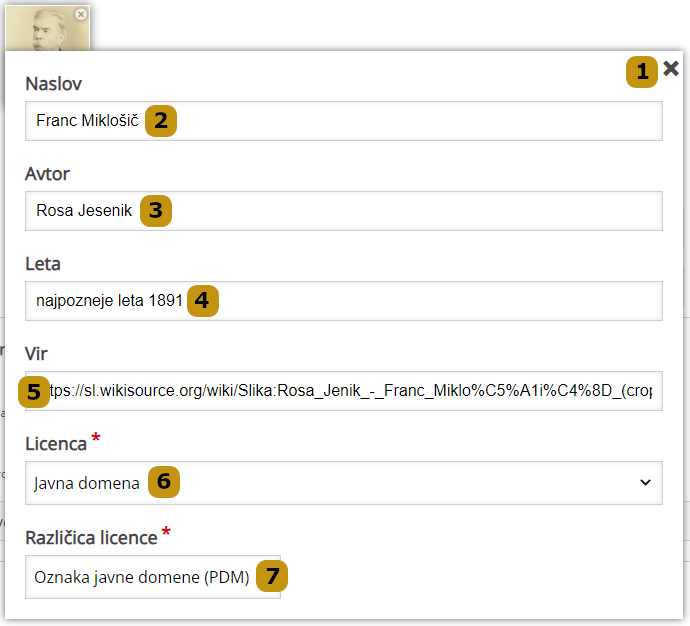
- Zapri: gumb za potrditev vnesenih informacij in vrnitev na urejanje vsebine.
- Naslov: naslov vira.
- Avtor: avtor vira.
- Leta: datum nastanka.
- Vir: spletna povezava do vira.
- Licenca: zapis licence (npr. CC BY, CC0, GNU).
- Različica licence: določitev različice licence (npr. 4.0 Mednarodna, 2.0 Generična).
7. Zaključek
V navodilih so opisani primeri uporabe izbranih aktivnosti H5P (npr. interaktivni videoposnetki, kartice dialogov, interaktivne e-prosojnice), ki so del dejavnosti v Moodlu UM. Za ogled celotnega nabora dosegljivih tipov aktivnosti predlagamo ogled uradne spletne strani H5P. Na uradnih spletnih straneh najdete tudi videovodiče s primeri uporabe in demonstracijske primere za preizkus posameznih tipov aktivnosti. Izbrane primere lahko izvozite in uvozite v svojo učno enoto. Pogoj za to je, seveda, da izbran primer dovoljuje izvoz (gumb Ponovna uporaba pod vsebino) in da je omenjena aktivnost podprta v Moodlu UM (op. najdete jo na seznamu možnih tipov za pripravo vsebin v dejavnosti H5P). Če aktivnost ni podprta, preostane možnost vključitve z zunanje strani (angl. embed).
Na voljo je tudi praktična delavnica z naslovom H5P za vključitev interaktivne vsebine v Moodle UM, v kateri ob podpori in kopici praktičnih primerov spoznate svet interaktivnih vsebin H5P.
Za
dodatne informacije pišite na edustudy@um.si.
8. Viri
- H5P (2023). Tutorials for authors. Joubel.
- H5P (2021). The basics. Joubel.
- H5P (2024). Content Type Accessibility. Joubel.
- Moodle Docs (2024). H5P. Moodle.
- Oddelek za izobraževanje in študij (2024). H5P za vključitev interaktivne vsebine v Moodle UM. Delavnica na daljavo. Rektorat UM, Univerza v Mariboru.
- Oddelek za izobraževanje in študij (2023). Tehnična in didaktična priporočila za dejavnost H5P. Rektorat UM, Univerza v Mariboru.