


Primer: Dodajanje učinkov diaprojekciji
Dodajmo sedaj naši predstavitvi še nekaj animacijskih učinkov. Postavimo se na drugi diapozitivin označimo okno z besedilom. Dodajte ji učinek Vhod->Žaluzije. Začetek nastavimo na Po prejšnjem. Dodano animacijo si sedaj lahko ogledamo z gumbom Predvajaj .
.
Podobno dodajmo še animacijo sliki na tretjem diapozitivu, le da tokrat izberimo
Vhod->Letenje navznoter. Tudi tu nastavimo Začetek na Po prejšnjem, pa še hitrost na Srednje.
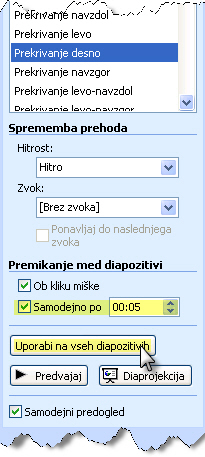
Nastavili bomo še prehode med diapozitivi, da med predstavitvijo ne bo potrebno klikati za zamenjevanje diapozitivov. Z desnim gumbom kliknemo na prvi diapozitiv in izberemo Prehod med diapozitivi. Izberemo Prekrivanje desno, dodatno pa v rubriki Premikanje med diapozitivi odkljukamo Samodejno po, in nastavimo vrednost 00:05. Nato kliknemo Uporabi na vseh diapozitivih.
Predstavitev, ki smo jo ustvarili, si lahko sedaj ogledamo tako, da se postavimo na prvi diapozitiv in pritisnemo tipko F5.


