Izdelava mobilne igre (Stencyl)
Osnutek odseka
-
𝐕 𝐩𝐫𝐢𝐦𝐞𝐫𝐮 𝐯𝐩𝐫𝐚š𝐚𝐧𝐣 𝐬𝐞 𝐥𝐚𝐡𝐤𝐨 𝐤𝐚𝐝𝐚𝐫𝐤𝐨𝐥𝐢 𝐨𝐛𝐫𝐧𝐞š 𝐧𝐚:
𝐣𝐮𝐫𝐞.𝐤𝐢𝐫𝐧@𝐠𝐮𝐞𝐬𝐭.𝐚𝐫𝐧𝐞𝐬.𝐬𝐢 𝐚𝐥𝐢 𝐤𝐥𝐞𝐦𝐞𝐧.𝐬𝐨𝐫𝐚𝐤@𝐠𝐮𝐞𝐬𝐭.𝐚𝐫𝐧𝐞𝐬.𝐬𝐢
𝐚𝐥𝐢
𝐩𝐢š𝐞š 𝐧𝐚 𝐟𝐨𝐫𝐮𝐦 𝐬𝐩𝐨𝐝𝐚𝐣
☟
-
Udeleženci morajoOznači za opravljeno
Predviden potek delavnic v živo.
8:00 - 8:15 Prihod 8:15 - 9:00 1. ura 9:00- 9:45 2. ura 9:45- 10:30 MALICA 10:30-11:15 3.ura 11:15-12:00 4.ura 12:00-12:30 Aktivni odmor 12:30-13:00 KOSILO 13:00-15:00 Aktivni odmor -
Udeleženci morajoOznači za opravljeno
Klikni in preusmerjen boš v Teams.
-
Udeleženci morajoOznači za opravljeno
Preizkusili boste najino igro.
-
-
-
Udeleženci morajoOgledOddajte nalogo
Pred začetkom izdelave igre boš izpolnil krajši test, ki je potreben za začetek izdelave projekta (igre).
V pripeti datoteki Predtest.pdf, boš našel test, ki je sestavljen iz krajših nalog.
List natisneš, če nimaš tiskalnika, list dobiš v šoli, ga rešiš, slikaš in oddaš ("Oddaj nalogo")
-
Udeleženci morajoOznači za opravljeno
Pred začetkom delavnice izpolni anketni vprašalnik in ga oddaj spodaj.
-
-
Sprva se boš naučil:
- PRENESTI in NALOŽITI programsko okolje Stencyl
- ZAGNATI programsko okolje Stencyl
Uporabniško ime: programer2021
Geslo: programer2021 -
V spodnjem videu, si oglej primere iger in jih poskusi igrati.
Spodnji video te bo vodil do strani z igrami.
Naša/Vaša igra bo tipa labirint, do iger pridemo tako, da v iskalno polje vpišemo "maze" (slovensko labirint).
- PRIMER IGRE DRUGIH AVTORJEV- PRIMER NAJINE IGRE
-
Udeleženci morajoOgledUstvarite objave: 1
Razmisli o izgledu, glavnih junakih, predmetih, cilju igre (glede na tematiko)
-
-
Razdelitev uporabniškega vmesnika.
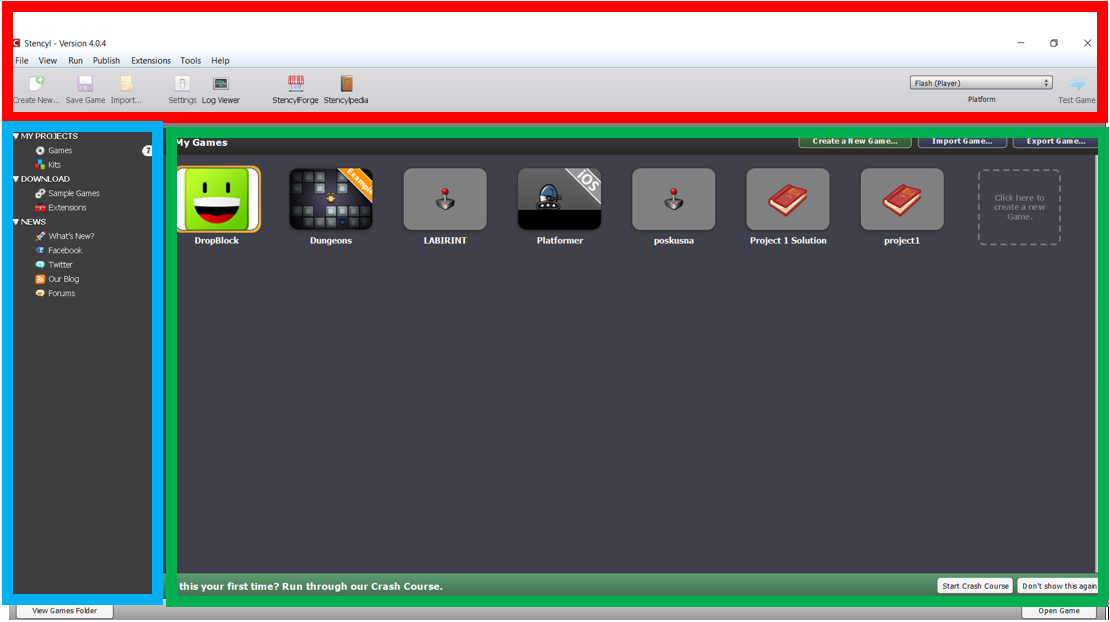
RDEČE OKNO
ZELENO OKNO
MODRO OKNO
-
Sedaj, ko si že ustvaril novo igro, si že pripravljen za izdelavo prve stopnje/scene.
Naslednji video prikazuje:
- USTVARJANJE in NASTAVITVE SCENE(resolucija: 640 x 320)
- IZBIRA in UREJANJE OZADJA/PODLOGE ZA STOPNJO
- DODAJANJE STOPENJ (1,2,3,4,5)
Samostojno poskusi sedaj dodati še preostale stopnje, da bo tvoja igra vsebovala vsaj 5 stopenj.
- IZBIRA, PRENOS, VSTAVLJANJE GRADNIKOV ("tilesets") NA SCENO in UPRAVLJANJE S PLASTMI ("layers")
-
Udeleženci morajoOznači za opravljeno
Tukaj oddaš posnetek zaslona ("Screenshot") svojih stopenj.
-
-
Naučil se boš, kako v StencylForge poiščeš igralca ("Actor Types") in ga preneseš na določeno ozadje/stopnjo.
- PRENOS IGRALCA iz StencylForge in NJEGOVA POSTAVITEV NA IZBRANO OZADJE/STOPNJO
Pozor: Pazi na sloje ("Layers") - igralca moramo postaviti na isti sloj kot polje
-
- RAZLIKA MED UKAZOM When Created in When Updating
- DODAJANJE JOYSTICKA
- PREMIKANJE IGRALCA (kodo obvezno napišeš pod igralca)
V tem videu se boš naučil, kako premikati igralca s pomočjo tipk. Za nas sicer to ne bo najboljša opcija, saj je na telefonu najprimerneje igrati s pomočjo joysticka.
- PREMIK IGRALCA S POMOČJO TIPK*
-
Udeleženci morajoOgledOddajte nalogoZapiši kodo za premikanje in jo oddaj kot posnetek zaslona ("Screenshot"). Lahko sprogramiraš tudi premikanje s pomočjo puščic (gor, dol, levo, desno).
-
-
V naslednjem videu se boš naučil, kako dodati predmet v sceno in kako mu določiš želene lastnosti, ki so ključne za delovanje igre. Potrebno je dobro razumeti namen in cilj predmeta, saj mu le tako lahko pravilno določimo lastnosti.
- DODAJANJE PREDMETA V SCENO in NASTAVLJANJE LASTNOSTI ("PROPERTIES ") TUDI FIZIKALNIH ("PHYSICS")
Bodi pozoren, da imajo vsi predmeti/igralci/liki izbrano skupino ("Choose Group" = Actors)
-
- POBIRANJE PREDMETA (BANANE)
- TRKI MED PREDMETI/IGRALCI/LIKI ("Collision"), KJER NASTAVIMO OBMOČJE ZA DOTIKANJE
-
Pobiranje predmeta (banane). Pozoren moraš biti, da vse nastavljaš/urejaš v sami stopnji in ne v predmetu
- PREHOD V NOVO SCENO/STOPNJO
-
- DODAJANJE OVIRE (les)
- DODAJANJE PREDMETA (gumb), KI OB DOTIKU SPROŽI/IZZOVE NEKO DRUGO SITUACIJO (torej ob dotiku gumba, se ovira odmakne)
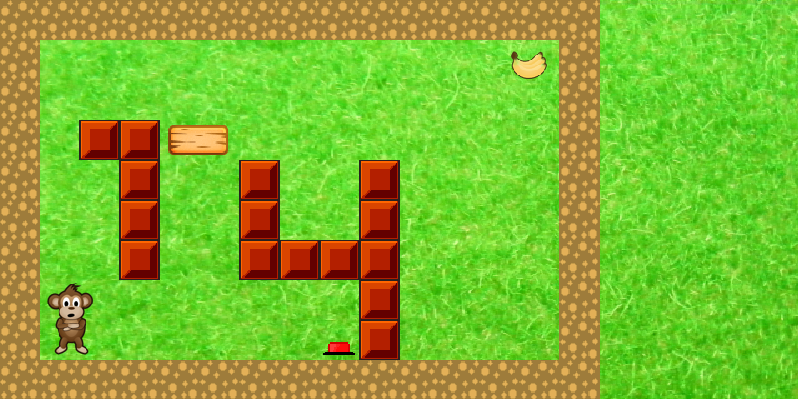
Podobno kot si dodal predmet (banano), dodaš tudi vse nadaljnje predmete (npr. les in gumb), kot je prikazano na spodnji sliki.
-
Da bi gumb začel delovati, je potrebno zanj napisati kodo (kaj se zgodi ob pritisku nanj), kjer moramo napisati, da se ob dotiku opice in gumba, lesena vira premakne in nam tako omogoči dostop do banane.
- UPORABA SENZORJA
-
Ker je predmet, ki ga lahko najdeš v StencylForge morda narobe obrnjen oz. nam je predmet všeč a bi ga želeli nekoliko spremeniti (kaj dodati ali odstraniti), se bomo naučili, kako se gumb obrne/ureja (s pomočjo programskega okolja Pixelitor).
- OBRAČANJE PREDMETA
-
Najprej boš dodal novo sceno ("Add New"), potem pa se boš poigral z gumbi in njihovimi animacijami.
Najprej dodamo novega igralca ("Actor Type") - START
Ustvarimo novo sceno - začetni meni in napišemo kodo za START GUMB
- OSNOVNI MENI
-
-
Udeleženci morajoOznači za opravljeno
Po opravljenih 2 dnevih v šoli, te prosiva, da pred delom na daljavo izpolniš še zgornji vprašalnik.
-
Udeleženci morajoOznači za opravljeno
V to mapo boste dodali svoje izdelke, da boste lahko doma nadaljevali z delom.
-
-
Na določena mesta v labirint dodamo črne zastavice, ki označujejo mine, te ubijejo igralca.
Sedaj zapišimo kodo za črne zastavice, vse to smo se že naučili, zato je potreben le razmislek in z uporabo znanja, ki smo ga do sedaj pridobili, napišemo kodo (preveri, ali ima zastavica določeno območje trka).
- ZASTAVICE SMRTI
-
Dodajanje nove spremenljivke ("Game Attributes"), ki bo naš števec.
- DODAJANJE SPREMENLJIVKE
- DODAJANJE BESEDILA V IGRO
- POVEČEVANJE ŠTEVCA
Pazi, da kodo pišeš na igralcih (npr. otroci od opice)
- UPORABA ŠTEVCA (ob izpolnjenem pogoju sledi nek dogodek (npr. premakne les, skala, ...)
Pazi, kje pišeš kodo za ta dogodek. Pisati jo moraš na predmetu, ki želiš, da se umakne/premakne oz. na katerem želimo, da se izvrši naš ukaz.
- PRENOS IN SPREMINJANJE PISAVE ("Fonts")
-
-
Udeleženci morajoOznači za opravljeno
Oddaj posnetek zasłona, kjer je vidna tvoja scena z vstavljenim števcem in scena, kjer si vstavil neko besedilo. V primer, da si oboje storil na eni sami sceny, lahko oddaš le en posnetek zaslona.
-
-
Da boš lahko zapustil igro na telefonu, je potrebno dodati tudi gumb za izhod iz igre in napisati kodo.
- GUMB ZA IZHOD IZ IGRE
Spodnjo sliko lahko uporabite kot gum za izhod iz igre.

-
Pri zadnji stopnji uporabi čimveč znanja, ki si ga pridobil tekom poletne šole in zaključi svojo igro z zares dobro zadnjo stopnjo. Spodaj imaš nekaj predlogov, kaj lahko v igri uporabiš, da bo igra bolj zanimiva, vsekakor pa lahko uporabiš tudi katero izmed svojih idej (pomagaj si s spletnimi viri).
- NAVODILA ZA IGRO
- KONEC IGRE (GAME OVER)
-
-
-
-
-
-
Udeleženci morajoOznači za opravljeno
Tukaj boš oddal posnetek zaslona svojega najboljšega levela/stopnje.
-
-